
如何设置小天才壁纸手机
小天才手表作为专为儿童设计的智能穿戴设备,不仅具备定位、通话等功能,还支持个性化壁纸设置,让孩子的设备更具趣味性,以下是设置小天才壁纸手机的详细步骤和注意事项,帮助家长轻松完成操作。
准备工作
在设置壁纸前,请确保满足以下条件:
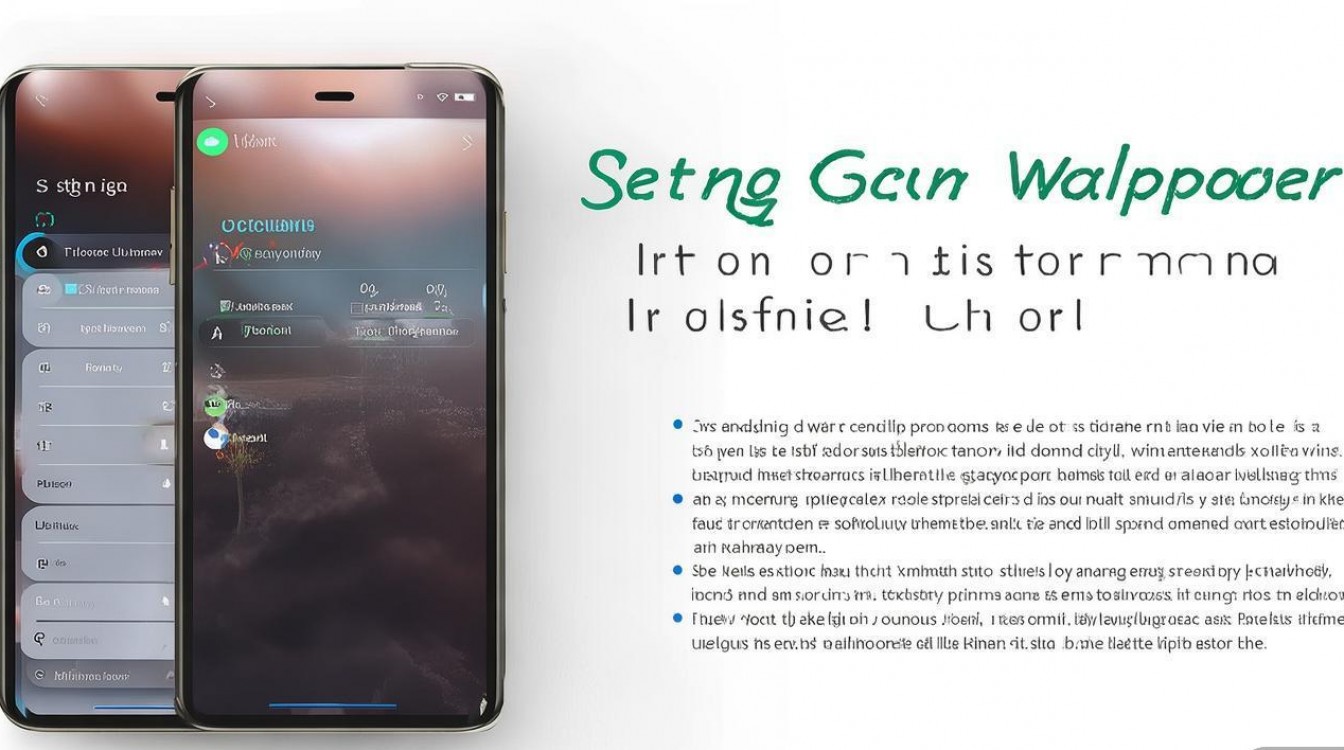
- 设备兼容性:确认小天才手表型号支持壁纸更换功能(如小天才Z6、Z8等新款机型普遍支持)。
- 网络连接:手表需连接至Wi-Fi或家长手机的蓝牙,确保数据传输稳定。
- 家长APP:下载并登录“小天才”官方APP,绑定孩子的手表账号。
通过小天才APP设置壁纸
- 打开APP并进入设备管理
打开“小天才”APP,点击底部“我的设备”,选择对应的孩子手表。 - 进入壁纸设置界面
在设备详情页中,找到“个性化”或“设置”选项,点击“壁纸”功能。 - 选择或上传壁纸
- 内置壁纸:APP会提供多套默认壁纸,包含卡通、动物、自然等主题,直接点击即可应用。
- 自定义壁纸:若需上传孩子的照片,点击“自定义壁纸”,从手机相册中选择图片,建议选择清晰、明亮的照片,避免复杂背景影响手表显示效果。
- 预览并确认
预览壁纸在小天才手表上的显示效果,确认无误后点击“保存”或“应用”,壁纸将自动同步至手表。
通过手表直接设置(部分机型支持)
- 进入手表设置
在手表主界面,下滑打开通知栏,点击“设置”图标。 - 选择壁纸选项
进入“显示”或“个性化”菜单,找到“壁纸”功能。 - 更换壁纸
从内置壁纸中选择,或通过“相册”导入本地图片(需提前将图片传输至手表存储)。
注意事项
- 图片格式与大小:
- 支持JPG、PNG格式,建议分辨率不低于240x240像素,避免图片拉伸或模糊。
- 文件大小控制在500KB以内,确保手表运行流畅。 筛选**:
避免设置包含暴力、恐怖或不适宜儿童的内容,可选择孩子喜欢的卡通形象或家庭照片。
- 定期更新:
定期更换壁纸可保持孩子的新鲜感,但频繁操作可能消耗手表电量,建议每周更新1-2次。
常见问题与解决方法
以下是家长在设置壁纸时可能遇到的疑问及解决方案:
| 问题现象 | 可能原因 | 解决方法 |
|---|---|---|
| 壁纸无法同步至手表 | 蓝牙或网络连接中断 | 检查手机与手表的蓝牙配对状态,或切换至Wi-Fi网络重试。 |
| 自定义壁纸显示异常 | 图片分辨率或格式不符 | 使用修图工具调整图片至240x240像素,并转换为JPG格式后重新上传。 |
相关问答FAQs
Q1:小天才手表是否支持动态壁纸?
A1:目前小天才多数机型仅支持静态壁纸,部分新款型号(如Z8)可能支持GIF动态壁纸,需通过APP查看具体机型支持的功能。
Q2:如何删除已设置的自定义壁纸?
A2:在“小天才”APP的壁纸设置界面,点击已应用的自定义图片,选择“删除”即可恢复默认壁纸,若手表端操作受限,可通过APP管理功能批量清除。
通过以上步骤,家长可以轻松为孩子的小天才手表设置个性化壁纸,既满足孩子的审美需求,又能确保设备的安全性和趣味性。

 13888888888

 点击咨询
点击咨询 