
在数字时代,手机壁纸不仅是设备的视觉装饰,更是个人品味与情绪的延伸,主场模糊壁纸以其独特的艺术感——将主体清晰呈现、背景虚化处理——成为当下流行的视觉选择,这种风格既能突出重点,又能营造层次感,让手机界面更具高级感,本文将从准备工作、具体设置步骤、风格优化技巧及注意事项四个方面,详细讲解如何设置主场模糊壁纸,助你轻松打造专属视觉体验。
准备工作:素材与工具的选择
设置主场模糊壁纸的第一步是获取合适的素材,高质量的原图是实现理想效果的基础,建议从以下渠道选择:
- 摄影作品:使用手机自带相机拍摄,优先选择主体突出、背景层次丰富的场景(如人物特写、静物小品、自然景观),拍摄时确保主体对焦清晰,背景与主体保持一定距离,便于后续虚化处理。
- 图库资源:可访问Unsplash、Pexels等免费图库,搜索“bokeh”“blur background”等关键词,获取专业摄影师分享的高清图片,注意选择无版权或可商用素材,避免侵权风险。
- AI生成工具:若需定制化内容,可借助Midjourney、DALL·E等AI绘画工具,输入“主体+模糊背景”的描述(如“girl with flower, soft bokeh background”),生成符合需求的图像。
工具推荐:
- 手机修图App:如Snapseed(免费功能强大)、VSCO(滤镜自然)、Lightroom(专业调色)。
- 专业设计软件:若需精细处理,可使用电脑端Photoshop,通过“镜头模糊”插件调整虚化程度。
具体设置步骤:从选图到应用
图片筛选与初步处理
打开素材后,首先检查主体是否清晰、背景杂乱程度,若背景过于复杂,可先用修图App的“裁剪”功能二次构图,确保主体位于视觉中心(如黄金分割点),拍摄人物时,将眼睛放在画面上方1/3处,更能吸引注意力。
背景虚化处理(核心步骤)
不同App的操作略有差异,以Snapseed为例:
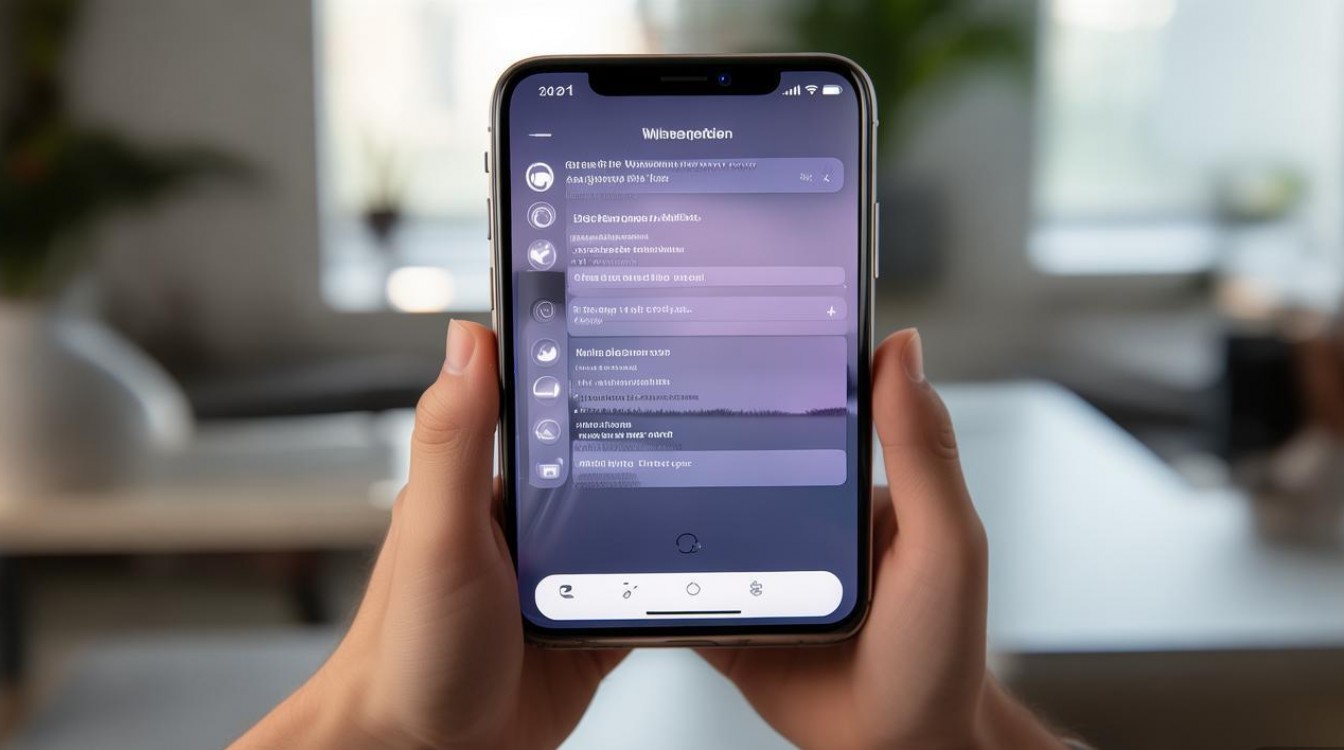
- 打开图片→点击“工具”→选择“镜头模糊”。
- 调整模糊强度:滑动“模糊强度”滑块,建议数值设为5-8(数值越大,背景越模糊),保留主体轮廓即可。
- 编辑焦点范围:用手指涂抹主体区域(如人物面部、静物),确保该部分完全清晰;背景区域保持默认模糊状态。
- 自然过渡:若主体与背景交界处生硬,可调整“晕影”功能,轻微 darken(变暗)或 lighten(提亮)边缘,增强层次感。
色彩与光影优化
模糊背景后,需调整整体色调,避免主体与背景脱节:
- 对比度与亮度:适当提高对比度(+10~+20),让主体更突出;亮度根据环境调整,避免过曝或欠曝。
- 白平衡校准:若背景偏色(如夜晚灯光偏黄),可通过“白平衡”功能调整色温,使主体色彩还原真实。
- 滤镜添加:选择低饱和度滤镜(如Snapseed“复古”滤镜中的“02”款),或轻微降低饱和度(-10),营造柔和氛围,避免色彩过于杂乱。
导出与手机设置
处理完成后,导出图片时建议选择“高质量”或“无损”格式(如PNG),保留细节,进入手机“设置”→“壁纸”→“选择新壁纸”,优先选取“主屏幕”和“锁屏”同步设置,确保视觉统一性,若需动态效果,可使用“壁纸引擎”类App,将静态模糊图转换为动态模糊背景(如飘落的花瓣、流动的光斑)。
风格优化技巧:打造个性化视觉
主体与背景的色彩搭配
- 同色系搭配:选择与背景同色系但不同明度的主体(如白色主体+浅蓝背景),营造和谐感。
- 撞色突出:使用对比色(如红色主体+绿色背景),但需降低背景饱和度,避免视觉冲突。
- 黑白经典:将主体处理为彩色、背景转为黑白,利用色彩对比突出重点,适合人像或静物主题。
虚化程度与场景适配
| 场景类型 | 推荐模糊程度 | 注意事项 |
|---|---|---|
| 人像特写 | 中度至深度模糊 | 保留面部细节,避免背景杂乱元素入镜 |
| 风景+主体(如旅拍) | 轻度模糊 | 背景需保留环境特征(如地标、山脉) |
| 静物/美食 | 深度模糊 | 主体纹理清晰,背景纯色或渐变更佳 |
动态元素与静态结合
若手机支持动态壁纸,可在模糊背景中加入动态元素:拍摄咖啡杯时,背景添加缓慢飘动的蒸汽,或夜景中加入闪烁的灯光,增强画面生动性,但需注意动态元素不宜过多,以免分散注意力。
注意事项:避免常见误区
- 主体模糊问题:处理时务必确保主体对焦清晰,若出现模糊,可使用“修复”功能或重新拍摄。
- 过度虚化:背景模糊并非越彻底越好,适度保留轮廓(如树叶、建筑剪影)能增强画面真实感。
- 分辨率适配:不同手机屏幕分辨率不同(如1080P、2K、4K),设置壁纸前需确认图片尺寸,避免拉伸导致模糊。
相关问答FAQs
Q1:如何用手机自带功能设置模糊壁纸,无需下载第三方App?
A:多数安卓手机(如华为、小米)和iOS系统均支持“人像模式”拍摄,开启后自动虚化背景,若已有普通照片,可进入“编辑”→“调整”→“景深”(部分机型为“模糊”),手动调节虚化强度,完成后保存即可。
Q2:模糊壁纸导致手机耗电增加吗?
A:静态模糊壁纸本身不会显著耗电,但动态模糊壁纸(如包含视频、动画元素)会持续消耗电量,若追求续航,建议选择静态图片,并定期关闭动态壁纸功能。

 13888888888

 点击咨询
点击咨询 