
在数字时代,手机壁纸已成为个性化表达的重要载体,而“原图设置”更是确保壁纸画质清晰、细节完整的关键步骤,许多用户在更换壁纸时,常因操作不当导致图片模糊或变形,本文将详细拆解手机使用原图设置壁纸的完整流程、注意事项及进阶技巧,助你轻松实现高清壁纸自由。
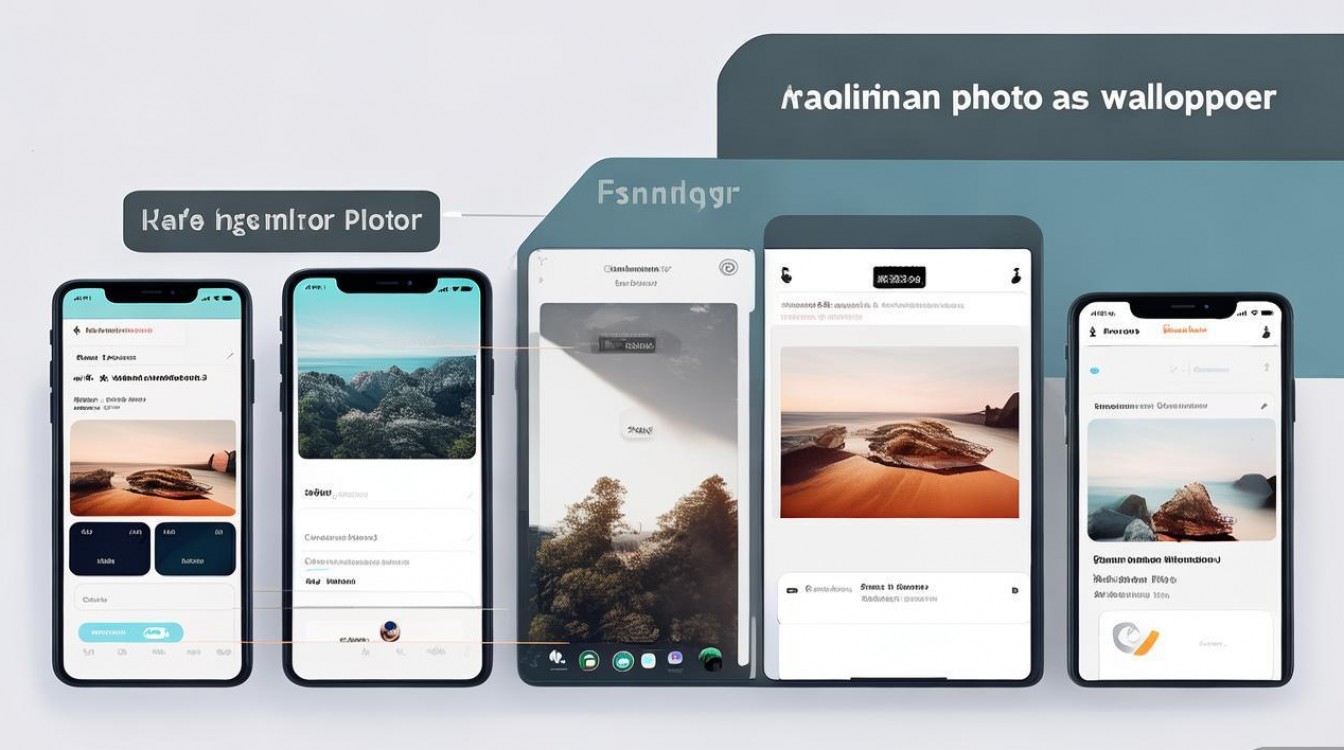
准备工作:原图壁纸的获取与筛选
设置高清壁纸的前提是拥有优质的原图资源,用户可通过以下渠道获取:
- 拍摄与创作:使用手机相机开启“高像素模式”拍摄,或通过修图软件(如Lightroom、Snapseed)导出无损画质作品。
- 正版图库平台:如Unsplash、Pexels、Pixabay等,提供免费可商用的4K/8K原图,下载时注意选择“原始尺寸”选项。
- 本地相册筛选:从已有图片中挑选时,优先检查分辨率(建议1080P以上)和长宽比(常见为16:9、18:9或20:9),避免裁剪过度导致画质损失。
提示:避免从社交平台、微信等渠道直接保存图片,此类平台通常会对图片进行压缩,影响最终显示效果。
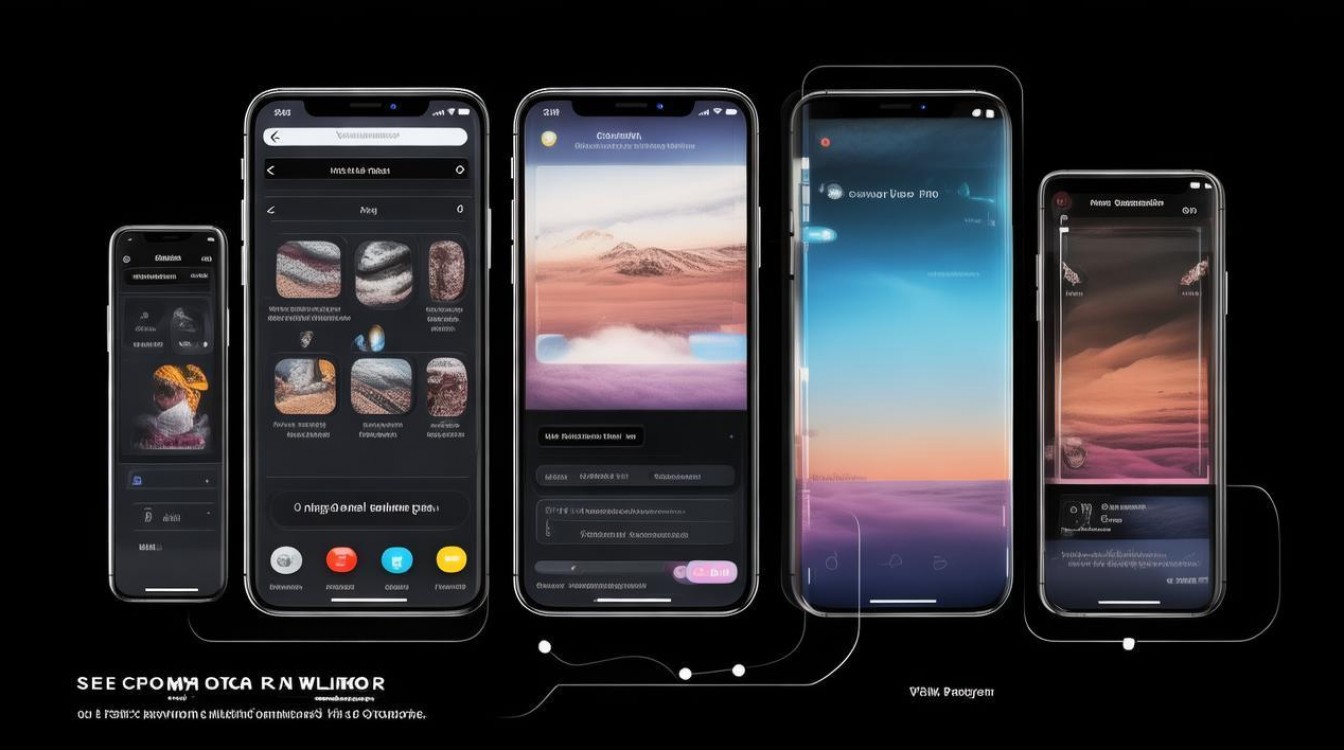
主流品牌手机原图设置步骤
不同品牌手机的操作路径略有差异,以下以iOS、华为、小米、OPPO为例,详解原图设置流程:
(一)iPhone(iOS系统)
- 解锁手机,进入“设置”>“壁纸”>“添加新壁纸”。
- 选择“照片”相册,找到目标原图,点击右上角“选择”。
- 关键步骤:拖动图片调整构图(可放大查看细节),确保主体完整,点击“设定”>“设定锁定屏幕”或“主屏幕”,或两者同时设定。
- 若需调整壁纸显示模式,可在“设置”>“壁纸”中开启“视差效果”(动态壁纸)或关闭“缩放以填充屏幕”(确保原图比例不被拉伸)。
(二)华为(EMUI/HarmonyOS)
- 进入“设置”>“桌面和壁纸”>“壁纸”,点击“从相册选择”。
- 选中原图后,点击“下一步”,系统会自动适配屏幕比例。
- 手动调整:若对默认裁剪不满意,可点击“编辑”,通过手指缩放和拖动调整画面范围,确保关键元素不被遮挡。
- 选择“锁定屏幕”“主屏幕”或“同时设置”,点击“应用”完成。
(三)小米(MIUI系统)
- 长按手机桌面空白处,进入“桌面设置”>“壁纸”,点击“相册”。
- 选择原图,进入编辑界面,可调整“缩放比例”和“位置”,确保图片覆盖整个屏幕且无变形。
- 点击“确定”后,选择“主屏幕”“锁屏”或“双屏壁纸”,确认保存。
(四)OPPO(ColorOS)
- 从屏幕底部上滑调出控制中心,点击“壁纸”图标,或进入“设置”>“壁纸”。
- 选择“本地相册”,找到目标图片,点击“确定”。
- 在预览界面,可通过“放大镜”功能查看细节,手动调整图片位置后,点击“应用”>“设定为锁屏/主屏壁纸”。
操作对比表:
| 品牌 | 关键路径 | 原图调整功能 |
|------------|-----------------------------------|----------------------------|
| iPhone | 设置>壁纸>照片>选择>设定 | 拖动构图、视差效果开关 |
| 华为 | 设置>桌面和壁纸>壁纸>相册>编辑 | 缩放、位置调整 |
| 小米 | 桌面设置>壁纸>相册>缩放调整 | 缩放比例、位置微调 |
| OPPO | 壁纸>相册>预览>应用 | 放大镜细节查看、位置移动 |
原图设置的进阶技巧
- 适配异形屏:对于刘海屏、挖孔屏手机,设置壁纸时可避开顶部开孔区域,避免重要信息被遮挡,部分系统(如iOS)支持“动态岛”适配,需确保壁纸顶部留有空白。
- 动态壁纸与原图结合:若手机支持动态壁纸,可在“设置”中选择“动态壁纸”,搭配静态原图作为基础层,通过系统内置动态效果(如天气、时间)增强视觉层次。
- 批量管理壁纸:通过“相册”创建“壁纸专用”文件夹,分类整理不同风格的原图,便于快速更换,部分第三方应用(如“Walliaper”)支持批量导入和预览功能。
- 解决模糊问题:若设置后壁纸仍模糊,可能是分辨率不足导致,建议下载与手机屏幕分辨率匹配的原图(如1080P×2400P),或通过“图片压缩”工具反向放大(需谨慎使用,避免过度失真)。
常见问题与解决方案
问题:为什么原图设置后部分区域被裁剪?
解答:手机屏幕有固定长宽比(如19.5:9),而原图比例可能与之不匹配,系统默认会“居中显示”并裁剪多余部分,解决方法:在编辑界面手动缩放图片,确保主体内容在可视区域内,或使用修图软件(如Snapseed)提前裁剪至目标比例。问题:如何让壁纸在锁屏和主屏显示不同内容?
解答:大部分智能手机支持“双壁纸”功能,以iPhone为例,进入“设置”>“壁纸”,分别设定“锁定屏幕”和“主屏幕”为不同原图;安卓用户可在“桌面设置”中找到“锁屏壁纸”和“主屏壁纸”独立选项,分别上传原图即可。
通过以上步骤和技巧,用户可充分发挥原图的画质优势,让手机壁纸既清晰美观又个性十足,无论是自然风光、摄影作品还是个人创作,都能精准适配屏幕,成为日常使用中的视觉亮点。


 13888888888

 点击咨询
点击咨询 