
在智能手机使用过程中,壁纸是提升个性化体验的重要元素,而滑动换壁纸功能能让手机界面更具动态感,要实现这一功能,需根据手机操作系统(Android或iOS)的不同,采用相应的设置方法,以下将详细介绍各类手机滑动换壁纸的设置步骤、注意事项及相关工具推荐,帮助用户轻松打造个性化的动态桌面。
Android手机滑动换壁纸设置方法
Android系统因其开放性,支持通过系统自带功能或第三方应用实现滑动换壁纸,不同品牌(如华为、小米、OPPO等)的系统界面略有差异,但核心操作逻辑相似。
通过系统自带“动态壁纸”功能设置
部分Android系统(如华为EMUI、MIUI)内置了“动态壁纸库”,支持预设的滑动切换效果,具体步骤如下:
- 步骤1:进入手机“设置”,找到“桌面与壁纸”或“显示与亮度”选项(不同品牌路径可能略有差异,部分手机需先进入“桌面设置”)。
- 步骤2:选择“壁纸”>“动态壁纸”,浏览系统提供的动态壁纸资源(如流光、风景、星空等主题)。
- 步骤3:点击目标动态壁纸进入预览界面,若支持滑动切换,通常会有“滑动预览”提示或左右滑动指示,确认后点击“应用”,部分手机需选择“应用于锁屏”或“桌面”。
注意:系统自带动态壁纸的滑动切换效果多为固定主题,且可能因手机型号或系统版本不同而存在差异。
使用第三方壁纸应用实现自定义滑动换壁纸
若系统自带功能无法满足需求,可通过第三方应用(如“壁纸多多”、“Walli”、“Komorebi”等)获取更丰富的滑动切换资源,以下是通用操作步骤:
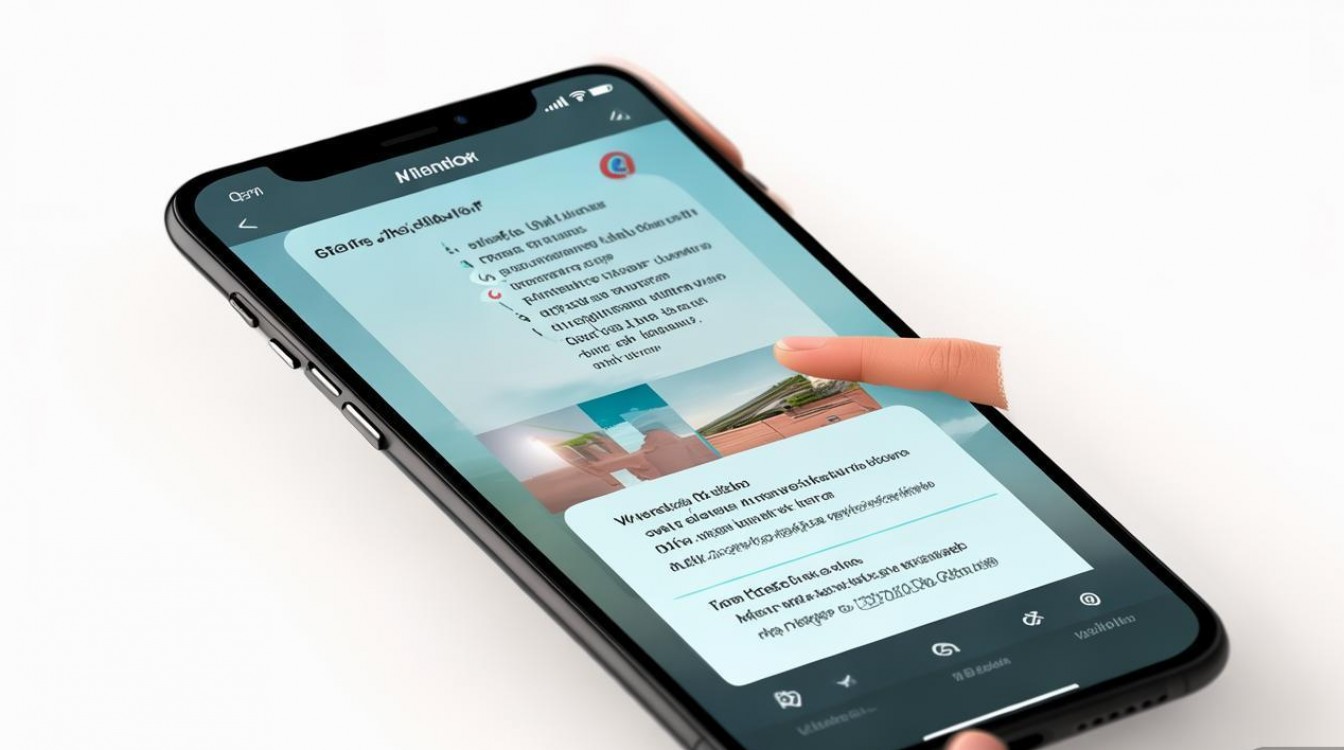
- 步骤1:在应用商店搜索并下载可靠的壁纸应用(建议选择评分高、用户量大的正规应用)。
- 步骤2:打开应用后,浏览分类(如“动态壁纸”“滑动切换”“多图轮播”等),找到支持滑动切换的壁纸资源。
- 步骤3:点击壁纸进入详情页,查看是否支持“滑动切换”功能,部分应用需下载壁纸包后才能启用。
- 步骤4:下载完成后,点击“设为壁纸”,在弹出的选项中选择“动态壁纸”或“滑动壁纸”,部分应用需手动开启“自动切换”或“滑动切换”开关。
推荐工具对比:
| 应用名称 | 特点 | 适用系统 |
|----------------|---------------------------------------|-------------------|
| 壁纸多多 | 资源丰富,支持自定义切换频率,无广告 | Android 5.0+ |
| Walli | 高品质原创壁纸,支持滑动切换特效 | Android 6.0+ |
| Komorebi | 极简风格,可自定义滑动动画效果 | Android 8.0+ |
通过“桌面启动器”实现高级滑动换壁纸
对于追求个性化设置的用户,可安装支持自定义的桌面启动器(如“Nova Launcher”“Microsoft Launcher”),结合第三方壁纸应用实现更灵活的滑动切换。
- 步骤1:下载并安装桌面启动器(部分需付费解锁高级功能)。
- 步骤2:进入启动器设置,找到“壁纸”>“动态壁纸”选项,导入第三方应用下载的壁纸资源。
- 步骤3:开启“自动切换”功能,设置切换间隔时间(如30秒、1分钟等),部分启动器支持滑动时的动画效果自定义。
iPhone(iOS系统)滑动换壁纸设置方法
iOS系统对动态壁纸的支持相对有限,但通过特定设置仍可实现滑动切换效果(需iPhone 6s及以上机型,运行iOS 14及以上系统)。
使用系统自带“动态壁纸”与“实时照片”
iOS系统内置了少量动态壁纸,同时支持将“实时照片”设置为动态壁纸,通过长按屏幕触发滑动切换效果,具体步骤如下:
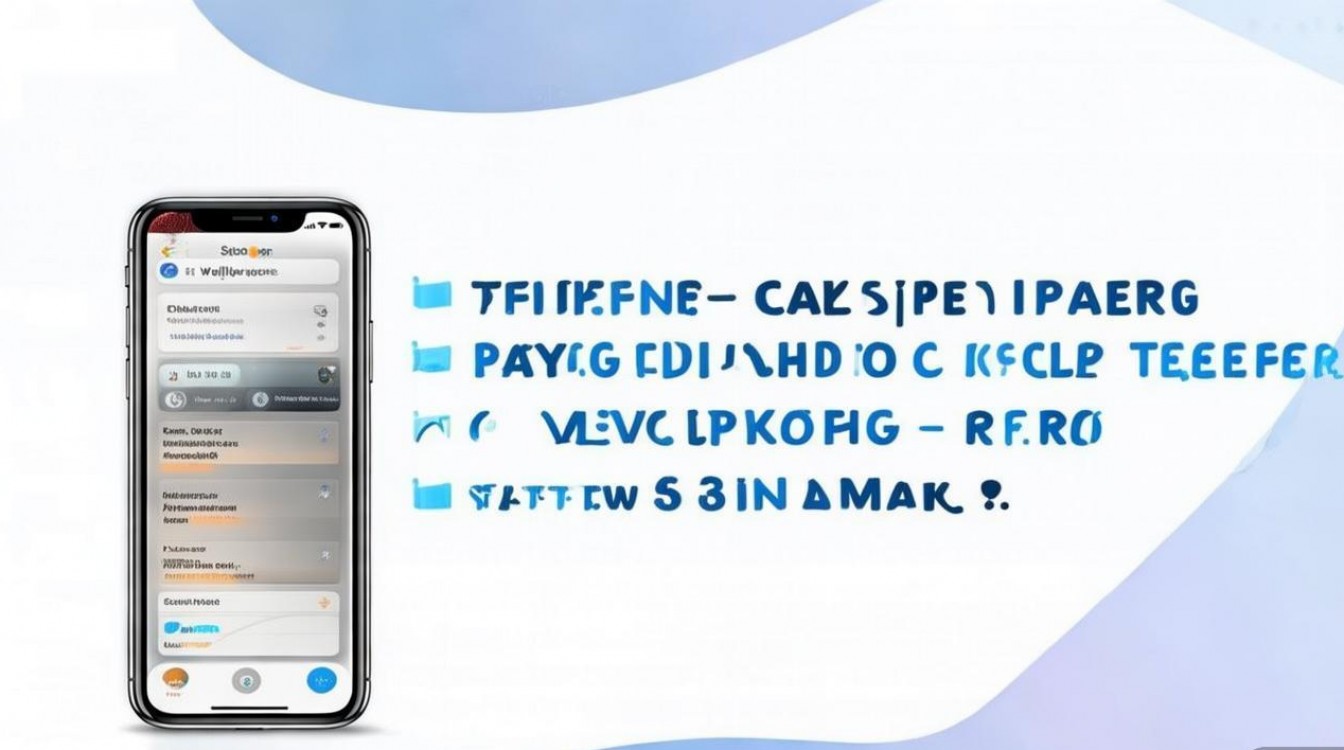
- 步骤1:进入“设置”>“壁纸”>“添加新壁纸”。
- 步骤2:选择“动态壁纸”,浏览系统提供的动态效果(如行星、花卉等),或选择“照片”>“实时照片”(需拍摄支持动态效果的照片,如拍摄时有移动的物体)。
- 步骤3:点击目标壁纸进入预览界面,拖动屏幕查看动态效果(部分动态壁纸需长按屏幕才能显示完整动画)。
- 步骤4:点击“添加”,选择“设定为锁屏”“主屏幕”或“两者”。
注意:iOS的动态壁纸仅在锁屏界面支持滑动切换(长按屏幕),主屏幕无法直接滑动切换,需借助第三方工具实现。
通过“快捷指令”实现主屏幕滑动换壁纸
iOS系统的“快捷指令”功能可结合“脚本”实现主屏幕壁纸自动切换,但操作相对复杂,需以下步骤:
- 步骤1:确保iPhone已升级至iOS 15及以上系统,并开启“快捷指令”权限(设置>快捷指令>允许运行)。
- 步骤2:在“快捷指令”App中搜索“壁纸切换”相关脚本(如“自动换壁纸”),或自行创建指令(需使用“获取当前壁纸”“设置壁纸”等动作)。
- 步骤3:添加指令后,设置触发条件(如“每天定时”或“打开特定App时运行”),并将指令添加到“小组件”或“自动化”中。
局限性:此方法需依赖脚本运行,可能影响手机性能,且切换效果较为基础,不如Android灵活。
滑动换壁纸的注意事项
- 性能与耗电:动态壁纸尤其是高分辨率滑动壁纸会占用更多系统资源,可能导致手机发热或耗电增加,建议根据手机性能选择合适的壁纸资源。
- 存储空间:第三方应用下载的壁纸包会占用存储空间,定期清理不需要的壁纸可释放空间。
- 系统兼容性:部分功能需手机系统版本支持(如iOS的动态壁纸需iOS 14以上),设置前需确认系统版本。
- 隐私安全:避免从不明来源下载壁纸应用,以防恶意软件窃取个人信息。
相关问答FAQs
问题1:为什么我的Android手机设置滑动换壁纸后无法切换?
解答:可能原因包括:①壁纸本身不支持滑动切换(部分静态壁纸被误标为动态);②系统权限未开启(需检查“桌面设置”中是否允许动态壁纸运行);第三方应用冲突(若同时安装多个壁纸应用,可能导致功能异常),建议尝试更换壁纸资源或重置桌面设置。
问题2:iPhone如何实现主屏幕滑动换壁纸?
解答:iOS系统原生不支持主屏幕滑动换壁纸,但可通过第三方工具实现:①使用“快捷指令”创建自动切换壁纸的脚本(需iOS 15以上);②安装支持主屏幕动态壁纸的第三方App(如“Petal Maps”等部分华为系应用,但需越狱或特定版本支持),需要注意的是,第三方工具可能存在兼容性问题,且部分功能需付费订阅。

 13888888888

 点击咨询
点击咨询 