
如何设置手绘屏壁纸手机
在数字化时代,手机壁纸已成为个性化表达的重要方式,手绘屏壁纸以其独特的艺术感和手工温度,深受用户喜爱,本文将详细介绍如何为手机设置手绘屏壁纸,从准备工作到具体操作,再到常见问题解决,帮助您轻松打造专属的艺术手机界面。
准备工作:选择与下载手绘屏壁纸
在设置壁纸前,首先需要获取高质量的手绘屏壁纸资源,以下是推荐的获取途径:
- 设计平台:如Pinterest、Behance、站酷等,搜索关键词“手绘壁纸”“插画壁纸”,可找到大量原创作品。
- 艺术家官网:许多插画师会发布自己的作品集,直接联系艺术家获取授权是最佳选择。
- 壁纸APP:如“今日头条壁纸”“Walli”等,提供分类明确的手绘壁纸,支持免费下载。
注意事项:
- 确保壁纸分辨率与手机屏幕匹配(如1080x2400、1440x3200等),避免模糊或拉伸。
- 尊重版权,优先选择可商用的或已获授权的壁纸。
设置手绘屏壁纸的详细步骤
不同品牌的手机系统略有差异,但整体流程相似,以下以Android和iOS系统为例,分步骤说明:
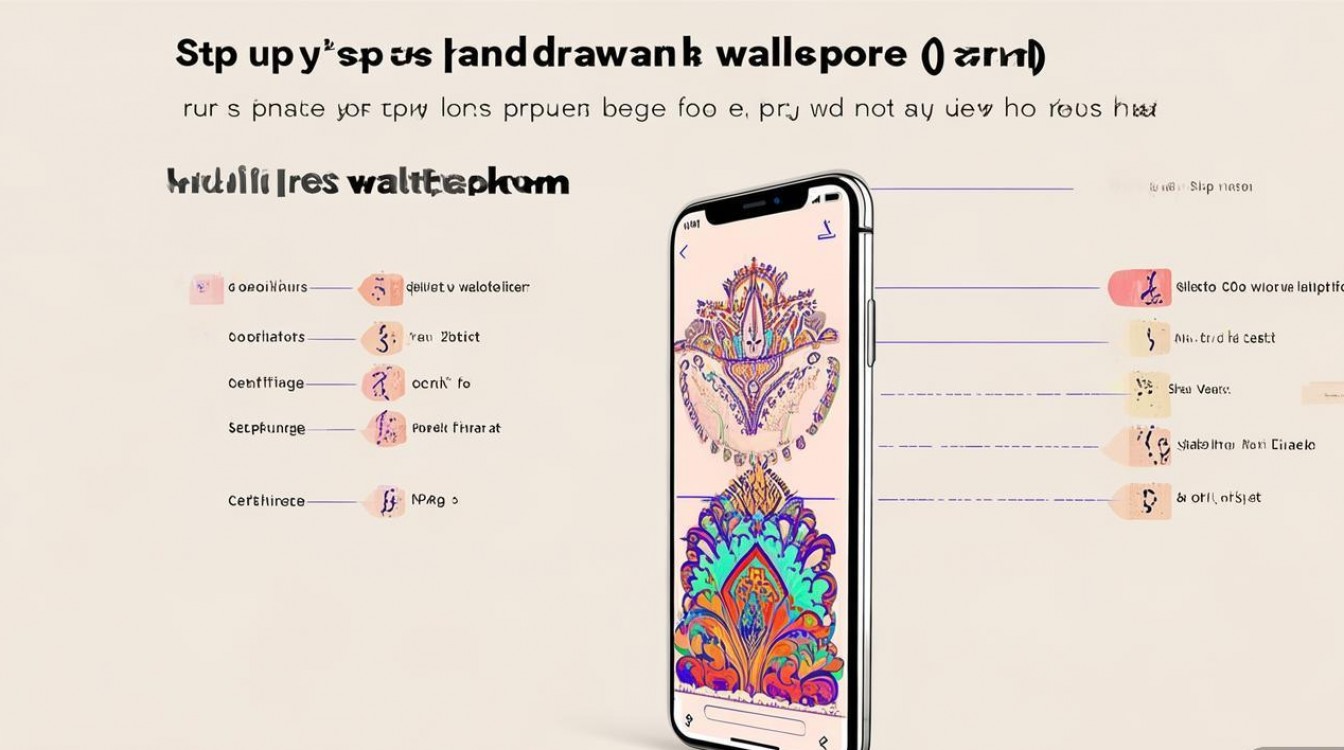
(1)Android系统设置步骤
- 下载壁纸:从上述渠道保存手绘壁纸至手机相册。
- 进入设置:打开“设置”>“显示”>“壁纸”。
- 选择壁纸:点击“从相册中选择”,找到并选中手绘壁纸。
- 调整位置:拖动壁纸以适配屏幕,确保主体图案居中或符合个人审美。
- 应用壁纸:点击“设置为主屏幕”或“设置为主屏幕和锁屏屏幕”。
小技巧:部分手机支持“动态壁纸”功能,可搭配手绘风格动态效果(如飘落的花瓣)。
(2)iOS系统设置步骤
- 下载壁纸:通过Safari浏览器或APP保存手绘壁纸至“照片”。
- 打开设置:进入“设置”>“壁纸”>“添加新壁纸”。
- 选择壁纸:点击“照片”>“最近项目”,找到并选择手绘壁纸。
- 调整与预览:长按壁纸可缩放或拖动,预览效果后点击“添加”。
- 设定位置:选择“锁定屏幕”“主屏幕”或“两者”。
注意:iOS系统对壁纸的裁剪较为严格,建议选择比例接近手机屏幕的图片(如19.5:9)。
高级技巧:优化手绘屏壁纸效果
为使手绘壁纸更具表现力,可尝试以下优化方法:
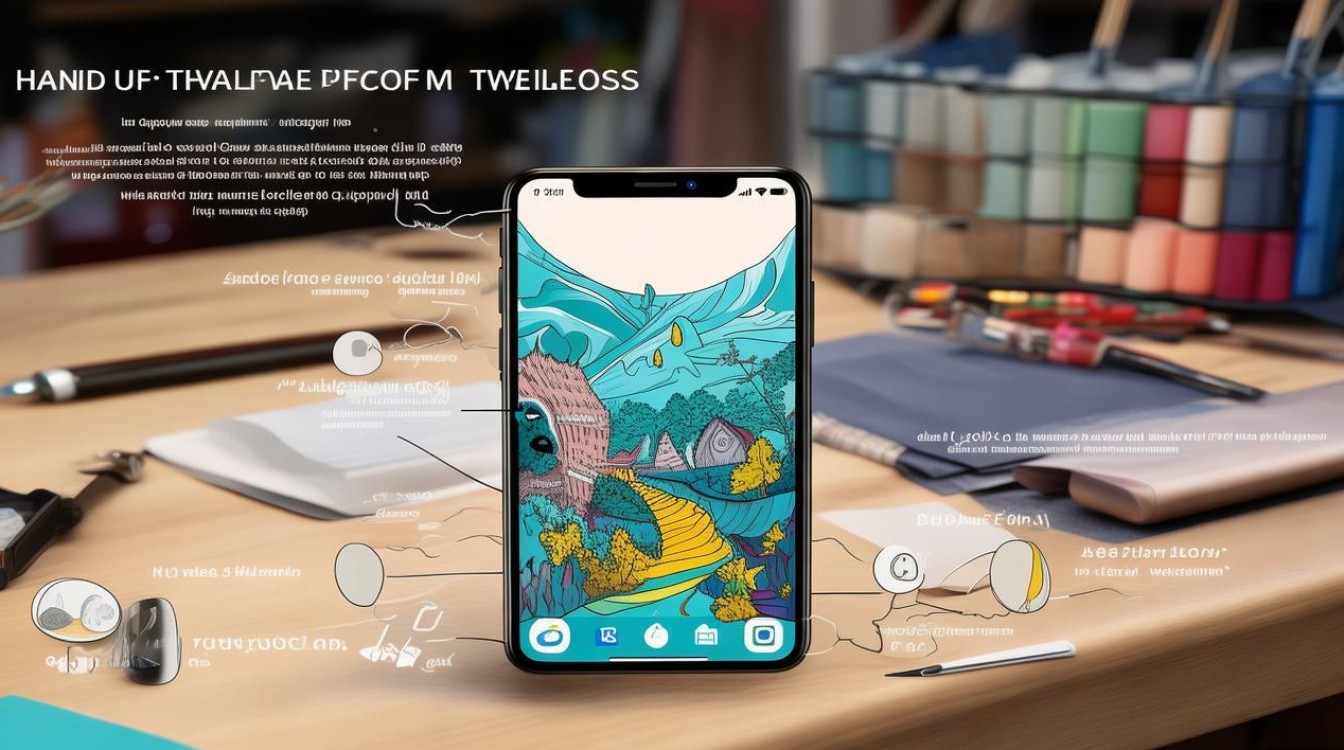
- 搭配主题色彩:根据壁纸主色调调整手机图标、字体颜色,保持整体和谐。
- 使用动态效果:部分Android手机支持“壁纸引擎”,可添加手绘风格的动态元素(如流动的云朵)。
- 分屏壁纸设计:对于支持分屏功能的手机,可将手绘壁纸拆分为锁屏和主屏两部分,形成连贯画面。
推荐工具:
- Canva:在线设计工具,可自定义壁纸尺寸或添加文字装饰。
- PicsArt:图片编辑APP,支持滤镜和画笔功能,对手绘壁纸进行二次创作。
常见问题与解决方案
在设置手绘屏壁纸时,可能会遇到以下问题:
| 问题现象 | 可能原因 | 解决方法 |
|---|---|---|
| 壁纸模糊 | 分辨率不匹配 | 重新下载高分辨率版本(至少2K) |
| 壁纸被拉伸 | 比例与屏幕不符 | 在设置中选择“填充”或“适应”模式 |
| 动态壁纸无法播放 | 系统版本过低 | 升级至最新系统版本 |
相关问答FAQs
Q1:手绘屏壁纸会耗电吗?
A1:静态手绘壁纸与普通图片壁纸耗电基本一致,但动态手绘壁纸(如包含动画效果)可能会略微增加耗电,建议在不使用动态壁纸时关闭相关功能以节省电量。
Q2:如何将手绘作品设为壁纸?
A2:若您有自己的手绘作品,可通过以下步骤设置:
- 将作品扫描或拍照后导入手机,使用修图APP(如Snapseed)优化画质。
- 按照前文所述步骤,从“相册”中选择该图片并设置为壁纸。
- 若作品为矢量格式(如SVG),可转换为PNG后再设置,以保证清晰度。

 13888888888

 点击咨询
点击咨询 