
如何设置带壳壁纸手机
在智能手机普及的今天,个性化设置已成为许多用户表达自我风格的方式。“带壳壁纸”是一种独特的设计理念,指将手机壁纸与手机壳的图案或颜色相呼应,形成视觉上的统一感,这种搭配不仅能提升手机的整体美感,还能彰显用户的审美品味,本文将详细介绍如何设置带壳壁纸,从准备工作到具体操作,再到搭配技巧,帮助您轻松实现这一个性化效果。
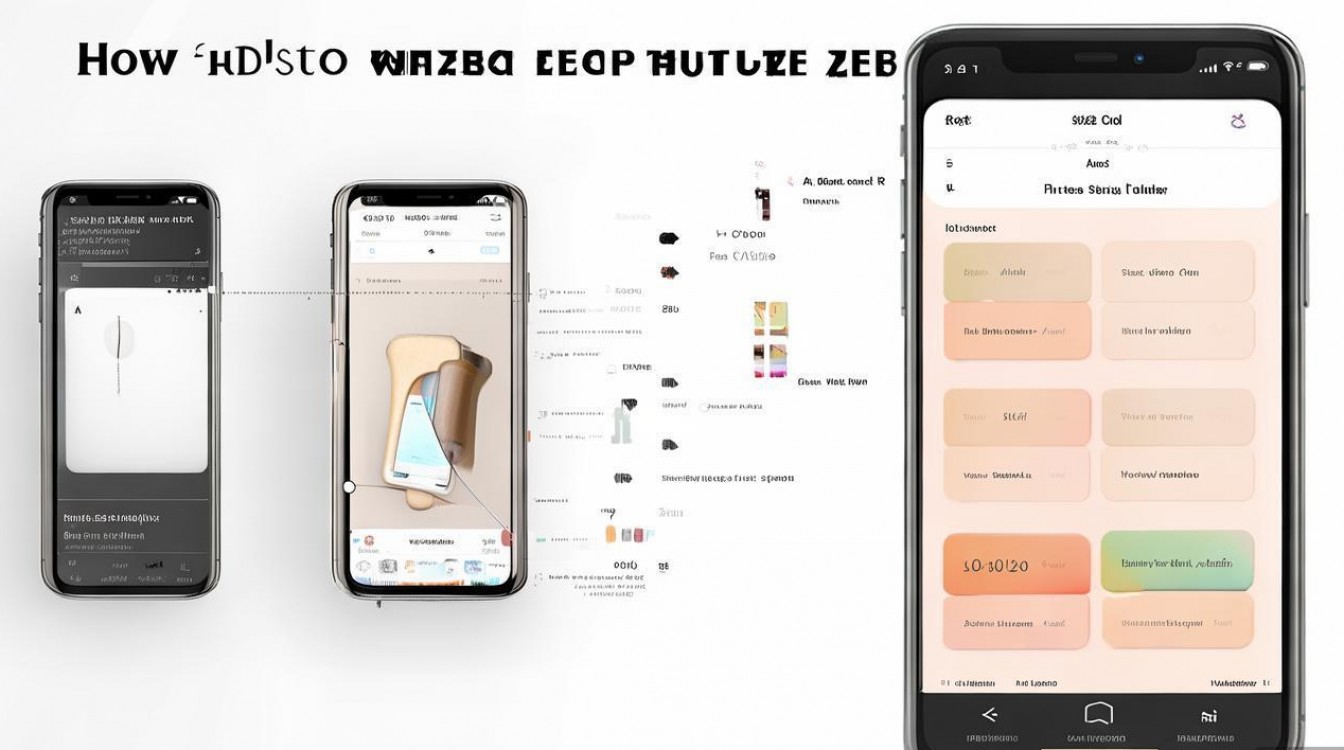
准备工作:明确需求与素材收集
在设置带壳壁纸之前,需要做好充分的准备工作,以确保最终效果符合预期。
选择手机壳
手机壳是带壳壁纸设计的核心,首先确定您喜欢的手机壳款式,如透明壳、硬壳、硅胶壳等,并观察其图案、颜色或材质特点,透明壳适合搭配简约或抽象的壁纸,而带有卡通图案的手机壳则需要选择风格相近的壁纸。收集壁纸素材
根据手机壳的特点,收集或制作匹配的壁纸,可以通过以下途径获取素材:- 壁纸APP:如“Walliaper Abyss”、“Zedge”等,提供海量分类壁纸。
- 设计工具:使用“Canva”“PS”等软件,自定义壁纸尺寸(一般为手机分辨率,如1080x2400)。
- 摄影作品:拍摄与手机壳色调协调的照片,如自然风景、静物等。
确认手机分辨率
不同手机的屏幕分辨率不同,设置壁纸前需确认自己手机的分辨率(可在“设置-显示”中查看),避免壁纸模糊或拉伸。
设置步骤:从下载到应用
准备工作完成后,即可开始设置带壳壁纸,以下是详细步骤:
下载或制作壁纸
- 从壁纸APP或网站下载合适的图片,或通过设计工具制作自定义壁纸。
- 确保壁纸尺寸与手机屏幕一致,避免裁剪后影响整体效果。
预览搭配效果
在设置壁纸前,建议使用图片编辑软件(如“Snapseed”)将壁纸与手机壳照片合成,预览搭配效果,若手机壳为渐变色,可选择同色系的纯色或渐变壁纸。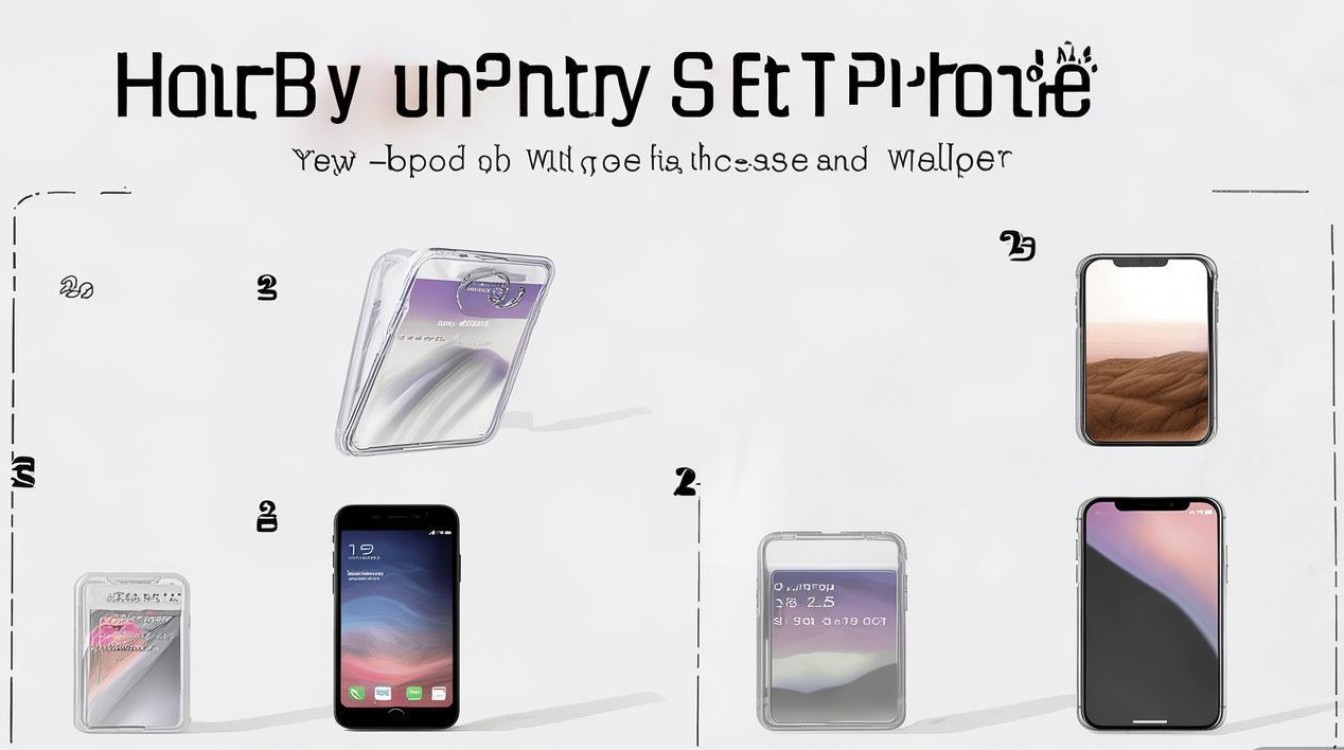
设置手机壁纸
- 安卓手机:
- 打开“设置-显示-壁纸”。
- 选择“画廊”或“下载”中的图片。
- 点击“设置壁纸”,分别调整锁屏和主屏壁纸的位置。
- iPhone:
- 打开“设置-壁纸”。
- 选择“添加新壁纸”,从照片库中选择图片。
- 拖动图片调整显示区域,点击“添加”完成设置。
- 安卓手机:
微调与优化
- 若壁纸与手机壳的搭配不够协调,可通过调整壁纸的饱和度、亮度或添加滤镜优化效果。
- 对于透明手机壳,建议选择深色或高对比度壁纸,避免透光导致图案杂乱。
搭配技巧:提升整体美感
带壳壁纸的精髓在于协调与统一,以下技巧可帮助您打造更具美感的组合:
色彩搭配
- 同色系:选择与手机壳主色调相近的壁纸,如蓝色手机壳搭配海洋主题壁纸。
- 对比色:使用互补色(如红配绿、蓝配橙)突出视觉冲击力,适合活泼风格的手机壳。
图案呼应
若手机壳为卡通形象,可选择同系列壁纸;若为几何图案,可搭配抽象线条壁纸。
材质统一

手机壳为磨砂质感时,可选择低饱和度壁纸;亮面手机壳则适合高光泽壁纸。
以下为常见手机壳与壁纸搭配建议的表格:
| 手机壳类型 | 推荐壁纸风格 | 示例 |
|---|---|---|
| 透明壳 | 简约纯色、抽象渐变 | 浅灰渐变、极简线条 |
| 卡通图案壳 | 可爱插画、漫画风格 | 皮卡丘主题、日系手绘 |
| 复古纹理壳 | 老照片、复古海报 | 胶片风、做旧海报 |
| 透明渐变壳 | 自然风景、朦胧光效 | 日落、雾中森林 |
注意事项:避免常见问题
在设置带壳壁纸时,需注意以下问题,以确保最佳效果:
避免图案冲突
若手机壳已有复杂图案,建议选择纯色或低饱和度壁纸,避免视觉混乱。保护隐私
避免使用包含个人信息的壁纸(如身份证、家庭照片),以防泄露隐私。定期更新
随着季节或潮流变化,可更换壁纸与手机壳的组合,保持新鲜感。
相关问答FAQs
Q1:带壳壁纸是否需要专门定制尺寸?
A1:是的,建议根据手机分辨率定制壁纸,若手机分辨率为1080x2400,壁纸尺寸应与之一致,避免缩放导致模糊,部分壁纸APP支持自动适配功能,但手动调整更精准。
Q2:如何解决透明手机壳透光导致壁纸看不清的问题?
A2:选择深色或高对比度壁纸(如黑色背景配白色图案),可减少透光干扰,可在手机壳内侧贴一张与壁纸同色的衬纸,增强遮光效果。
通过以上步骤和技巧,您可以轻松打造出独特的带壳壁纸,让手机成为展现个性的艺术品,无论是日常使用还是社交分享,这种精心搭配的设计都能让您脱颖而出。

 13888888888

 点击咨询
点击咨询 