
手机壁纸如何设置动图
在智能手机普及的今天,壁纸已成为个性化表达的重要方式,相较于静态图片,动图(GIF或动态壁纸)能赋予手机屏幕更多活力,让日常使用体验更加生动,许多用户对如何设置动图壁纸存在疑问,例如动图无法播放、耗电过快或设置路径不清晰等问题,本文将详细介绍手机壁纸设置动图的方法、注意事项以及常见问题的解决方案,帮助您轻松实现个性化动态壁纸效果。
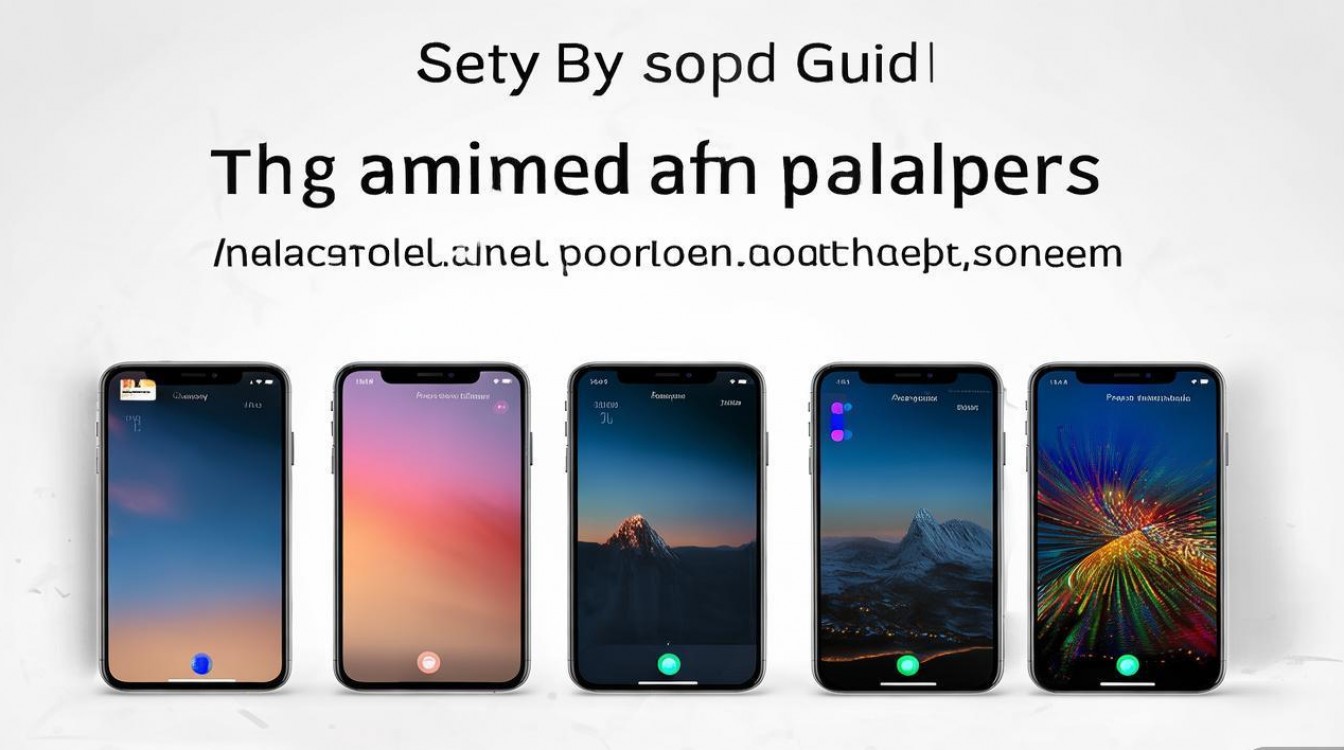
动图壁纸的基础知识
动图壁纸通常分为两种类型:一种是普通GIF动图,另一种是系统支持的动态壁纸(如Live Photos或专用动态壁纸),GIF动图兼容性较高,但可能存在流畅度不足或耗电量较高的问题;而系统动态壁纸经过优化,通常更流畅且省电,在设置前,需确认您的手机系统是否支持动图壁纸功能,并选择合适的动图来源。
设置动图壁纸的通用步骤
虽然不同品牌手机的操作路径略有差异,但总体步骤相似,以下以主流安卓和iOS系统为例,说明设置动图壁纸的方法:
安卓手机设置动图壁纸
步骤1:获取动图资源
可通过以下途径获取动图:- 从手机相册中选择已保存的GIF图片;
- 使用第三方应用(如GIF Keyboard、Tenor GIF等)下载动图;
- 通过网页搜索“免费动图壁纸”并保存到本地。
步骤2:进入壁纸设置界面
打开手机“设置”,依次选择“壁纸” > “选择新壁纸”,部分手机需先点击“动态壁纸”选项。
步骤3:选择并应用动图
在相册或应用中找到目标动图,点击“确定”或“应用”,部分手机会提示是否设置为锁屏或主屏壁纸,根据需求选择即可。
苹果手机设置动图壁纸
步骤1:准备Live Photos
苹果手机需使用“Live Photos”作为动图壁纸,可打开相机应用,点击顶部圆形图标启用Live模式,拍摄后从相册中选择该照片。步骤2:设置动态效果
打开“设置” > “壁纸” > “选择新壁纸”,找到Live Photos并点击“设定” > “设定锁屏壁纸”或“设定主屏幕壁纸”。步骤3:调整动图效果
长按锁屏屏幕,点击“Live”按钮可切换动图播放效果(如循环播放或一次播放)。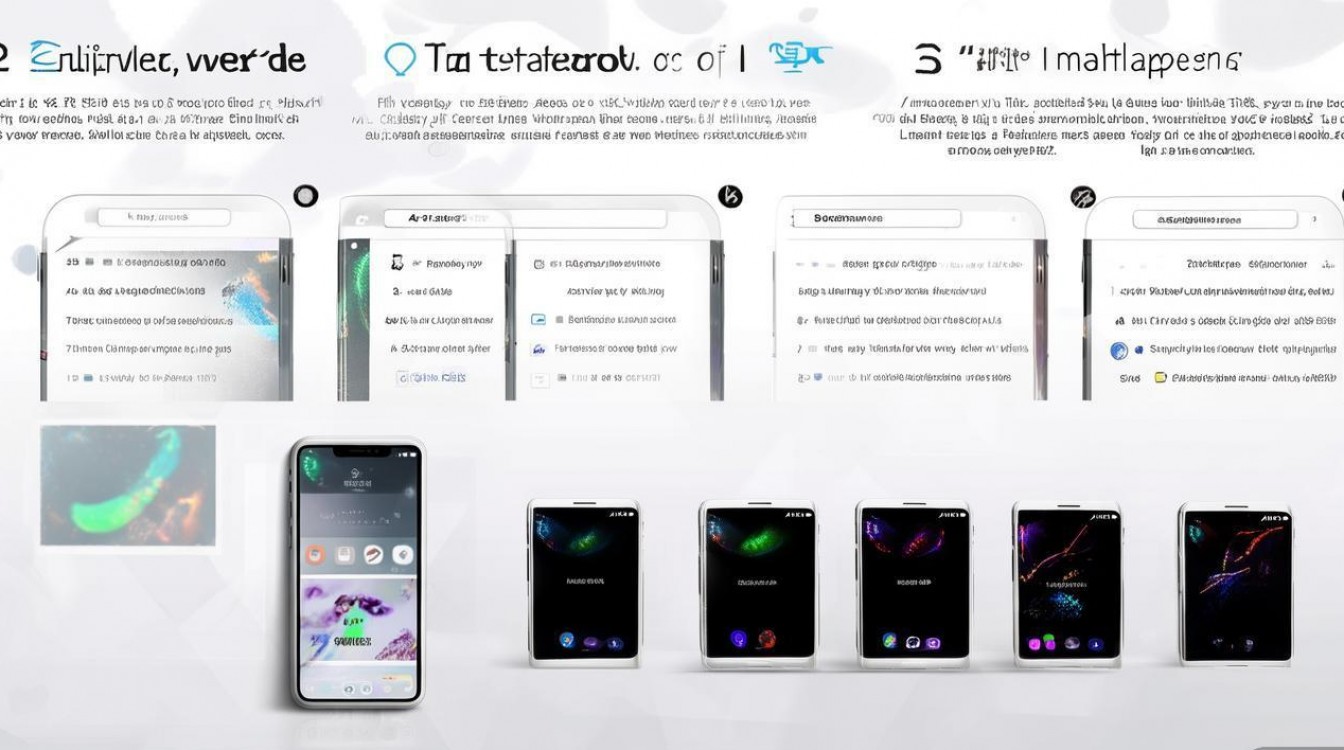
动图壁纸的优化与注意事项
动图壁纸虽美观,但若使用不当可能影响手机性能,以下是几点建议:
- 控制动图大小:过大的动图文件可能导致卡顿,建议选择分辨率适中(如1080P以下)的动图。
- 合理使用时长:部分手机支持设置动图播放时间(如30秒后自动暂停),可有效节省电量。
- 关闭动态效果:在不使用时,可通过“设置” > “壁纸”关闭动图播放,避免不必要的耗电。
以下是不同品牌手机动图壁纸支持的对比表格:
| 手机品牌 | 支持格式 | 优化建议 |
|---|---|---|
| 华为 | GIF、动态壁纸 | 使用“智慧助手”可自定义动图效果 |
| 小米 | GIF、动态壁纸 | 通过“主题商店”下载专属动图 |
| 三星 | GIF、Live Photos | 开启“ Always On Display”增强效果 |
| 苹果 | Live Photos | 需通过“Live”功能启用动图 |
常见问题与解决方案
动图无法播放或显示为静态
- 原因:手机系统不支持GIF格式,或动图分辨率过高。
- 解决:尝试转换为系统支持的格式(如Live Photos),或压缩动图分辨率后重新设置。
动图壁纸导致耗电快
- 原因:动图持续运行会占用CPU资源,增加电量消耗。
- 解决:缩短动图播放时间,或仅在锁屏界面使用动态壁纸。
FAQs
Q1:为什么我的安卓手机设置GIF壁纸后无法播放?
A1:部分安卓手机默认不支持GIF壁纸,需通过第三方应用(如“GIF Live Wallpaper”)实现,检查动图文件是否损坏,或尝试更换其他动图资源。
Q2:苹果手机的Live Photos壁纸如何设置成循环播放?
A2:在锁屏界面长按屏幕,点击“Live”按钮选择“循环播放”模式,即可让Live Photos持续动起来。
通过以上方法,您可以轻松设置动图壁纸,让手机屏幕更具个性与活力,合理使用动态效果,既能提升视觉体验,又能避免不必要的性能损耗。

 13888888888

 点击咨询
点击咨询 