
如何设置全屏壁纸小米手机
小米手机凭借其流畅的系统体验和个性化设置功能,深受用户喜爱,设置全屏壁纸是提升手机视觉美感的重要一步,本文将详细介绍如何在小米手机上设置全屏壁纸,包括基础操作、进阶技巧及常见问题解决方法,帮助您轻松打造专属手机界面。
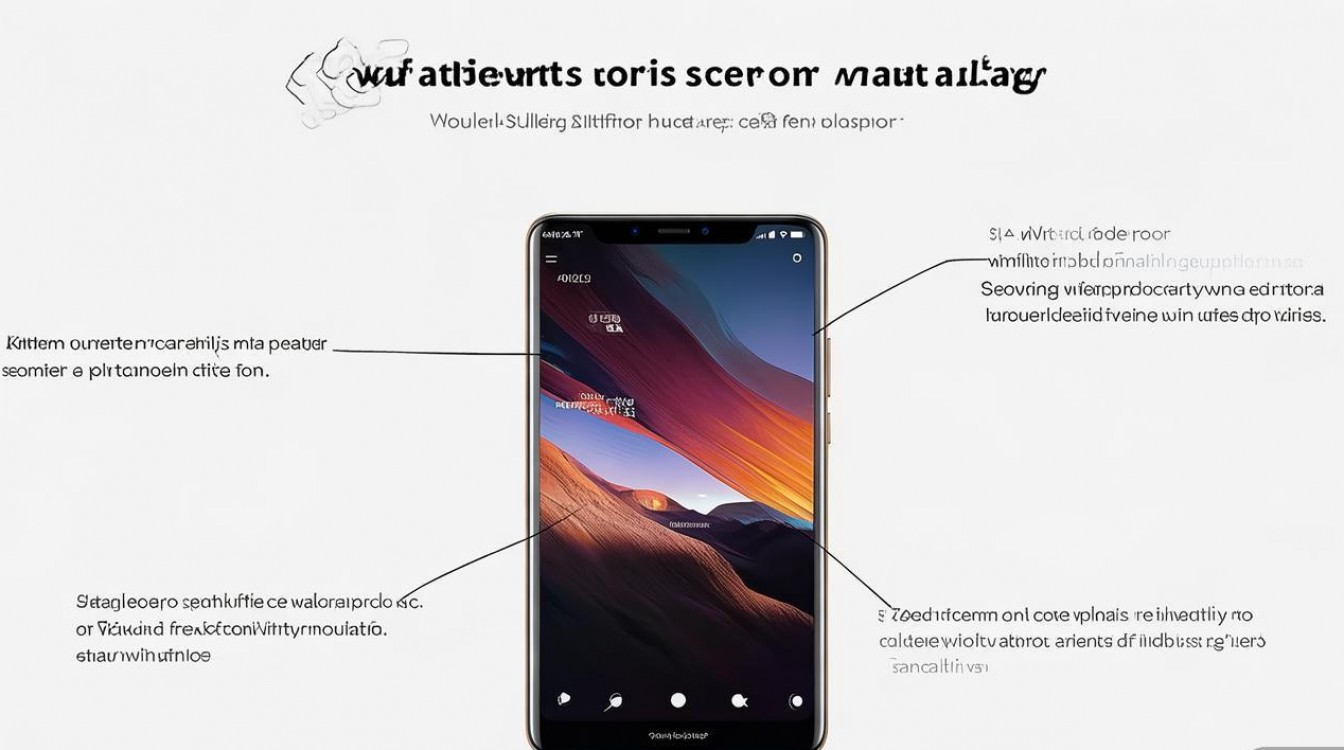
基础设置步骤
进入壁纸设置
- 从手机桌面解锁后,长按空白处进入桌面编辑模式。
- 点击右下角的“壁纸”图标,或通过“设置”>“壁纸”进入选择界面。
选择壁纸来源
- 小米系统提供多种壁纸来源:
- 内置壁纸库:包含官方精选的高清图片,支持分类筛选(如风景、抽象、艺术等)。
- 本地图片:从手机相册中选择已下载的图片。
- 动态壁纸:支持动态效果的部分壁纸,需注意部分机型可能因性能限制无法流畅运行。
- 小米系统提供多种壁纸来源:
调整壁纸显示
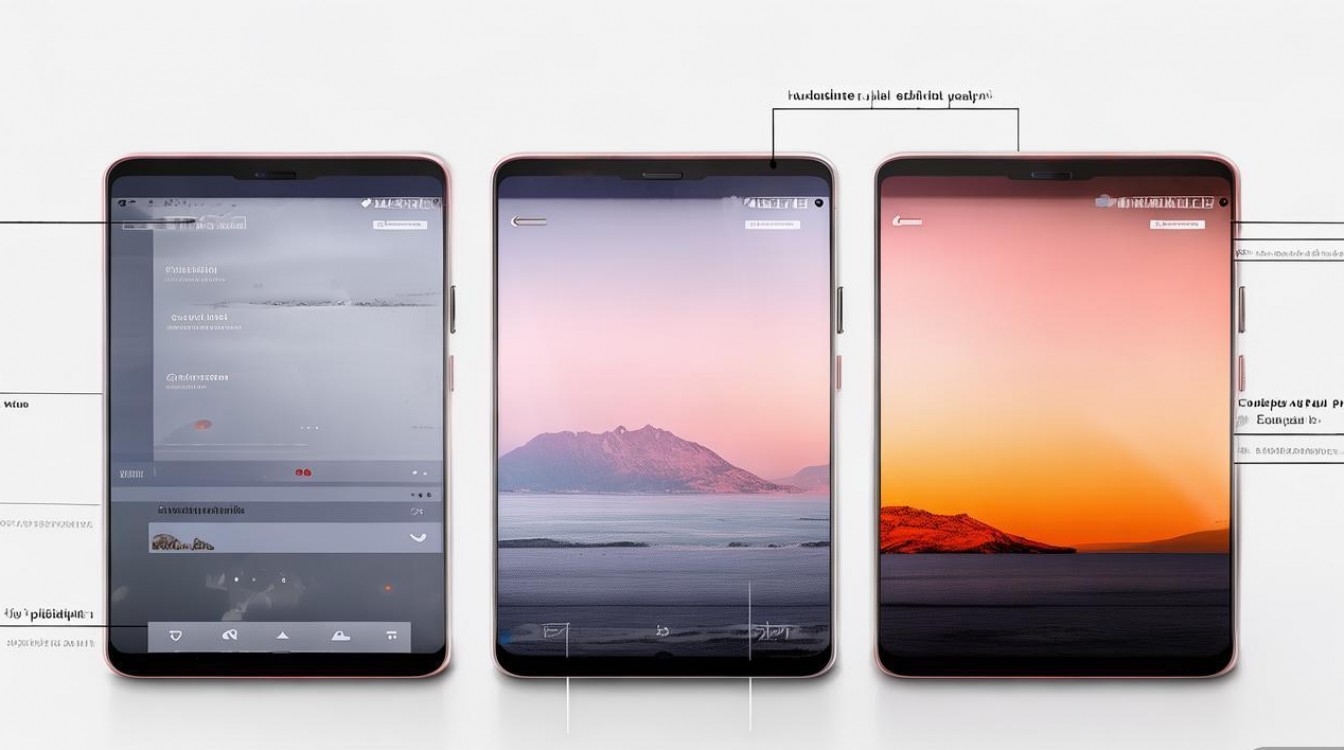
- 选择图片后,系统会自动进入预览界面,此时需调整壁纸的显示范围:
- 拖动图片:通过手指拖动图片,确保主体内容居中或覆盖整个屏幕。
- 缩放操作:双指缩放图片,调整至合适大小(部分旧款小米手机可能不支持此功能)。
- 选择图片后,系统会自动进入预览界面,此时需调整壁纸的显示范围:
应用并保存
- 调整完成后,点击“应用”按钮,壁纸将自动设置为当前主屏背景。
- 若需设置锁屏壁纸,可在预览界面选择“锁屏”选项,或单独进入“设置”>“锁屏壁纸”进行配置。
进阶技巧与注意事项
解决壁纸拉伸或留白问题
- 部分图片因比例不匹配可能导致拉伸或留白,建议使用16:9或接近屏幕分辨率的图片(如小米标准分辨率为2400x1080)。
- 可通过第三方裁剪工具(如“美图秀秀”)预先调整图片比例。
动态壁纸与省电平衡
动态壁纸虽美观,但可能增加耗电,建议在“设置”>“电池”中关闭“动态壁纸”的自动播放功能,或仅在充电时使用。
自定义壁纸库
若需批量管理壁纸,可将图片整理至“MIUI/壁纸”文件夹,系统会自动识别并归类。
常见问题解决(表格形式)
| 问题 | 可能原因 | 解决方法 |
|---|---|---|
| 壁纸模糊 | 图片分辨率过低 | 选用高清图片(建议分辨率≥1080P) |
| 动态壁纸无法播放 | 系统版本过低或机型不支持 | 升级至最新MIUI版本,或更换静态壁纸 |
| 锁屏与主屏壁纸不一致 | 未同步设置 | 进入“设置”>“壁纸”,同时勾选“主屏”与“锁屏” |
相关问答FAQs
Q1:为什么设置的壁纸在锁屏时显示不完整?
A1:这通常是因为锁屏与主屏的分辨率比例不同,建议在设置锁屏壁纸时,单独调整图片位置,确保主体内容居中,若问题依旧,可尝试裁剪图片为1:1比例(部分锁屏界面支持正方形显示)。
Q2:如何恢复默认壁纸?
A2:进入“设置”>“壁纸”,点击右上角菜单选择“恢复默认壁纸”,或在壁纸库中找到“MIUI官方壁纸”并重新应用。
通过以上方法,您可以轻松设置理想的全屏壁纸,让小米手机界面更加个性化与美观,如有其他疑问,可参考MIUI官方论坛或咨询小米客服。

 13888888888

 点击咨询
点击咨询 