
在数字时代,手机壁纸已成为个性化表达的重要载体,而截图功能则是获取心仪壁纸的便捷途径,无论是社交媒体上的精美图片、影视作品中的经典场景,还是亲友分享的生活瞬间,通过截图设置壁纸,能轻松将喜欢的内容“装进口袋”,本文将详细介绍如何通过截图设置手机壁纸,涵盖不同系统的操作方法、截图技巧、壁纸优化及注意事项,助你打造专属视觉体验。
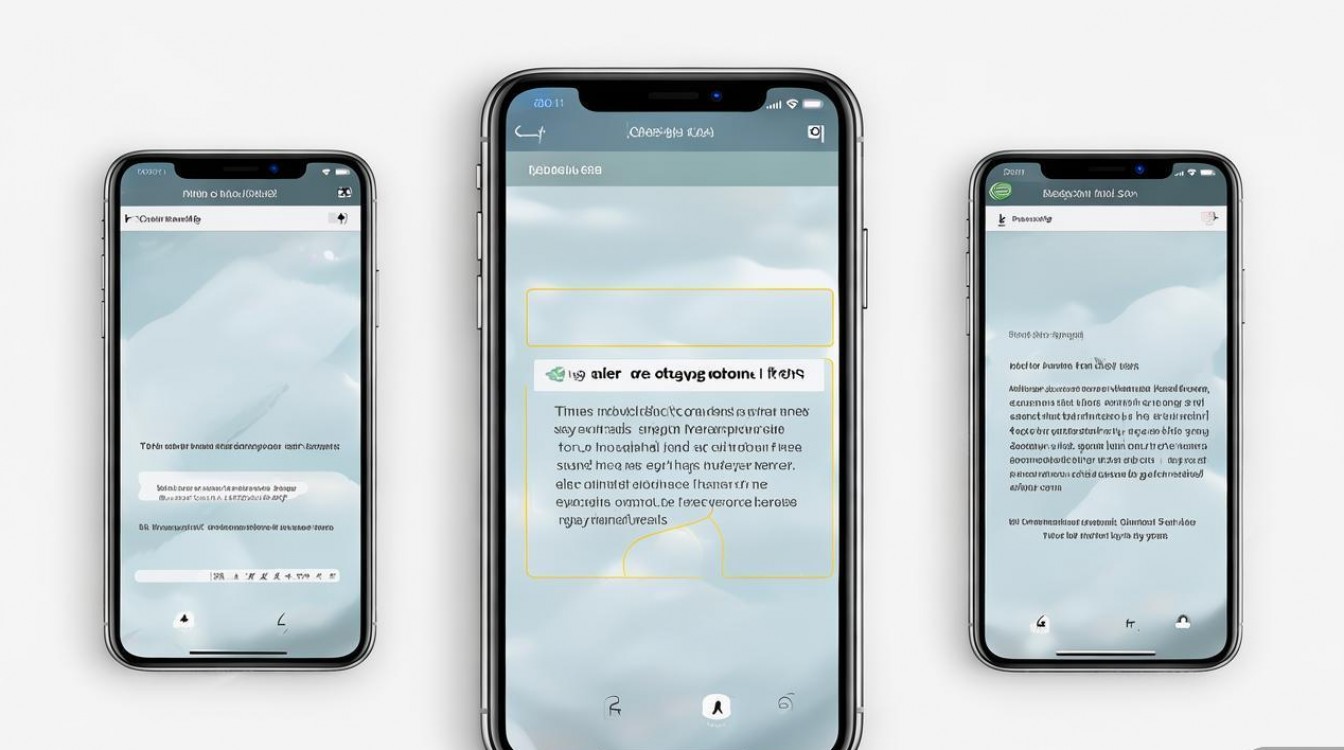
截图设置壁纸的基础操作流程
不同品牌手机的操作逻辑略有差异,但核心步骤大同小异,以下以主流的iOS(苹果)和Android(安卓)系统为例,分步解析操作流程。
(一)iOS系统操作步骤(以iPhone为例)
截图获取
- 方法1:同时按侧边按钮(或顶部按钮)+音量减键,听到快门声后即截图成功。
- 方法2:使用“辅助触控”(设置-辅助功能-触控-辅助触控),自定义截图操作为单点或长按。
截图后,缩略图会短暂显示在屏幕左下角,点击即可进入编辑界面。
编辑与裁剪
在截图编辑界面,点击“编辑”,进入调整模式:- 裁剪:拖动四角或边缘调整图片范围,可旋转、缩放以适配屏幕比例(推荐16:9或9:19.5,根据手机型号选择)。
- 滤镜/标注:通过“+”号添加滤镜、文字、箭头等元素,增强壁纸表现力。
- 调整亮度/对比度:点击“调整”滑块,优化图片明暗效果,避免过亮或过暗影响观感。
设置为壁纸
编辑完成后,点击右上角“完成”,选择“设定壁纸”,可设置为: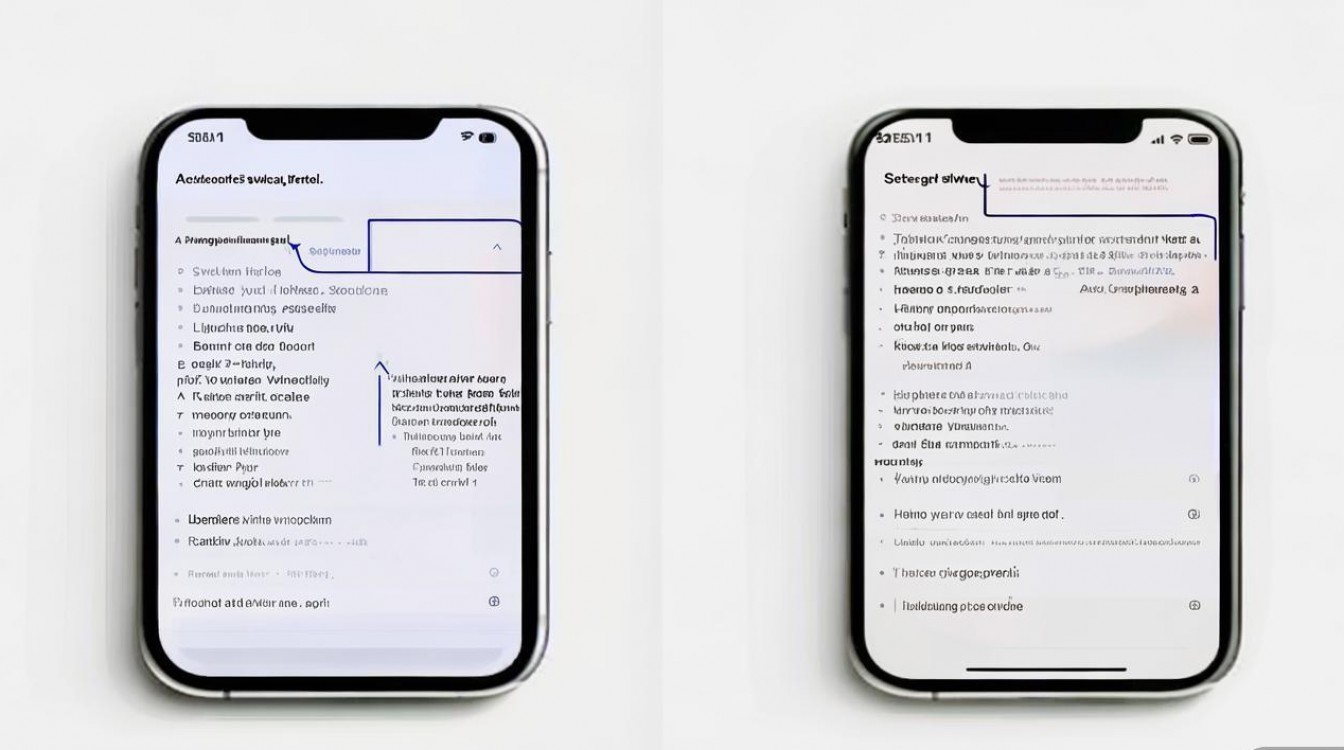
- 锁定屏幕:手机亮屏时的主界面背景。
- 主屏幕:桌面图标后的背景。
- 两者:统一锁定屏幕与主屏幕壁纸。
(二)Android系统操作步骤(以华为、小米为例)
截图获取
- 通用方法:同时按电源键+音量减键,部分品牌(如小米)支持三指下滑截图。
- 智能截图:华为、OPPO等品牌支持“智慧识屏”“长截屏”功能,可截取完整页面或识别文字内容。
截图后,通知栏会显示缩略图,下拉通知栏点击即可编辑。
编辑与优化
进入截图编辑界面,功能包括:- 裁剪与旋转:拖动裁剪框调整尺寸,部分系统支持“自由裁剪”,可自定义形状(如圆形、心形)。
- 拼图与贴纸:多张截图可拼接成长图,添加时间戳、表情包等元素。
- 消除杂物:华为“消除水印”、小米“马克笔”等功能,可去除截图中的多余文字或物体。
壁纸设置
编辑完成后,点击“保存”或“下一步”,进入壁纸设置界面:- 选择屏幕:可分别设置“主屏幕”“锁屏壁纸”或“桌面壁纸”(部分系统支持动态壁纸)。
- 适配缩放:调整图片位置,确保重要主体(如人物、文字)不被裁切,系统会自动推荐适配比例。
截图技巧与壁纸优化建议
想要获得理想的壁纸效果,截图时的细节处理和后期优化至关重要,以下技巧可提升壁纸质量:
(一)截图前的准备工作
- 选择高清素材:优先选择分辨率≥1080P的图片,低分辨率截图放大后易模糊。
- 避免界面干扰:截图时关闭顶部状态栏(时间、信号)、底部导航栏(返回键、多任务键),或后期裁剪去除。
- 利用“隐藏状态栏”功能:部分系统(如MIUI)支持“开发者选项”中关闭状态栏显示,获得纯净画面。
(二)壁纸优化技巧
| 优化方向 | 具体方法 |
|---|---|
| 色彩搭配 | 选择与手机主题色协调的壁纸,避免高饱和度颜色导致视觉疲劳;深色壁纸可省电(OLED屏幕)。 |
| 主体突出 | 裁剪时保留画面核心元素(如人物、风景中心),避免边缘杂乱;使用“九宫格构图”调整主体位置。 |
| 动态适配 | 设置动态壁纸时,确保预览效果无卡顿;部分系统支持“动态壁纸库”,可下载官方优质素材。 |
| 隐私保护 | 截图他人作品时,注意版权问题;避免包含身份证、聊天记录等敏感信息。 |
注意事项与常见问题解决
版权与合规性:
商业用途或公开分享壁纸时,需确保素材无版权争议;个人使用建议注明来源或获得授权。存储空间管理:
截图原图占用空间较大,建议定期清理重复或低质量截图,或使用“云端相册”备份后删除本地文件。动态壁纸耗电问题:
部分手机(如iPhone)动态壁纸会增加耗电,若需省电可切换为静态壁纸,或在“设置-壁纸”中关闭“动态效果”。不同屏幕比例适配:
若更换新手机(如从16:9切换到18:9屏幕),旧截图需重新裁剪,避免拉伸变形;部分系统支持“智能缩放”自动适配。
相关问答FAQs
Q1:截图后壁纸模糊怎么办?
A1:模糊通常由分辨率不足或裁剪过度导致,解决方法:① 选择原图截图,避免二次压缩;② 裁剪时保留图片中心区域(分辨率损失最小);③ 使用修图软件(如Snapseed、醒图)进行“锐化”处理,提升清晰度。
Q2:如何用截图设置锁屏和主屏不同的壁纸?
A2:不同系统操作略有差异:
- iPhone:截图编辑后,设定壁纸时分别选择“锁定屏幕”和“主屏幕”,需先后设置两次(系统会自动保存组合)。
- Android:进入“设置-壁纸”,分别点击“锁屏壁纸”和“主屏壁纸”上传截图,部分系统支持“双壁纸”功能,可同时设置两张不同图片。
通过截图设置壁纸,不仅操作简单,还能充分体现个人审美,掌握上述方法和技巧,你就能轻松将喜欢的画面转化为独一无二的手机视觉名片,让日常使用更具乐趣。

 13888888888

 点击咨询
点击咨询 