
如何设置超酷壁纸手机桌面
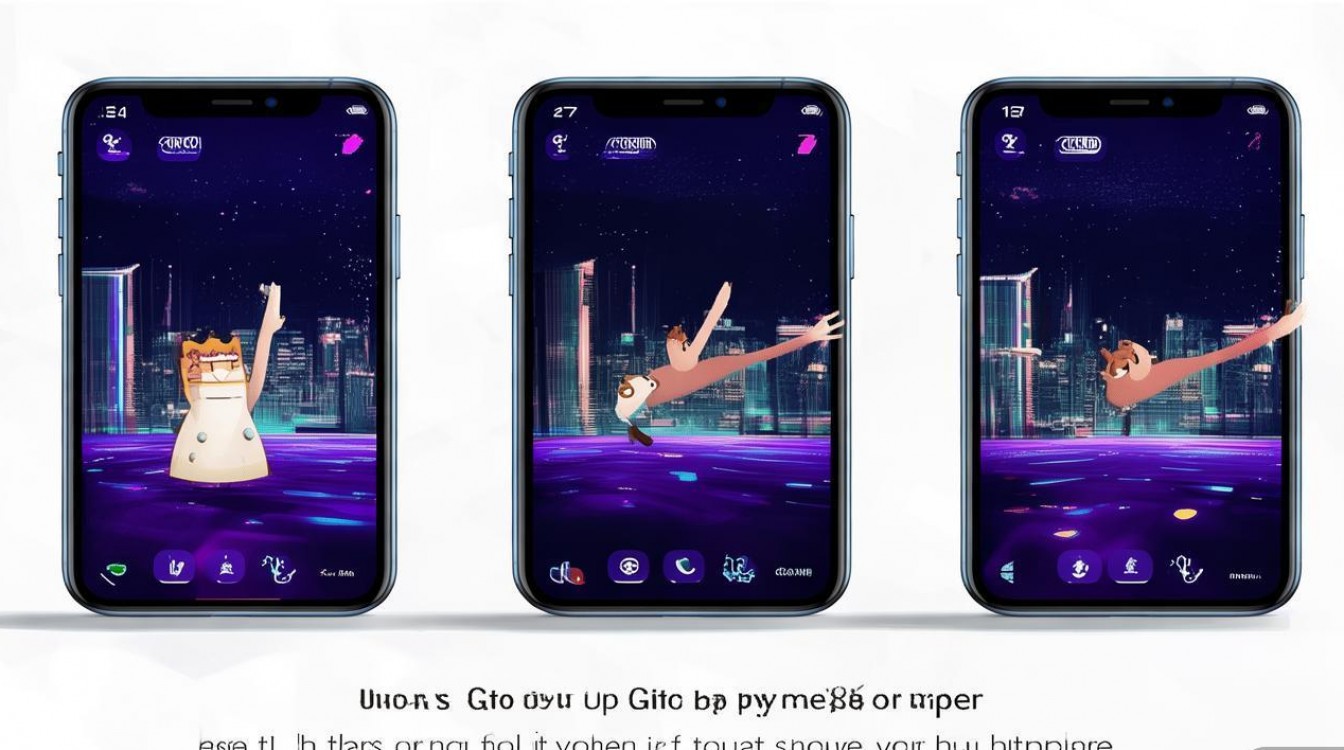
在数字时代,手机桌面不仅是工具的集合,更是个人风格的延伸,一张超酷的壁纸能让手机瞬间“活”起来,彰显你的审美与个性,但如何选择、设置和管理壁纸,才能让桌面既美观又实用?本文将从壁纸选择、设置技巧、适配方法和管理建议四个方面,为你提供全面指南。
壁纸选择:从“好看”到“超酷”的进阶
超酷壁纸并非仅指高饱和度或复杂图案,而是能与你手机风格、个人偏好形成完美契合的作品,以下是几类经典且不易过时的壁纸方向:
极简主义:留白中的高级感
极简壁纸以简洁线条、低饱和度色彩或大面积留白为主,如纯色渐变、几何图形或抽象纹理,这类壁纸能突出图标,避免桌面杂乱,适合追求“冷淡风”的用户,推荐色彩:深空灰、雾霾蓝、暖米白。

自然景观:动态与静态的平衡
自然类壁纸(如星空、山峦、海洋)能带来沉浸式体验,若手机支持动态壁纸,可选择“流动的极光”“摇曳的竹林”等;静态壁纸则推荐高分辨率摄影作品,注意避免细节过多导致图标辨识度低。
二次元/科幻:个性与想象的碰撞
二次元壁纸需注意画风与手机UI的协调性,避免色彩冲突;科幻类壁纸(如赛博朋克城市、机械结构)则适合搭配深色主题,增强未来感,可通过Pixiv、ArtStation等平台获取高质量作品。
艺术创作:小众但惊艳的选择
名画改编、插画师作品或实验性艺术图案(如流体艺术、故障艺术)能让桌面成为“移动画廊”,建议选择分辨率高于手机屏幕的图片,避免拉伸模糊。

设置技巧:让壁纸与桌面“无缝融合”
选对壁纸只是第一步,正确的设置方法能让视觉效果提升一个档次,以下是不同系统的操作指南:
Android系统设置步骤
- 下载与裁剪:从壁纸APP(如“Wallpaper Abyss”“Picsart”)或图库保存图片,进入“设置-显示-壁纸”,点击“添加壁纸”选择图片。
- 锁定屏幕与主屏分开:Android支持分别设置锁屏和主屏壁纸,锁屏用动态极光,主屏用极简纯色,避免视觉疲劳。
- 隐藏图标与文件夹:部分系统(如小米、华为)支持“图标隐藏”功能,将不常用的图标放入文件夹或隐藏,保持壁纸完整性。
iOS系统设置步骤
- 原图比例优先:iOS壁纸会自动适配屏幕,但若选择非比例图片(如16:9),可能导致画面拉伸,建议使用3:4或9:19.5比例的原图。
- 动态壁纸与“活力”效果:在“照片-壁纸”中选择动态壁纸后,需开启“活力”效果(部分机型支持),才能看到动态细节。
- 小组件与壁纸搭配:iOS 14及以上版本支持自定义小组件,选择与壁纸色调一致的小组件(如白色、透明背景),能让桌面更整洁。
适配不同手机:避免“变形”与“模糊”
不同品牌手机的屏幕比例、分辨率差异较大,以下是常见机型的适配建议:
| 手机品牌 | 常见屏幕比例 | 适配建议 |
|---|---|---|
| iPhone 12-15 | 5:9 | 选择官方壁纸商店的“适配iPhone”标签,或裁剪图片至19.5:9 |
| 三星S系列 | 20:9 | 避免使用18:9比例图片,否则两侧会有黑边 |
| 华为Mate/P | 5:9 | 优先选择2K分辨率以上图片,开启“AI锐化”功能 |
| 小米/Redmi | 20:9/19.5:9 | 在“壁纸设置”中开启“自适应缩放”,避免图标遮挡 |
管理建议:定期更新,保持新鲜感
超酷壁纸也需要“新陈代谢”,以下是管理技巧:
- 分类保存:用相册功能创建“极简”“自然”“科幻”等文件夹,方便快速查找。
- 定期更换:建议每周更换一次壁纸,避免审美疲劳,可使用“自动换壁纸”APP(如“Wallpaper Changer”),定时切换不同图片。
- 备份高清原图:若遇到心仪的壁纸,务必保存原图至云端(如iCloud、Google相册),避免压缩导致画质下降。
相关问答FAQs
Q1:动态壁纸耗电吗?长期使用会影响手机寿命吗?
A1:动态壁纸确实会比静态壁纸多消耗少量电量(约增加5%-10%),但现代手机的电源管理技术已能很好控制,正常使用下影响微乎其微,长期使用也不会影响硬件寿命,只需注意避免来源不明的动态壁纸(可能携带恶意软件)。
Q2:如何让小组件与壁纸完美融合,避免突兀?
A2:首先选择与壁纸色调一致的小组件颜色(如深色壁纸搭配黑色/灰色小组件);其次利用小组件的透明度功能(部分系统支持),让背景与壁纸融为一体;最后避免过多小组件堆叠,保持桌面留白,重点突出壁纸本身。

 13888888888

 点击咨询
点击咨询 