
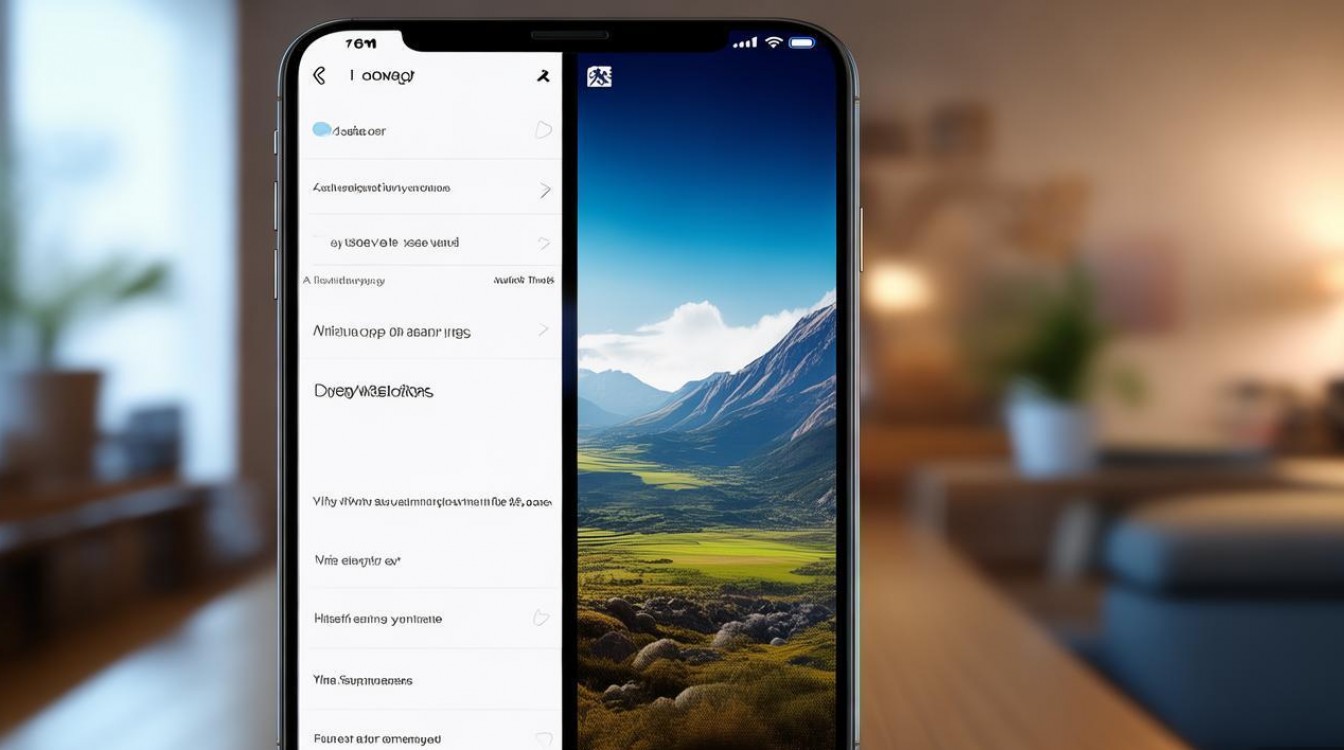
在数字设备的使用中,壁纸是个性化表达的重要方式,而左右分屏壁纸(也称“左右分页壁纸”)能带来更具创意的视觉体验,设置左右换手机壁纸需要结合设备系统、壁纸工具及操作技巧,以下从准备工作、具体设置步骤、常见问题解决及工具推荐等方面展开说明。
准备工作:确认设备与需求
在开始设置前,需明确以下几点:
- 设备系统兼容性:目前主流安卓系统(如MIUI、ColorOS、HarmonyOS等)及iOS系统(需越狱或借助第三方工具)支持左右分屏壁纸,但操作路径略有差异。
- 壁纸素材准备:选择两张风格协调、分辨率匹配的图片(建议与手机屏幕分辨率一致,如1080×2400、2340×1080等),可使用设计工具(如Canva、PS)提前拼接,或直接使用支持分屏壁纸的APP提供的模板。
- 工具选择:部分系统自带分屏壁纸功能,若未支持,需下载第三方工具(如“分屏壁纸大师”“Walliye”等,建议从官方应用商店下载以确保安全)。
具体设置步骤:分系统详解
(一)安卓设备:以MIUI和ColorOS为例
MIUI系统(如小米、Redmi手机)
- 系统自带功能
进入「设置」→「壁纸」→「选择新壁纸」,长按需要设为左屏的图片,点击「分屏壁纸」选项,系统会自动将图片分割为左右两部分,此时可手动调整分割位置或替换右屏图片,确认后保存即可。 - 第三方工具辅助
若系统无此功能,下载“分屏壁纸大师”,打开后点击“创建分屏壁纸”,上传左右两张图片,通过滑块调整拼接比例,导出后设置为系统壁纸。
ColorOS系统(如OPPO、一加手机)
- 进入「设置」→「个性化」→「壁纸」→「分屏壁纸」,选择“自定义”,分别上传左右屏图片,支持预览效果,调整好后点击“应用”。
(二)苹果iOS设备:需借助第三方工具
iOS系统原生不支持左右分屏壁纸,需通过以下步骤操作:
- 下载工具:在App Store搜索“分屏壁纸”(如“Dual Wallpaper”),或通过电脑端工具制作后导入。
- 制作与导入:打开工具APP,选择左右两张图片,调整拼接效果(如隐藏分割线、设置动画切换),导出为图片文件。
- 设置壁纸:将导出的图片发送至手机,进入「设置」→「壁纸」→「添加新壁纸」,选择该图片并设置为锁屏或主屏壁纸(注意iOS锁屏与主屏需分别设置,分屏效果需两者同步)。
常见问题解决
| 问题 | 解决方法 |
|---|---|
| 壁纸模糊或拉伸变形 | 确保素材分辨率与手机屏幕一致,制作时选择“原尺寸”导出,避免压缩。 |
| 左右屏显示比例不协调 | 在工具中手动调整分割位置,或选择背景色相近的图片,减少拼接违和感。 |
| 第三方工具广告过多 | 选择评分高、口碑好的工具(如“Walliye”),或直接使用系统自带功能避免干扰。 |
| iOS设置后分屏效果失效 | 检查是否同时设置了锁屏与主屏,且为同一张图片;若仍无效,尝试重启设备或重置壁纸。 |
工具推荐
- 安卓系统:MIUI/ColorOS系统自带功能(优先)、分屏壁纸大师、Zedge(含分屏模板)。
- iOS系统:Dual Wallpaper、分屏壁纸制作器(电脑端,如“Wallpaper Engine”)。
相关问答FAQs
Q1:左右分屏壁纸的左右两张图片可以随时更换吗?
A:可以,若使用系统自带功能,进入壁纸设置重新选择“分屏壁纸”,替换对应图片即可;若使用第三方工具,需重新制作并导入新图片。
Q2:设置左右分屏壁纸会影响手机性能或耗电吗?
A:正常情况下不会,壁纸主要占用存储空间,只要图片分辨率匹配且未使用动态效果(如GIF),对性能和耗电的影响可忽略不计,建议避免使用过大尺寸的静态图片,以减少存储占用。

 13888888888

 点击咨询
点击咨询 