
选择合适的网络壁纸资源
在设置网络壁纸前,首先需要挑选一张符合个人喜好的图片,建议从正规渠道获取壁纸资源,如vivo官方壁纸库、第三方优质壁纸应用(如“开屏壁纸”、“Walliye”等),或版权合规的图片网站(如Unsplash、Pixabay),选择时需注意图片分辨率与手机屏幕匹配,vivo主流机型通常支持FHD+(2400×1080)或2K(3200×1440)分辨率,低分辨率壁纸可能导致模糊或拉伸,优先选择色彩鲜明、细节清晰的图片,以充分发挥屏幕显示效果。
通过浏览器下载网络壁纸
使用浏览器搜索并保存图片
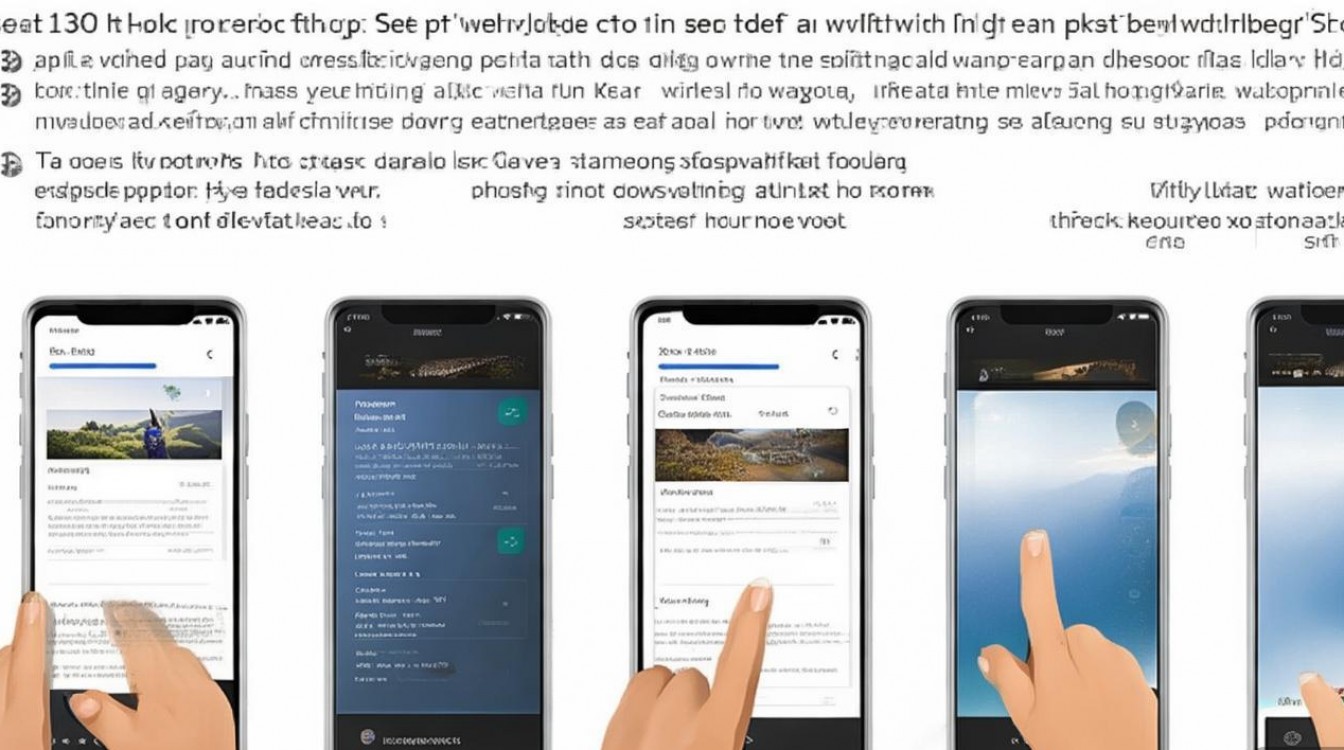
打开手机自带的“浏览器”或第三方浏览器(如Chrome、Edge),在搜索栏输入“高清壁纸”“风景壁纸”等关键词,进入图片结果页,点击目标图片查看大图,长按图片选择“下载”或“保存到手机”,系统默认将图片保存至“相册”的“下载”文件夹中。
下载时注意图片格式与大小
确保下载的图片为常见格式(如JPG、PNG),部分动态壁纸可能为GIF或vivo专用的“.vivo”格式,若图片过大(超过10MB),可使用图片压缩工具(如“Snapseed”“美图秀秀”)适当压缩,避免占用过多存储空间。
通过vivo自带的“壁纸与风格”设置壁纸
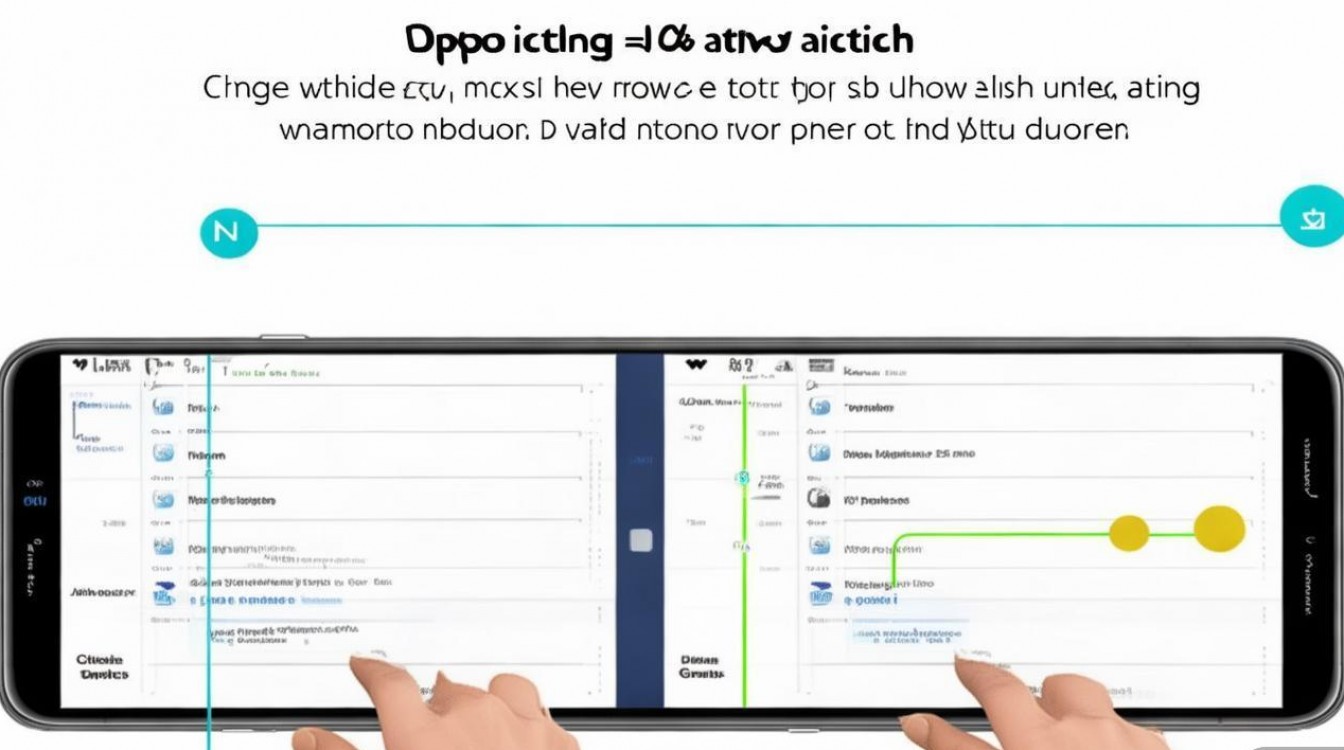
vivo手机内置了“壁纸与风格”功能,可直接将下载的图片设为壁纸,并支持简单的编辑与适配。
操作步骤:
- 进入设置界面:从屏幕顶部下滑调出通知栏,点击右上角“设置”图标,或直接在手机桌面找到“设置”应用。
- 选择壁纸选项:在设置菜单中向下滑动,找到“桌面与壁纸”选项,点击进入后选择“壁纸”。
- 导入本地图片:在壁纸界面点击“本地壁纸”,进入相册后切换至“下载”文件夹,选择已保存的网络图片。
- 调整与预览:选中图片后,系统会自动进入预览界面,支持“缩放”“平移”等调整操作,确保图片完整显示且无变形,对于部分全面屏机型,还可选择“隐藏刘海屏”或“适配屏幕比例”。
- 确认应用:调整完成后,点击“应用”按钮,图片将自动设置为静态壁纸;若选择“设为锁屏壁纸”或“同时设为桌面和锁屏壁纸”,则需进一步确认。
设置动态网络壁纸(若支持)
部分vivo机型支持动态壁纸,若下载的图片为GIF格式或动态资源(如vivo官方动态壁纸包),可通过以下步骤设置:
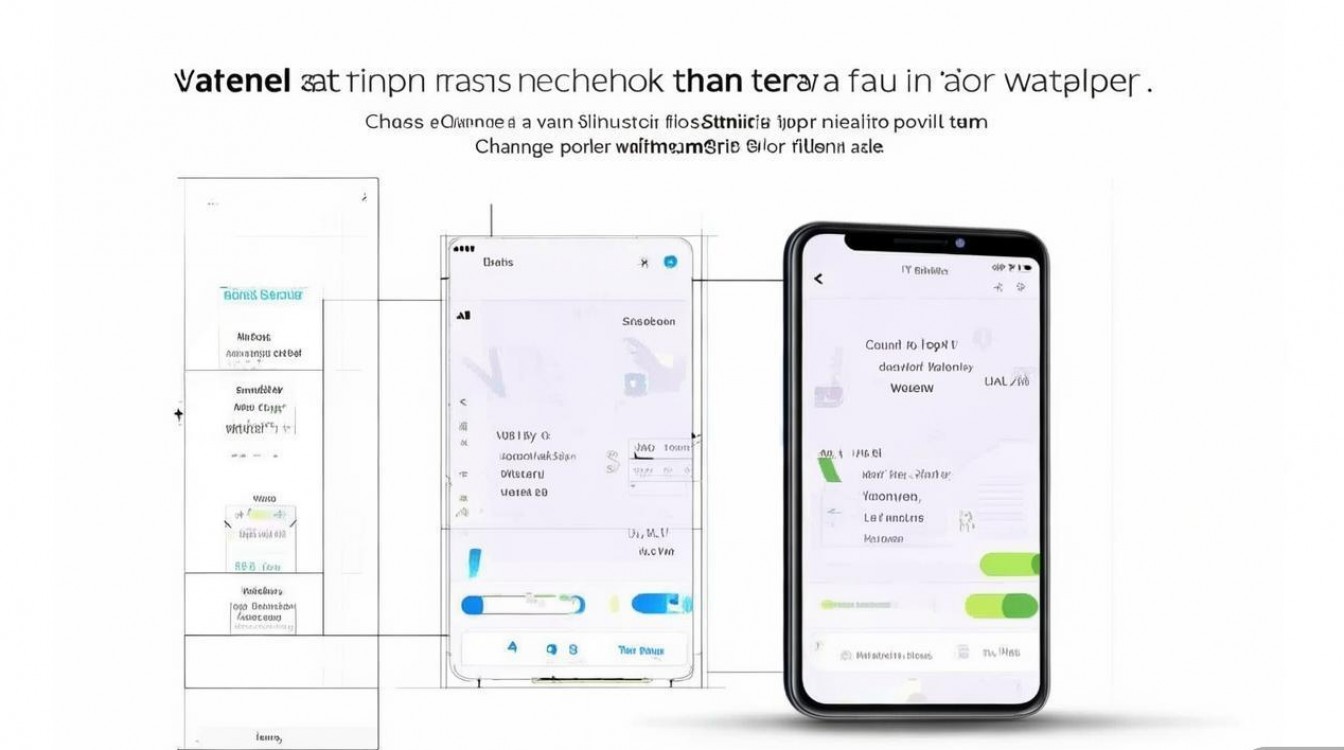
- 下载动态壁纸资源:从“应用商店”或第三方平台下载动态壁纸应用(如“vivo动态壁纸库”),或直接在网络中搜索“动态壁纸 GIF”并下载。
- 通过“壁纸与风格”导入:按照静态壁纸设置路径进入“壁纸”界面,选择“动态壁纸”,点击“从手机导入”,找到下载的GIF文件或动态壁纸包。
- 预览与应用:动态壁纸预览时会出现播放效果,确认无误后点击“应用”,即可在桌面或锁屏页查看动态效果。
壁纸管理与优化技巧
创建壁纸分类文件夹
为方便管理,可在“相册”中新建“壁纸收藏”等分类文件夹,将喜欢的网络图片移动至该文件夹,避免与其他照片混杂。
定期更换壁纸避免审美疲劳
建议每月更换1-2次壁纸,保持新鲜感,可通过“壁纸与风格”中的“推荐”板块,获取vivo每日更新的精选壁纸。
节省存储空间的小技巧
若手机存储空间紧张,可删除不常用的壁纸,或使用“云相册”备份壁纸,仅保留当前使用的图片在本地。
常见问题解决(表格形式)
| 问题 | 可能原因 | 解决方法 |
|---|---|---|
| 下载的壁纸模糊 | 图片分辨率低于屏幕分辨率 | 重新下载高分辨率(如2K)壁纸 |
| 壁纸无法完整显示 | 未正确调整缩放比例 | 在预览界面手动缩放图片,确保边缘无黑边 |
| 动态壁纸无法播放 | 文件格式不支持或系统版本过低 | 转换为GIF格式,或升级手机系统至最新版本 |
相关问答FAQs
Q1:为什么我下载的网络壁纸设置为锁屏后,部分区域被拉伸或裁剪?
A:这通常是因为图片比例与锁屏屏幕比例不匹配,vivo锁屏屏幕多为19.5:9或20:9比例,而普通图片多为16:9,建议在设置壁纸时,进入预览界面手动调整“缩放”和“平移”,确保重点画面居中显示,或使用修图工具裁剪图片至目标比例后再设置。
Q2:能否将网络视频设为动态壁纸?
A:vivo部分高端机型(如X系列、S系列)支持MP4格式的视频壁纸,操作方法:下载视频后进入“壁纸与风格”→“动态壁纸”→“从手机导入”,选择视频文件并剪辑片段(一般支持5-15秒),确认后即可应用,若机型不支持,可将视频转换为GIF格式后再尝试设置。

 13888888888

 点击咨询
点击咨询 