
如何设置通知壁纸手机桌面
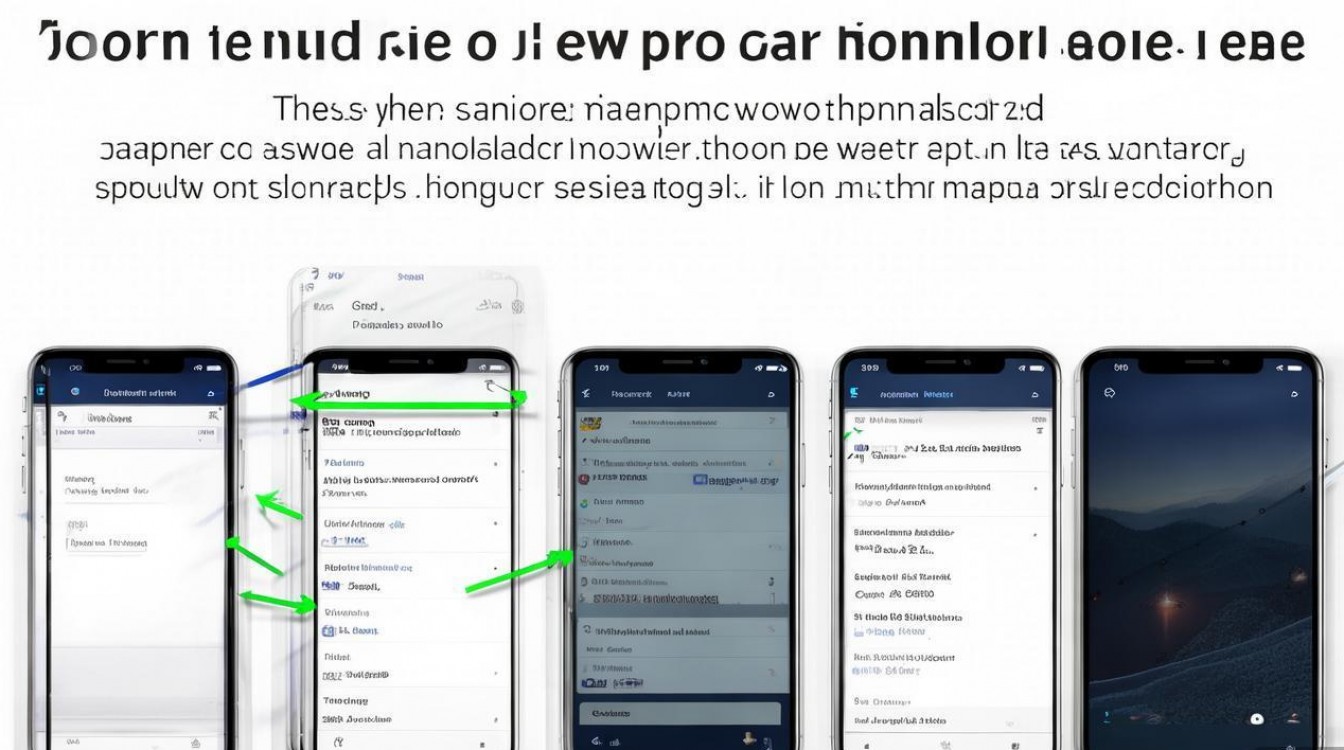
在智能手机普及的今天,个性化设置已成为用户提升使用体验的重要方式,设置通知壁纸不仅能让手机桌面更具视觉吸引力,还能在接收通知时快速识别信息来源,本文将详细介绍如何在不同操作系统中设置通知壁纸,并提供实用技巧和注意事项,帮助用户轻松打造个性化桌面。
了解通知壁纸的功能与优势
通知壁纸是指在手机桌面显示通知时,背景会动态变化的壁纸,与传统静态壁纸相比,它具有以下优势:
- 信息可视化:不同应用的通知可通过不同颜色或图案区分,避免重要信息被忽略。
- 个性化表达:用户可根据喜好选择动态或静态壁纸,展现独特审美。
- 交互体验提升:部分系统支持点击通知壁纸直接跳转至相关应用,操作更便捷。
主流操作系统设置方法
(一)Android系统设置步骤
Android系统因品牌和版本差异,设置路径略有不同,但基本流程一致:
进入设置菜单
打开手机“设置”应用,通常通过桌面图标或下拉通知栏快捷入口进入。
选择壁纸与样式
在设置中找到“显示”或“壁纸与样式”选项(部分品牌如华为、小米可能命名为“桌面与壁纸”)。
设置动态壁纸
- 点击“壁纸”选项,选择“动态壁纸”或“通知壁纸”分类。
- 预览并选择支持通知功能的壁纸(如部分第三方应用提供的动态壁纸)。
启用通知显示
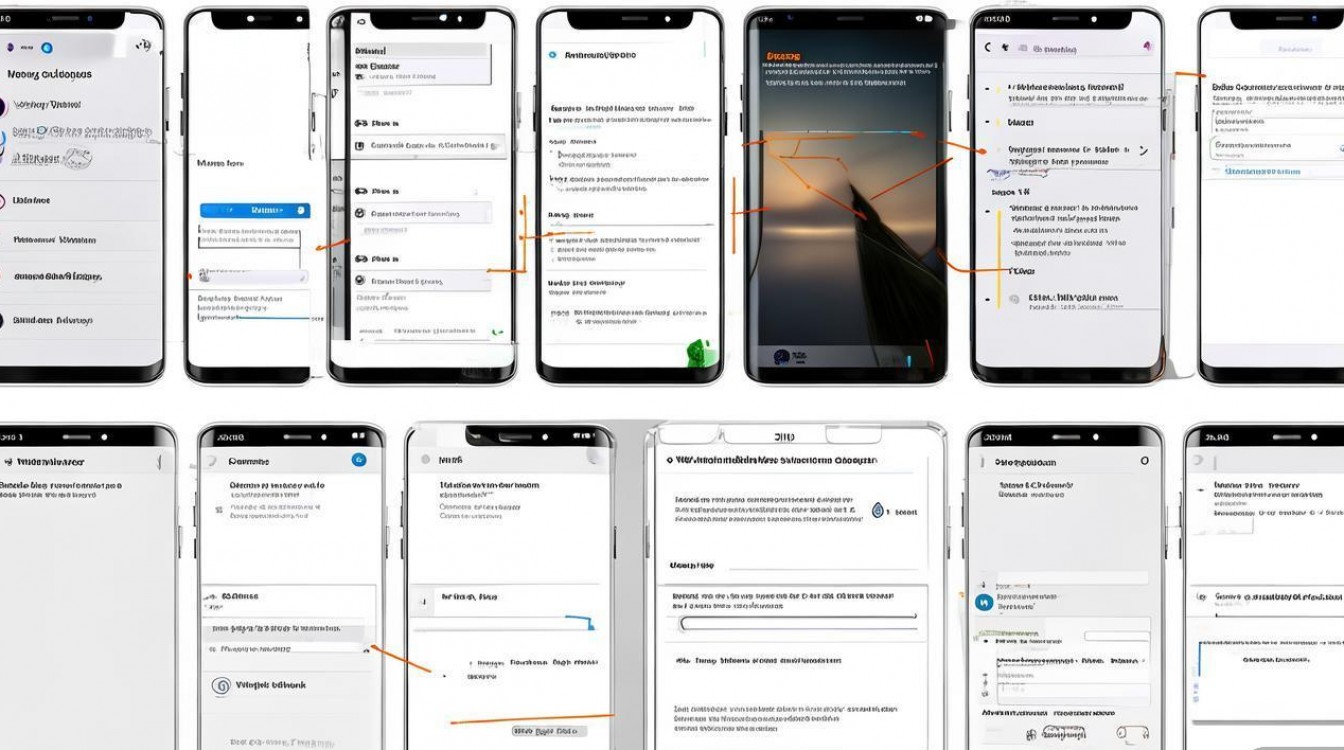
- 在壁纸详情页开启“显示通知”或“互动通知”开关。
- 根据提示授权应用访问通知权限(如“无障碍”或“通知访问”权限)。
自定义通知样式
部分系统(如三星One UI)支持调整通知字体、颜色或透明度,可在“高级设置”中进一步配置。
常见品牌快捷路径参考:
| 品牌 | 设置路径 |
|------------|-----------------------------------|
| 小米 | 设置 → 壁纸 → 动态壁纸 → 选择并开启通知 |
| 华为 | 设置 → 桌面和壁纸 → 壁纸 → 动态壁纸 |
| 三星 | 设置 → 壁纸和样式 → 壁纸 → 动态壁纸 |
(二)iOS系统设置步骤
iOS系统对通知壁纸的支持较为有限,但可通过以下方法实现类似效果:
使用小组件(Widget)
- 长按桌面空白处进入“抖动模式”,点击左上角“+”号添加小组件。
- 选择“通知”类小组件(如“提醒事项”或“日历”),并调整大小与位置。
设置锁屏壁纸
- 打开“设置” → “壁纸” → “添加新壁纸”。
- 选择“照片”中的动态图片或“动态效果”壁纸,并应用于锁屏。
- 开启“在锁定屏幕上显示通知”功能,确保通知显示在锁屏界面。
第三方应用辅助
通过App Store下载支持动态壁纸的应用(如“Live Papers”或“KLWP”),按照提示设置通知联动功能。
设置过程中的常见问题与解决方案
通知壁纸不显示
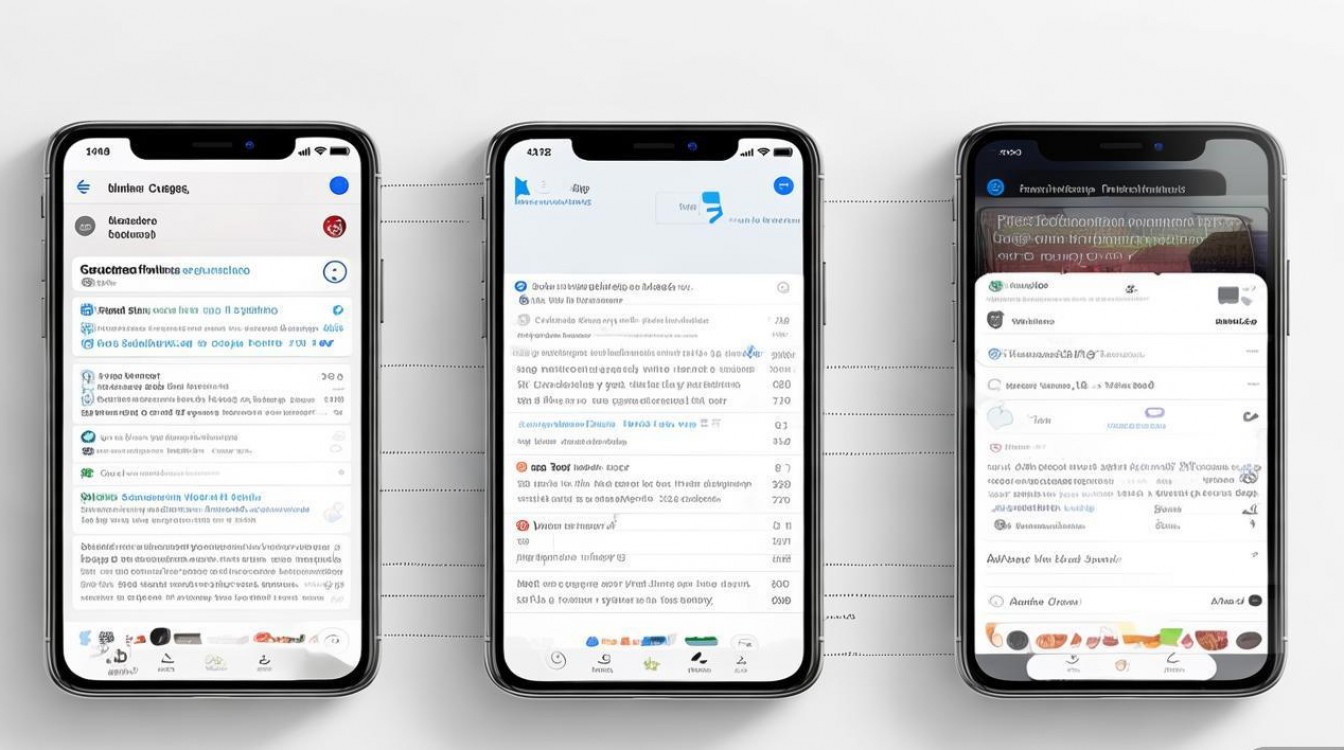
- 原因:未授予必要权限或壁纸不支持通知功能。
- 解决:检查系统设置中的通知权限,或更换支持通知的第三方壁纸应用。
耗电问题
- 原因:动态壁纸或频繁通知可能导致电量消耗增加。
- 解决:关闭不必要的通知显示,或选择低功耗的静态壁纸替代。
兼容性问题
- 原因:部分老旧机型或定制系统可能不支持动态壁纸功能。
- 解决:升级系统至最新版本,或咨询设备厂商获取支持信息。
实用技巧与注意事项
选择合适的壁纸
- 避免使用过于复杂的图案,以免影响通知文字的可读性。
- 推荐使用深色背景搭配亮色通知,提升视觉对比度。
定期更新壁纸
通过系统自带商店或第三方平台(如Google Play、App Store)获取最新壁纸资源。
隐私保护
避免在壁纸中包含敏感信息(如密码、证件照),防止隐私泄露。
性能优化
低端设备建议关闭动态壁纸特效,以减少资源占用。
相关问答FAQs
问题1:所有手机都支持通知壁纸功能吗?
解答:并非所有手机都原生支持通知壁纸功能,Android系统因品牌定制不同,部分高端机型(如三星、谷歌Pixel)支持较好,而低端机型可能需要依赖第三方应用,iOS系统则主要通过小组件和锁屏壁纸实现类似效果,功能相对有限,用户可根据设备型号查阅官方说明或尝试第三方工具。
问题2:如何减少动态壁纸对手机电量的消耗?
解答:动态壁纸确实会增加电量消耗,但可通过以下方法优化:
- 选择静态壁纸替代:在不需要动态效果时,切换回静态壁纸。
- 降低刷新率:部分系统支持设置壁纸刷新频率(如仅在使用时显示)。
- 关闭后台活动:限制壁纸应用的后台权限,避免持续运行。
- 使用低功耗动画:选择简单的动态效果(如渐变、平移),而非复杂3D动画。
通过以上方法,用户可以在享受个性化桌面体验的同时,平衡性能与续航需求。

 13888888888

 点击咨询
点击咨询 