
手机如何集屏设置壁纸
在数字化时代,手机壁纸不仅是个性化表达的重要方式,也是提升使用体验的小细节,许多用户希望将多张图片拼接成集屏壁纸,以展示更丰富的内容或创造独特的视觉效果,本文将详细介绍如何通过不同方法实现手机集屏设置壁纸,包括系统自带功能、第三方应用及操作技巧,帮助您轻松打造专属壁纸。
使用系统自带功能集屏设置壁纸
安卓系统集屏设置
部分安卓手机(如华为、小米、OPPO等)支持系统自带的“拼图”或“集屏”功能,操作步骤如下:
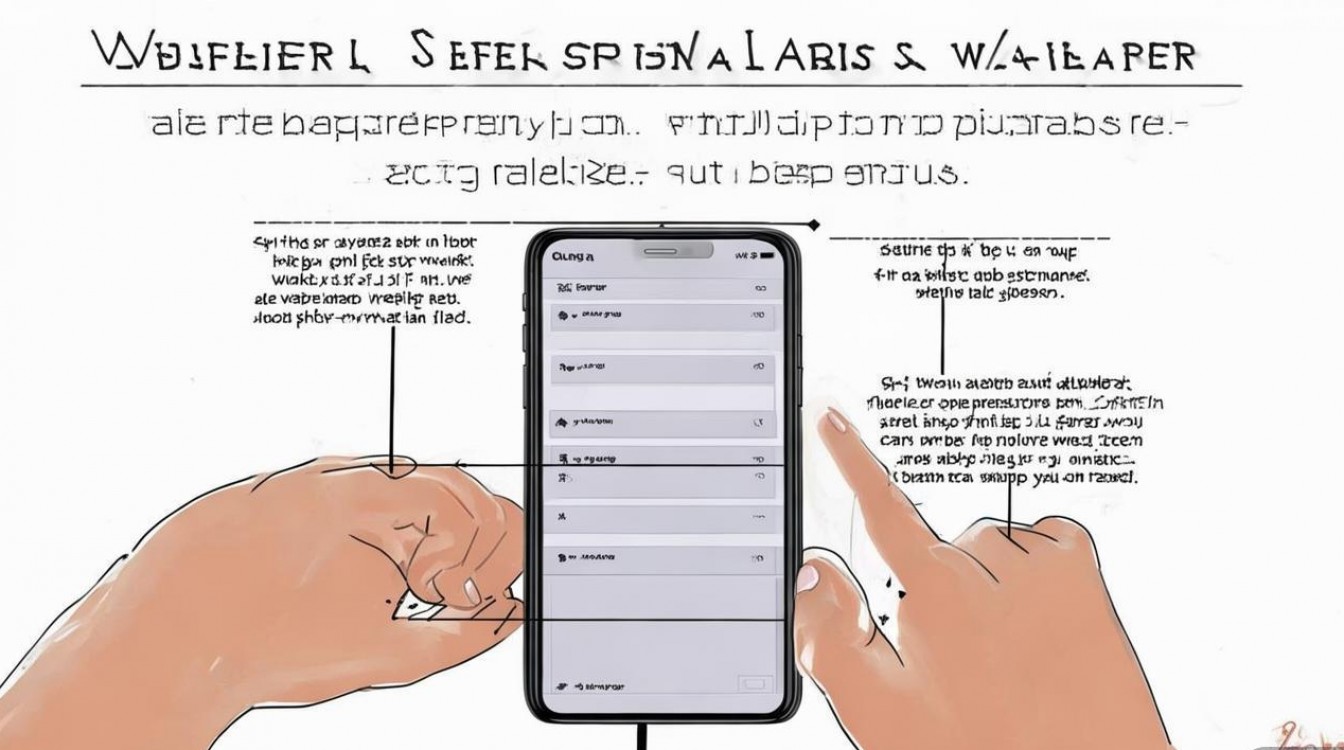
- 步骤1:进入手机相册,选择需要拼接的图片(通常支持2-9张)。
- 步骤2:点击“编辑”或“更多”选项,找到“拼图”功能并进入。
- 步骤3:选择拼图模板(如网格、拼接、画报等),调整图片顺序和间距。
- 步骤4:预览效果后点击“保存”,将拼图结果保存至相册。
- 步骤5:返回手机桌面,长按空白处进入“壁纸设置”,选择保存的拼图图片并应用。
苹果系统集屏设置
iOS系统暂无直接拼图功能,但可通过“快捷指令”实现:
- 步骤1:打开“快捷指令”应用,搜索“拼图”或创建新指令。
- 步骤2:添加“选取照片”操作,选择多张图片并设置拼接方式(如横向或纵向排列)。
- 步骤3:添加“保存到相册”操作,运行指令生成拼图。
- 步骤4:进入“设置”-“壁纸”选择生成的图片并应用。
借助第三方应用集屏设置壁纸
若系统功能不足,可通过第三方应用实现更灵活的集屏设置,以下是几款推荐工具:
推荐应用及功能对比
| 应用名称 | 支持系统 | 特色功能 | 操作难度 |
|---|---|---|---|
| 美图秀秀 | 安卓/iOS | 丰富模板、滤镜、文字添加 | 简单 |
| PicCollage | 安卓/iOS | 自由拼接、贴纸、背景音乐 | 中等 |
| Canva | 安卓/iOS | 专业设计工具、海量素材 | 中等 |
| Layout from Instagram | 安卓/iOS | Instagram风格拼接、自动排版 | 简单 |
操作步骤以美图秀秀为例
- 步骤1:下载并打开美图秀秀,选择“拼图”功能。
- 步骤2:从相册导入图片,选择模板(如自由拼图、模板拼图)。
- 步骤3:调整图片顺序、边框、背景色,可添加文字或贴纸。
- 步骤4:点击“保存”将作品导出至相册。
- 步骤5:通过手机“壁纸设置”应用该图片。
集屏壁纸的优化技巧
- 图片选择:确保拼接图片风格统一,避免色彩或主题冲突。
- 分辨率匹配:根据手机屏幕比例(如16:9、18:9)调整拼图尺寸,避免拉伸或模糊。
- 背景处理:为拼图添加纯色或渐变背景,提升整体美观度。
- 动态壁纸:部分应用支持生成动态集屏壁纸,可增加视频或GIF元素。
常见问题及解决方案
拼图后壁纸模糊怎么办?
- 原因:原图分辨率不足或拼接压缩过度。
- 解决方案:选择高清原图,在保存时调整输出质量至最高。
部分手机无法直接应用拼图为壁纸?
- 原因:系统限制或图片格式不兼容。
- 解决方案:将拼图导出为JPG或PNG格式,或通过文件管理器手动设置为壁纸。
FAQs
Q1:如何快速将多张照片拼接成适合手机屏幕的壁纸?
A1:可使用系统自带拼图功能(如华为“故事集”或小米“相册拼图”),或借助第三方应用如美图秀秀、Canva,选择与手机屏幕比例匹配的模板(如1080x2400),调整图片顺序后保存并应用即可。
Q2:集屏壁纸是否会影响手机性能?
A2:静态集屏壁纸对性能影响极小,但动态壁纸或高清大图可能增加耗电,建议选择静态图片,并定期清理缓存以保持流畅运行。

 13888888888

 点击咨询
点击咨询 