
如何设置满水手机壁纸
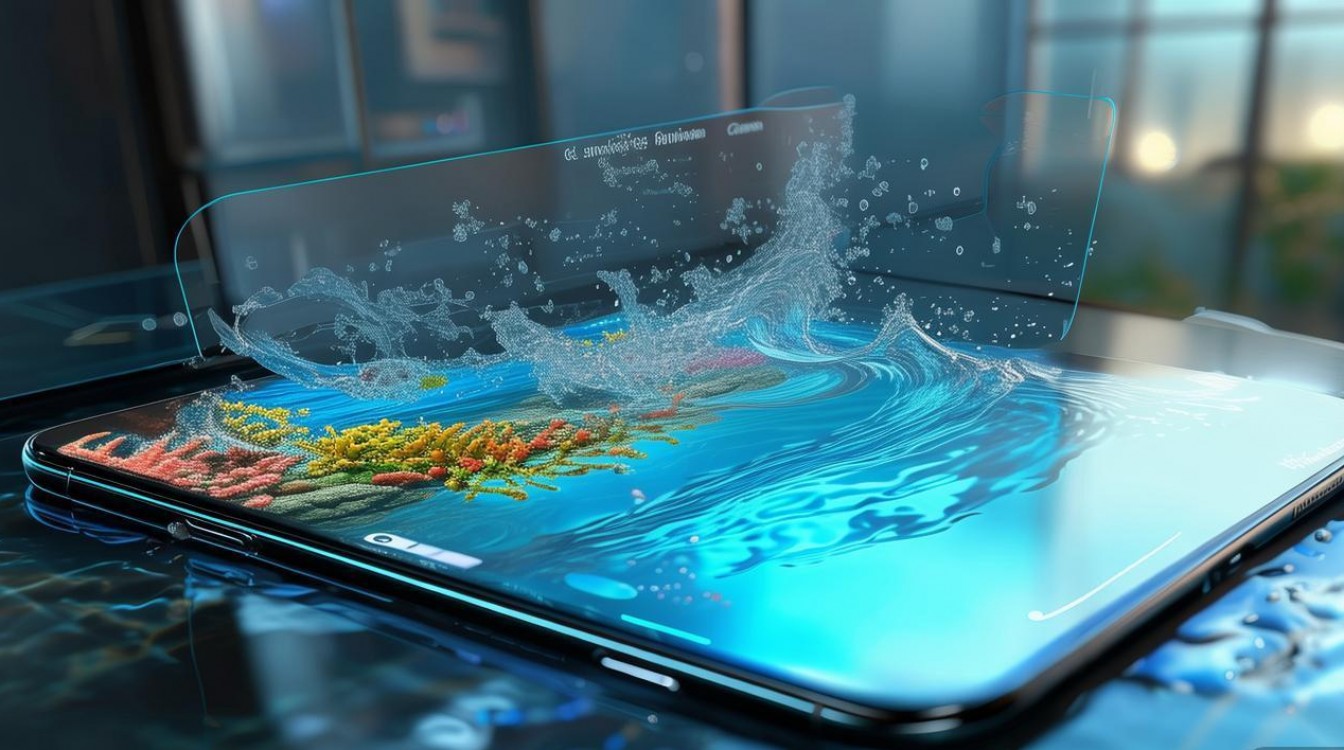
在数字化时代,手机壁纸已成为个人审美和风格的延伸,满水壁纸以其独特的视觉张力——如水面倒影、流动波纹或沉浸式水景——深受用户喜爱,要设置一张理想的满水壁纸,需从选图、适配、工具使用到细节优化逐步完成,本文将详细介绍操作流程,并提供实用技巧,帮助你轻松打造个性化满水壁纸。
选择合适的满水壁纸素材
满水壁纸的核心在于“水”元素的呈现,因此选图是关键,建议从以下渠道获取高质量素材:
- 专业图库网站:如Unsplash、Pexels等,搜索“water reflection”“liquid wallpaper”等关键词,筛选高分辨率、色彩鲜明的图片。
- 原创设计工具:使用Canva、Photoshop等软件自行创作,例如叠加水波纹理或调整色调,打造独特风格。
- 手机壁纸APP:如Zedge、Walliower,直接筛选“满水”或“水景”分类,节省筛选时间。
选图注意事项:
- 避免复杂背景,优先选择构图简洁、水面占比高的图片。
- 确保图片分辨率与手机屏幕匹配(如1080x2400、1440x3200等),避免模糊。
调整壁纸尺寸以适配手机屏幕
不同品牌手机的屏幕比例存在差异(如iPhone为19.5:9,部分安卓为20:9),直接下载的图片可能出现拉伸或留白,以下是调整步骤:
使用修图工具裁剪:
- 以iPhone为例,打开“照片”APP,选择编辑功能,将裁剪比例锁定为“原照”,手动调整框线覆盖核心水面区域。
- 安卓用户可借助“Snapseed”或“醒图”APP,通过“自由裁剪”功能适配屏幕。
参考屏幕比例参数:
| 手机品牌 | 常见屏幕比例 | 建议分辨率 |
|----------------|--------------------|------------------|
| iPhone 12-14 | 19.5:9 | 1170x2532 |
| Samsung S22 | 20:9 | 1080x2340 |
| Xiaomi 12 | 20:9 | 1080x2400 |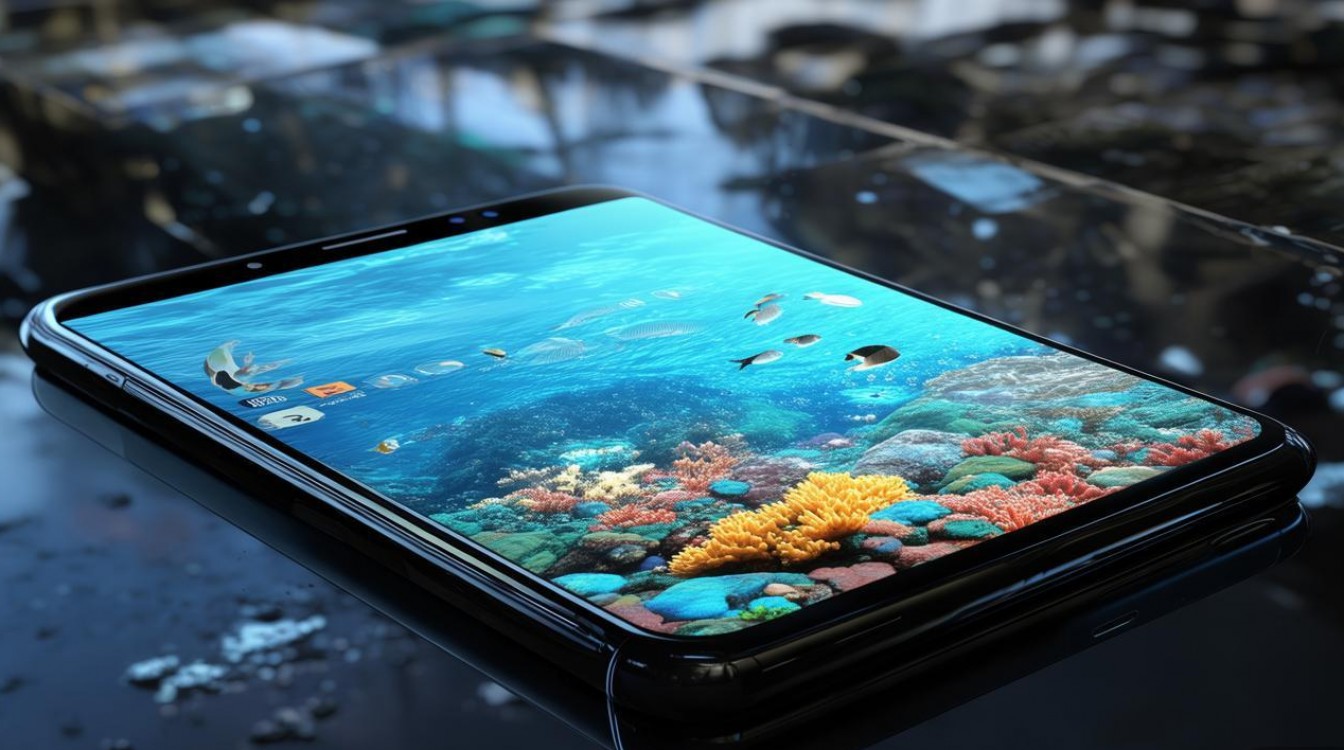
使用专业工具优化壁纸效果
若选图未达到理想效果,可通过工具进一步优化:
增强水面质感:
- Snapseed:使用“曲线”工具提亮水面反光,或“晕影”功能突出中心区域。
- Photoshop(手机版):叠加“水波”滤镜(如“海洋波纹”),调整透明度至自然。
动态壁纸制作:
- 借助“GIF Maker”将静态图片转换为动态水波效果,步骤如下:
① 导入图片;
② 添加“水流动画”贴纸;
③ 调整速度并导出为MP4或GIF格式。
- 借助“GIF Maker”将静态图片转换为动态水波效果,步骤如下:
设置壁纸并预览效果
调整完成后,即可将壁纸设置为手机背景:
安卓系统:
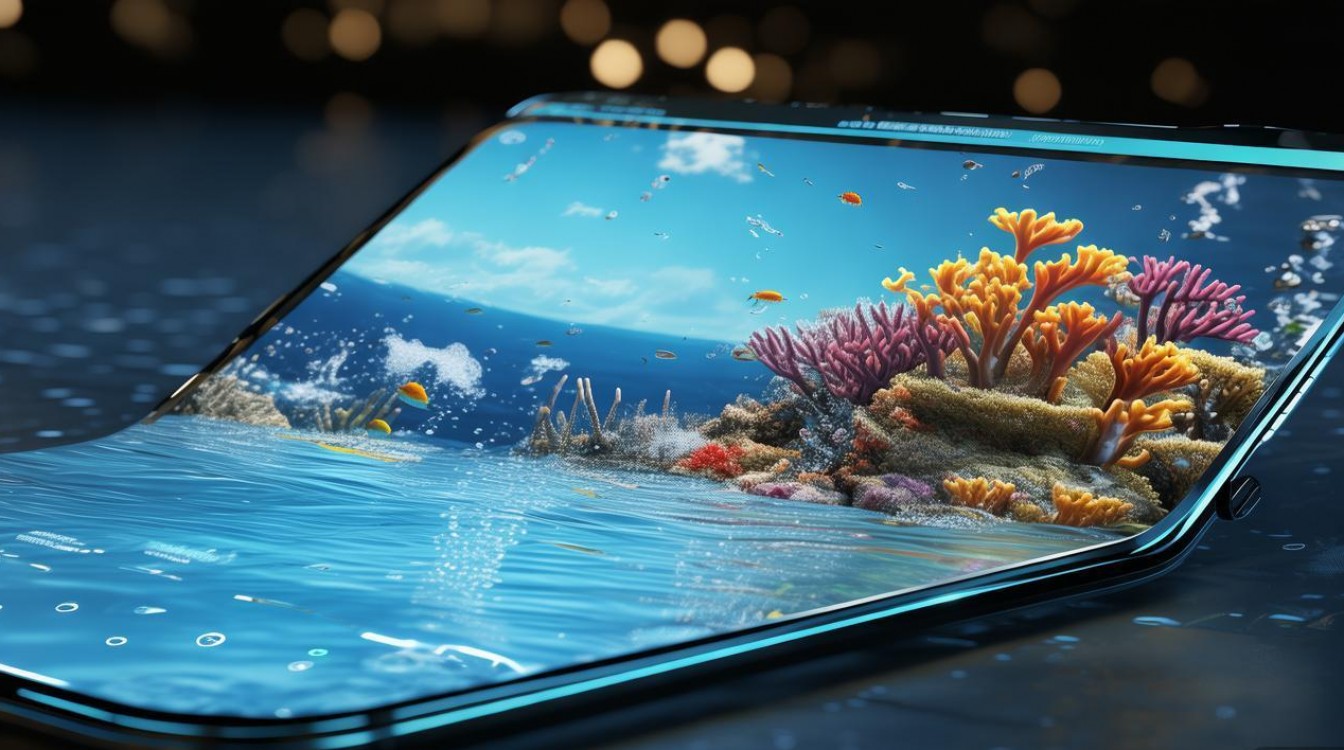
进入“设置”>“壁纸”>“选择新壁纸”,从相册或图库中挑选已优化的图片,并选择“主屏幕”“锁屏”或“双屏显示”。
iOS系统:
打开“设置”>“壁纸”>“添加新壁纸”,选择图片后点击“设定”,并根据提示完成位置调整。
预览技巧:
- 设置后切换至锁屏界面,观察水面边缘是否与屏幕贴合,避免出现断层。
- 若使用动态壁纸,需确保手机支持“动态壁纸”功能(部分旧款机型可能无法显示)。
常见问题与解决方案
壁纸模糊怎么办?
- 原因:分辨率不足或压缩过度。
- 解决:重新下载高清素材,或在设置前通过“图片压缩”工具(如TinyPNG)适当减小文件体积,但需保留关键细节。
动态壁纸耗电吗?
动态壁纸会轻微增加耗电,但影响较小,若需省电,可仅在Wi-Fi环境下使用,或选择静态高质感图片替代。
FAQs
Q1:如何避免满水壁纸出现黑边?
A1:黑边通常因图片比例与屏幕不匹配导致,建议在裁剪时参考手机官方屏幕比例(如前文表格),并使用“背景橡皮擦”工具(如PicsArt)去除多余边缘。
Q2:满水壁纸适合搭配什么样的图标样式?
A2:推荐使用“透明图标”或“蓝白色系图标”,与水景形成统一色调,通过“图标包装”APP将图标颜色调整为浅蓝或银色,增强整体协调性。

 13888888888

 点击咨询
点击咨询 