
iPhone手机如何设置VR壁纸

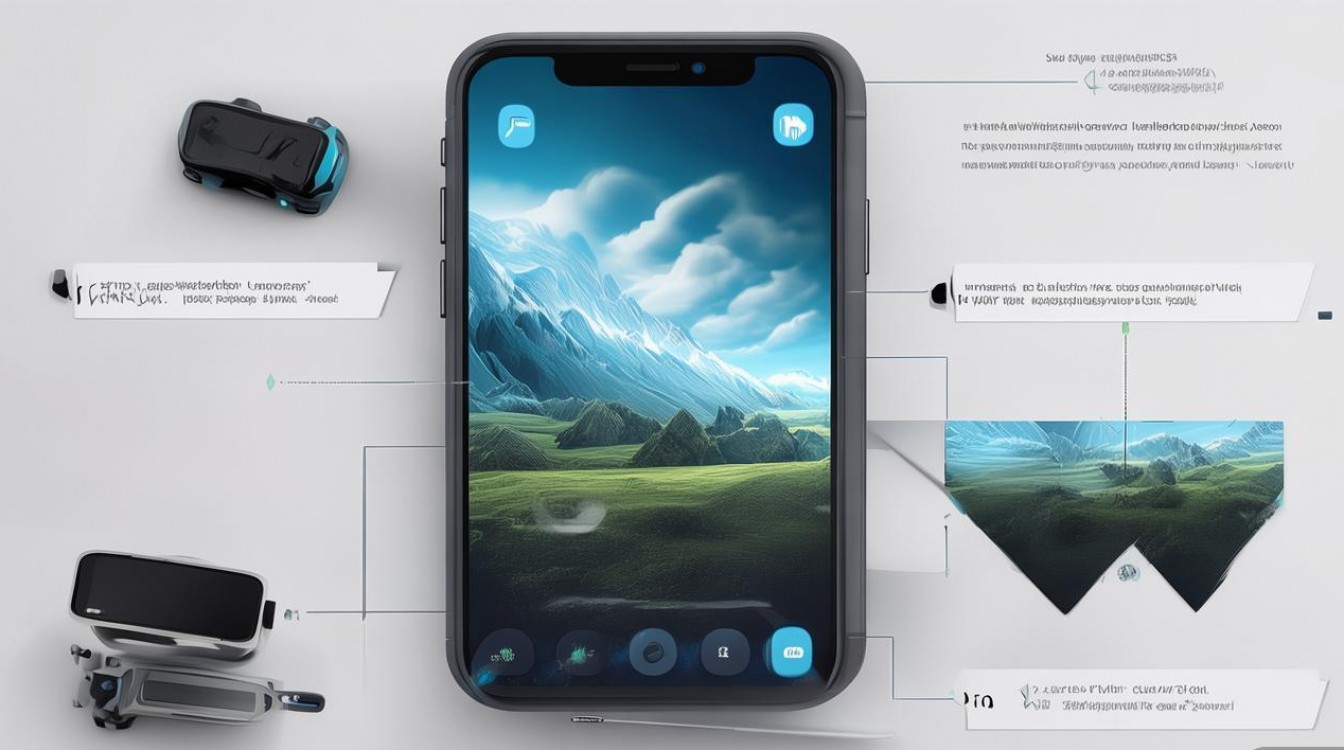
随着虚拟现实(VR)技术的普及,VR壁纸为用户带来了更具沉浸感的视觉体验,iPhone虽然原生不支持VR壁纸功能,但通过第三方应用和特定设置,用户仍可以享受到这一创新功能,本文将详细介绍如何在iPhone上设置VR壁纸,包括准备工作、应用推荐、具体操作步骤及注意事项,帮助用户轻松实现个性化VR视觉体验。
准备工作:确保设备兼容与网络稳定
在设置VR壁纸前,需确认以下条件,以确保操作顺利:
设备兼容性
iPhone 6s及以上机型均可支持VR壁纸功能,建议使用iPhone 8或更新机型以获得更流畅的体验,需确保iOS系统版本为iOS 12或更高,部分应用可能要求更新至最新系统。网络环境
VR壁纸文件通常较大,需连接稳定的Wi-Fi网络进行下载,避免因网络中断导致安装失败。存储空间
至少预留500MB可用存储空间,用于存放VR壁纸应用及文件,可通过“设置”-“通用”-“iPhone存储空间”查看剩余容量。
推荐应用:选择可靠的VR壁纸工具
目前App Store中有多个支持VR壁纸的应用,以下为几款口碑较好的工具,可根据需求选择:
| 应用名称 | 特点 | 支持格式 | 评分(App Store) |
|---|---|---|---|
| VR Wallpaper | 提供大量3D、360度全景壁纸,支持自定义上传,操作简单 | MP4、JPG、360°视频 | 7星 |
| Fibrum VR | 含动态场景和互动元素,如星空、海底世界,支持VR头显观看 | 360°视频、GIF | 5星 |
| VR Wallpapers | 分类细致(自然、科幻、艺术等),支持定时切换壁纸,适配iPhone屏幕 | MP4、PNG | 6星 |
安装提示:直接在App Store搜索应用名称,点击“获取”并输入Apple ID密码完成下载。
具体操作步骤:从下载到设置
以“VR Wallpaper”应用为例,以下是详细的设置流程:
下载并打开VR壁纸应用
安装完成后,打开应用并允许访问“照片”和“文件”权限(部分应用需额外授权相机权限)。
选择并下载VR壁纸
- 浏览壁纸:应用首页会展示分类壁纸(如“自然”“科技”等),点击进入详情页可预览效果。
- 下载壁纸:选中心仪的壁纸后,点击“下载”按钮,等待进度条完成,部分付费壁纸需购买解锁。
将壁纸导入iPhone相册
下载完成后,壁纸会自动保存至“照片”应用的“最近删除”或“所有照片”文件夹,若需手动导入,可通过以下步骤:
- 打开“文件”应用,选择“浏览”-“我的iPhone”-“VR Wallpaper”,找到下载的文件并长按,选择“存储到‘照片’”。
设置VR壁纸为动态背景
通过“设置”直接设置
- 打开iPhone“设置”-“壁纸”-“添加新壁纸”。
- 选择“照片”,找到下载的VR壁纸(通常以“.mp4”或“.mov”为后缀)。
- 点击“设定”-“设定锁屏壁纸”或“设定主屏幕壁纸”,部分系统会提示“是否使用动态效果”,选择“开启”。
通过第三方应用设置
若无法直接设置,可打开VR壁纸应用,选择“已下载”中的壁纸,点击“设为壁纸”,应用会自动跳转至iPhone设置界面,确认即可完成。
验证效果
返回iPhone主屏幕或锁屏界面,长按屏幕查看壁纸是否为动态效果,若为静态,可能是文件格式不支持,建议重新下载360度视频格式的壁纸。
注意事项:优化使用体验
文件格式兼容性
iPhone优先支持MP4、MOV格式的动态壁纸,避免下载AVI、MKV等不兼容格式,部分应用需将视频分辨率调整为1080P或720P,以适配屏幕比例。电量与性能优化
VR壁纸会持续消耗电量,建议在低电量时关闭动态效果,若出现卡顿,可尝试关闭“动态效果”或重启手机。隐私与安全
避免从未经认证的网站下载VR壁纸,以防恶意软件,优先选择App Store中的应用,并在“设置”-“隐私”中定期检查应用权限。
相关问答FAQs
Q1:设置VR壁纸后,为什么锁屏屏幕不显示动态效果?
A:可能原因有两个:一是壁纸文件为静态图片(如JPG格式),需重新下载动态视频文件;二是系统未开启动态效果,可进入“设置”-“辅助功能”-“动态效果”,确保“动态壁纸”开关已打开,若问题仍未解决,尝试更换其他壁纸测试。
Q2:VR壁纸是否支持自定义视频?如何将个人视频设为VR壁纸?
A:支持,用户可将个人拍摄的视频通过“文件”应用导入iPhone,再使用VR壁纸应用的“自定义上传”功能添加视频,需注意:视频时长建议控制在15秒内,分辨率建议1920×1080,且避免使用广角镜头拍摄(可能导致画面变形),上传后,按照上述步骤设置即可。
通过以上方法,用户即可在iPhone上轻松设置VR壁纸,享受更具科技感的视觉体验,操作过程中如遇问题,可优先检查应用权限与文件格式,确保设备设置正确。

 13888888888

 点击咨询
点击咨询 