
手机微信作为日常生活中不可或缺的社交工具,不仅承载着沟通功能,还通过个性化设置展现用户审美,壁纸设置是提升使用体验的重要环节,既能美化聊天界面,又能彰显个人风格,本文将详细介绍微信壁纸的设置方法,包括基础操作、进阶技巧及注意事项,帮助用户轻松打造专属视觉体验。
微信壁纸设置的基础方法
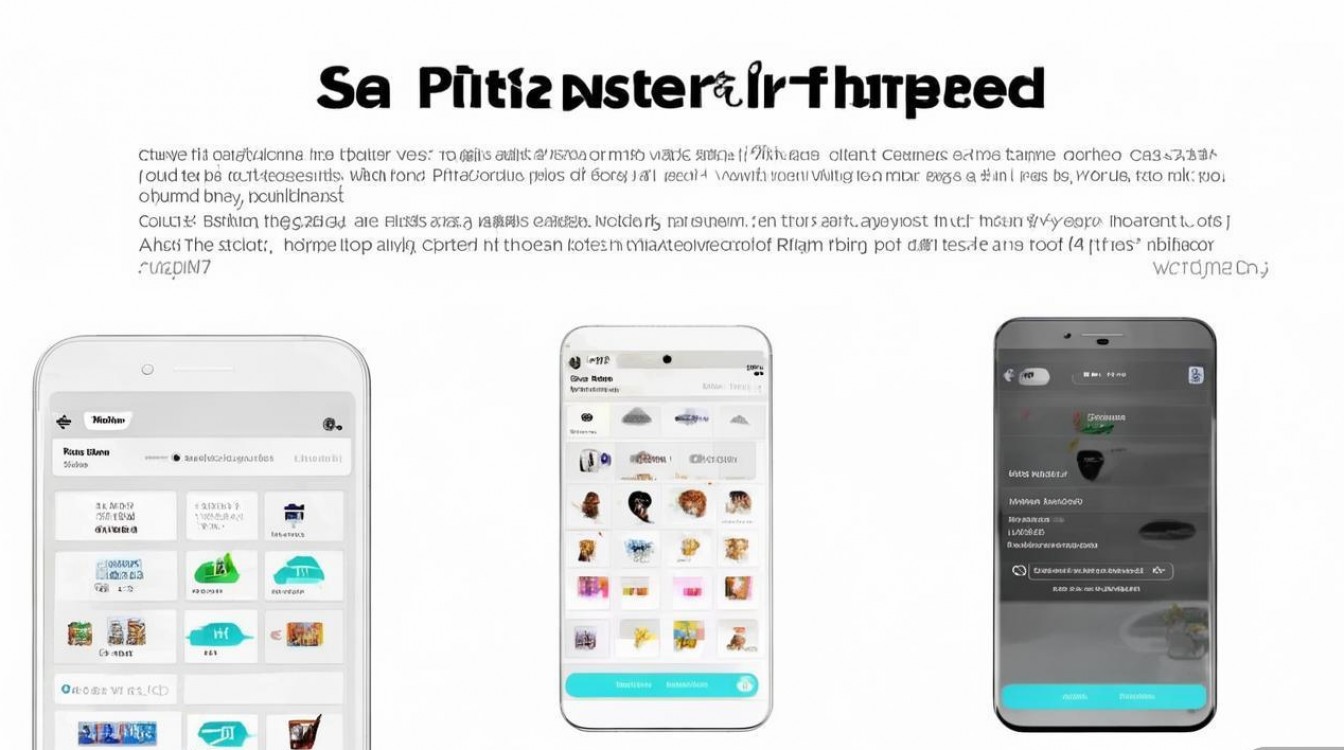
微信壁纸主要分为“聊天背景”和“发现页背景”两部分,设置路径略有不同,但操作简单直观。
聊天背景设置
聊天背景是用户最常接触的壁纸区域,设置步骤如下:
- 步骤1:打开微信,进入“我”页面,点击“设置”;
- 步骤2:选择“聊天”,点击“聊天背景”;
- 步骤3:进入“选择背景”页面后,用户可选择三种方式:
- 从手机相册选择:点击“手机相册”,挑选本地保存的图片;
- 使用微信推荐:浏览“精选”或“颜色”分类,获取官方提供的优质壁纸;
- 拍摄新照片:点击“相机”,即时拍摄并设置为背景。
- 步骤4:调整图片位置(支持缩放、拖拽),点击“完成”即可保存。
发现页背景设置
部分微信版本支持自定义“发现页”背景(如“朋友圈”“视频号”等页面的背景图),设置路径为:
- “我”→“设置”→“通用”→“发现页背景”,后续操作与聊天背景设置类似。
壁纸设置的进阶技巧
为满足个性化需求,用户可通过以下技巧优化壁纸效果:

图片尺寸与比例优化
微信聊天背景建议使用16:9或9:16的图片比例,避免因比例不符导致画面拉伸或留白,若使用手机相册图片,可通过修图工具裁剪至合适尺寸,具体参考如下:
| 使用场景 | 推荐尺寸(像素) | 备注 |
|---|---|---|
| 横屏聊天背景 | 1080×1920 | 适配大部分手机屏幕 |
| 竖屏聊天背景 | 1920×1080 | 适配折叠屏或竖屏操作模式 |
| 发现页背景 | 1080×2340 | 需覆盖顶部状态栏区域 |
特殊效果添加
- 模糊处理:在“选择背景”页面,点击“预览”后可开启“模糊”选项,使聊天文字更清晰;
- 透明度调整:部分版本支持调整背景透明度,避免浅色文字与背景图对比度过低;
- 动态壁纸:若手机支持动态壁纸,可在相册中选择GIF或视频文件作为微信背景(需微信版本支持)。
管理与更换壁纸
- 删除自定义壁纸:进入“聊天背景”→“我的背景”,长按需删除的图片选择“删除”;
- 恢复默认背景:在“选择背景”页面点击“颜色”,选择纯色背景即可覆盖原有设置。
注意事项
- 版权问题:避免使用他人享有版权的图片(如影视截图、摄影作品),建议选择原创或无版权素材平台(如Unsplash、Pexels)的图片;
- 文件大小:高清图片可能影响微信运行速度,建议单张图片不超过10MB;
- 隐私保护:勿使用包含个人隐私(如身份证、家庭住址)的图片作为背景,防止信息泄露。
相关问答FAQs
Q1:为什么我的微信无法设置动态壁纸?
A1:动态壁纸功能依赖微信版本和手机系统支持,目前仅部分安卓高版本系统(如Android 10及以上)及微信最新测试版支持动态壁纸,若无法设置,可尝试更新微信版本或手机系统,或改用静态图片。
Q2:设置聊天背景后,为什么部分聊天窗口背景显示异常?
A2:可能由以下原因导致:①图片比例与屏幕不匹配,导致拉伸或裁剪;②微信缓存数据异常,建议重新调整图片尺寸,或进入“设置”→“通用”→“清理微信存储”后重新设置。
通过以上方法,用户可轻松掌握微信壁纸的设置技巧,让社交界面既美观又实用,无论是简约纯色风格,还是个性化图片定制,都能让微信使用体验更具趣味性。

 13888888888

 点击咨询
点击咨询 