
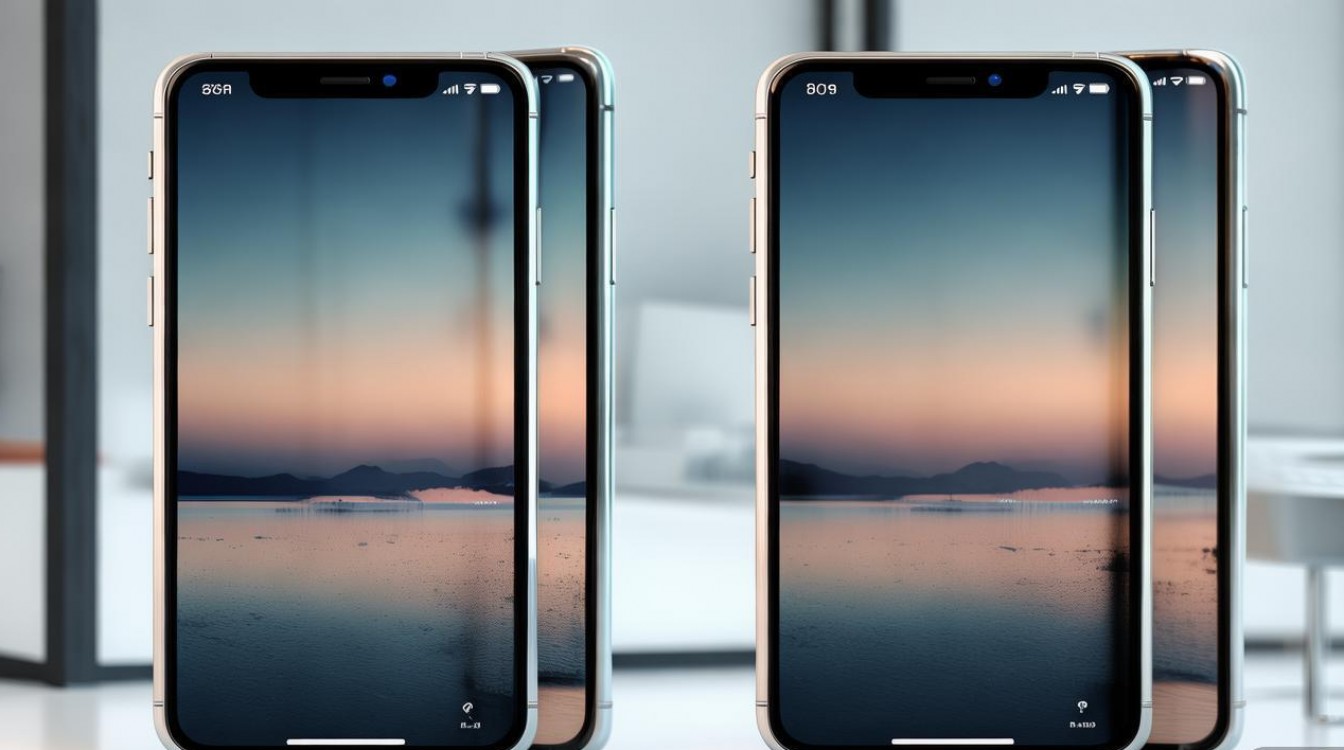
在数字时代,手机壁纸已成为个性化表达的重要载体,而多屏壁纸功能能让不同屏幕界面展现独特视觉风格,设置手机多屏壁纸需结合系统特性与个人审美,通过合理的操作实现主屏、副屏、锁屏等界面的差异化设计,以下从准备工作、操作步骤、创意设计及注意事项四方面,详细解析多屏壁纸的设置方法。
准备工作:明确需求与工具
在设置多屏壁纸前,需做好以下准备:
- 系统兼容性确认:不同品牌手机(如苹果、华为、小米、三星等)的多屏壁纸设置路径存在差异,需确认系统版本是否支持该功能(通常安卓8.0及以上、iOS 16及以上版本支持较完善)。
- 素材收集与处理:根据屏幕尺寸准备壁纸图片,建议分辨率与屏幕像素一致(如1080P、2K、4K),避免模糊或拉伸,可通过图库软件裁剪图片,或使用设计工具(如Canva、醒图)制作主题统一的系列壁纸。
- 备份与清理:为防止误操作丢失原有壁纸,可提前备份重要图片;同时清理手机存储,确保有足够空间保存新素材。
操作步骤:分屏设置详解
(一)安卓手机多屏壁纸设置
以华为、小米、OPPO等主流安卓机型为例,操作流程大同小异:
进入壁纸设置
- 路径:打开「设置」>「桌面与壁纸」>「壁纸」(部分品牌需进入「显示」>「壁纸」)。
- 快捷入口:长按主屏空白处>「壁纸」>「壁纸库」或「本地图片」。
选择屏幕类型
在壁纸设置界面,通常提供「主屏壁纸」「副屏壁纸」「锁屏壁纸」等选项:
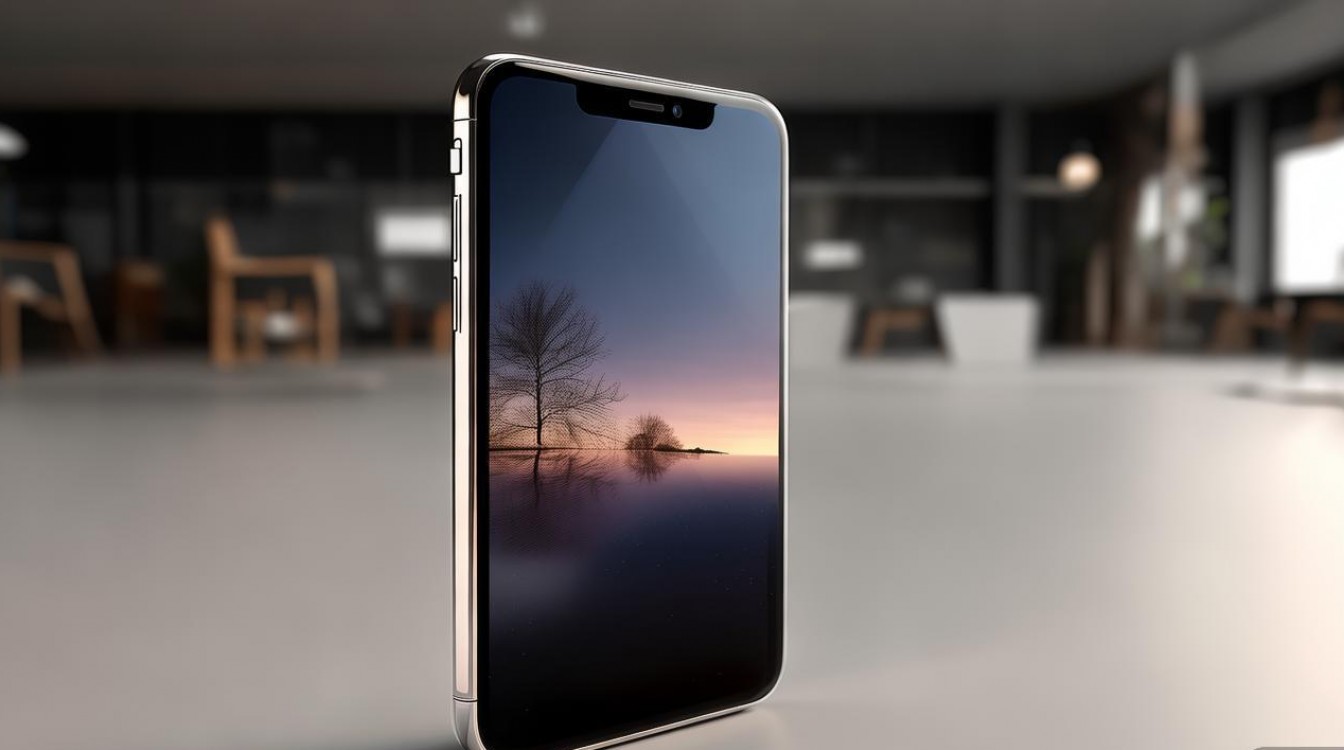
- 主屏壁纸:手机桌面首页背景,可单独设置或与锁屏壁纸联动。
- 副屏壁纸:适用于折叠屏手机或分屏模式下的副显示区域(如华为折叠屏的“外屏壁纸”)。
- 锁屏壁纸:锁屏界面显示,部分系统支持与主屏壁纸独立设置。
上传与调整图片
- 选择本地图片或壁纸库素材,进入编辑界面后,可通过拖拽、缩放调整图片位置,确保关键画面居中显示。
- 折叠屏用户:需分别设置“内屏壁纸”和“外屏壁纸”,部分机型支持“内外屏壁纸联动”(如外屏显示内屏壁纸局部)。
保存与预览
确认调整后点击「应用」或「保存」,系统会自动切换至对应屏幕界面,可逐个测试主屏、副屏、锁屏的显示效果,避免错位或裁剪失误。
(二)苹果iPhone多屏壁纸设置
iOS系统从iOS 16开始支持锁屏壁纸独立设置,结合灵动功能可实现多屏个性化:
设置锁屏壁纸

- 路径:长按锁屏界面>「锁屏」>「自定义壁纸」>「添加新壁纸」。
- 选择图片或系统推荐壁纸,可调整“时间显示”“小组件”等元素位置,点击「添加」完成锁屏设置。
设置主屏壁纸
- 长按主屏空白处>「壁纸」>「当前壁纸」>「主屏」或「所有屏幕」。
- 若需独立设置主屏壁纸,可点击「添加新壁纸」并选择与锁屏不同的图片,确保未勾选“同时设置锁屏壁纸”。
折叠屏与分屏适配
- iPhone折叠屏(如iPhone Flip):需通过「设置」>「显示与亮度」>「壁纸」分别设置内外屏壁纸,外屏尺寸较小,建议选择简洁构图。
- 分屏模式:分屏状态下,副屏壁纸默认跟随主屏,部分第三方启动器支持自定义副屏壁纸,需通过App Store下载支持工具。
创意设计:打造主题化多屏壁纸
多屏壁纸的魅力在于通过差异化设计展现层次感,以下提供几种创意方向:
渐变色系统一法
- 设计思路:主屏、副屏、锁屏采用同一色系的不同渐变色调,如主屏用蓝紫渐变、副屏用浅蓝渐变、锁屏用深蓝渐变,整体和谐且富有变化。
- 工具推荐:Canva的渐变背景生成器,可自定义颜色参数并导出对应分辨率的图片。
元素呼应法
- 设计思路:各屏幕壁纸包含同一视觉元素(如山脉、动物、几何图形),但视角或局部不同,主屏为完整山峰,副屏为山脚细节,锁屏为山顶云雾,形成叙事性连贯。
- 操作技巧:使用醒图或PicsArt的“拼图”功能,将同一主题的图片分割处理,确保分界自然。
功能分区法
- 设计思路:根据屏幕功能差异化设计:主屏壁纸简洁(纯色或极简图案),突出小组件;副屏壁纸采用动态图或插画,增加趣味性;锁屏壁纸使用深色模式护眼,搭配时间显示。
季节/节日主题法
- 设计思路:根据季节或节日更换主题,如春天主屏用樱花、副屏用绿叶、锁屏用春雨;春节主屏用红灯笼、副屏用“福”字、锁屏用烟花,营造氛围感。
注意事项:避免常见问题
- 分辨率匹配:若壁纸分辨率低于屏幕像素,会导致模糊;过高则可能因压缩失真,建议通过“图库”>“编辑”>“裁剪”调整为屏幕尺寸(如iPhone 14 Pro为2556×1179像素)。
- 动态壁纸兼容性:部分安卓机型不支持副屏动态壁纸,iPhone的动态壁纸在锁屏可正常显示,但主屏需iOS 16及以上版本支持“实时活动”功能。
- 第三方工具风险:若使用非系统自带设置工具(如第三方启动器),需注意权限授予,避免泄露隐私。
- 存储空间管理:高清壁纸占用较大空间,建议定期清理无用图片,或使用云盘备份。
相关问答FAQs
Q1:为什么我的安卓手机无法设置副屏壁纸?
A1:可能原因有二:一是系统版本过低,部分旧机型不支持多屏独立设置,可尝试升级系统;二是机型为非折叠屏或无副屏硬件,需确认手机是否支持多屏显示功能(如分屏、副屏),若仍无法解决,可尝试通过第三方桌面应用(如Nova Launcher)实现自定义。
Q2:如何让iPhone锁屏和主屏壁纸不联动?
A2:iOS系统默认设置壁纸时,若勾选“同时设置锁屏和主屏”,两者会同步,要独立设置,需在「设置」>「壁纸」中,点击当前壁纸组>「编辑」,分别进入“锁屏”和“主屏”界面,单独上传不同图片并保存,确保未勾选联动选项,通过长按锁屏界面可快速切换不同锁屏壁纸,与主屏形成差异化。

 13888888888

 点击咨询
点击咨询 