
手机如何设置时间壁纸
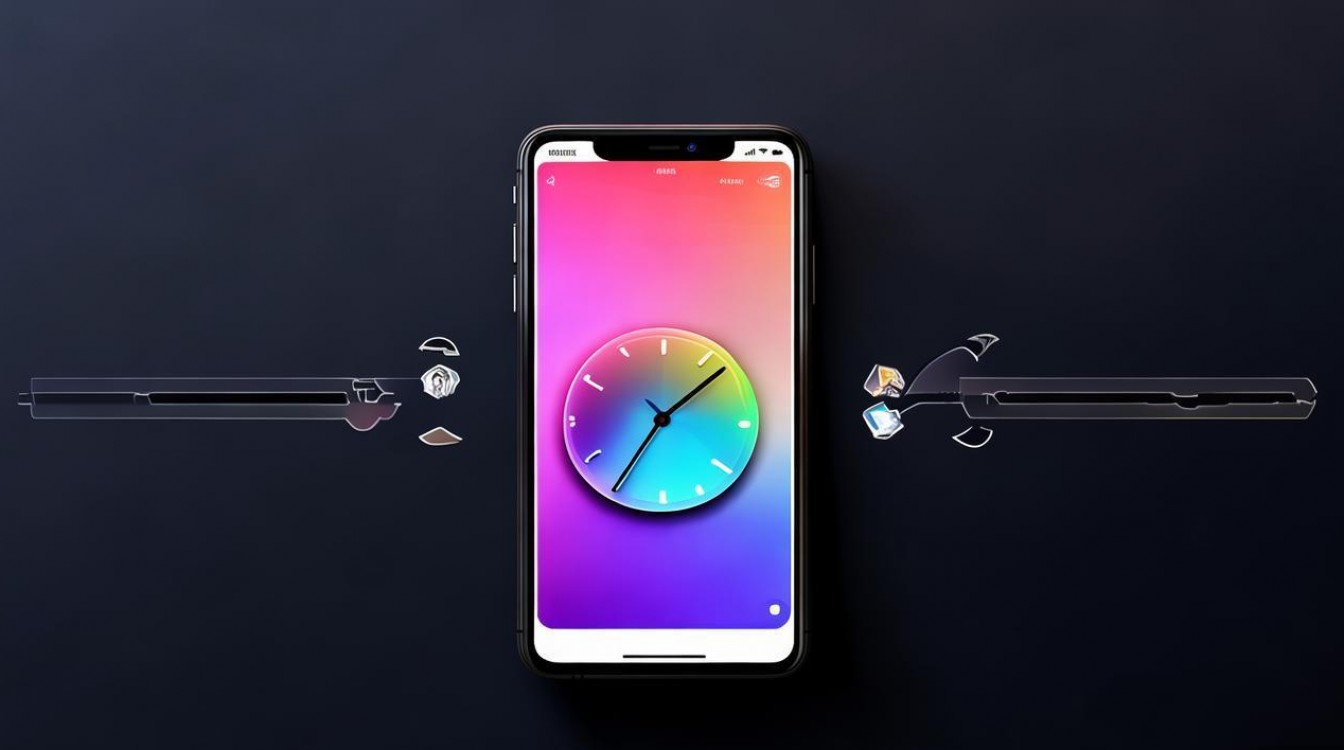
在现代生活中,手机不仅是通讯工具,更是个性化表达的重要载体,时间壁纸作为一种实用与美观兼具的功能,能够实时显示时间、日期等信息,同时让手机界面更具设计感,本文将详细介绍如何在不同手机系统中设置时间壁纸,包括操作步骤、工具推荐及注意事项,帮助用户轻松打造专属的个性化桌面。
时间壁纸的常见类型与优势
时间壁纸主要分为动态壁纸和静态壁纸两类,动态壁纸通过实时更新时间信息,提供更直观的视觉体验;静态壁纸则通过固定设计元素(如时钟图标、日期标注)实现功能,其优势在于:
- 实用性:无需解锁手机即可查看时间,提升使用效率。
- 个性化:结合用户喜欢的风格(极简、复古、科技感等),彰显独特品味。
- 美观性:合理的时间排版能增强界面的整体协调性。
Android系统设置时间壁纸
Android系统开放性较高,用户可通过系统自带功能或第三方应用实现时间壁纸。
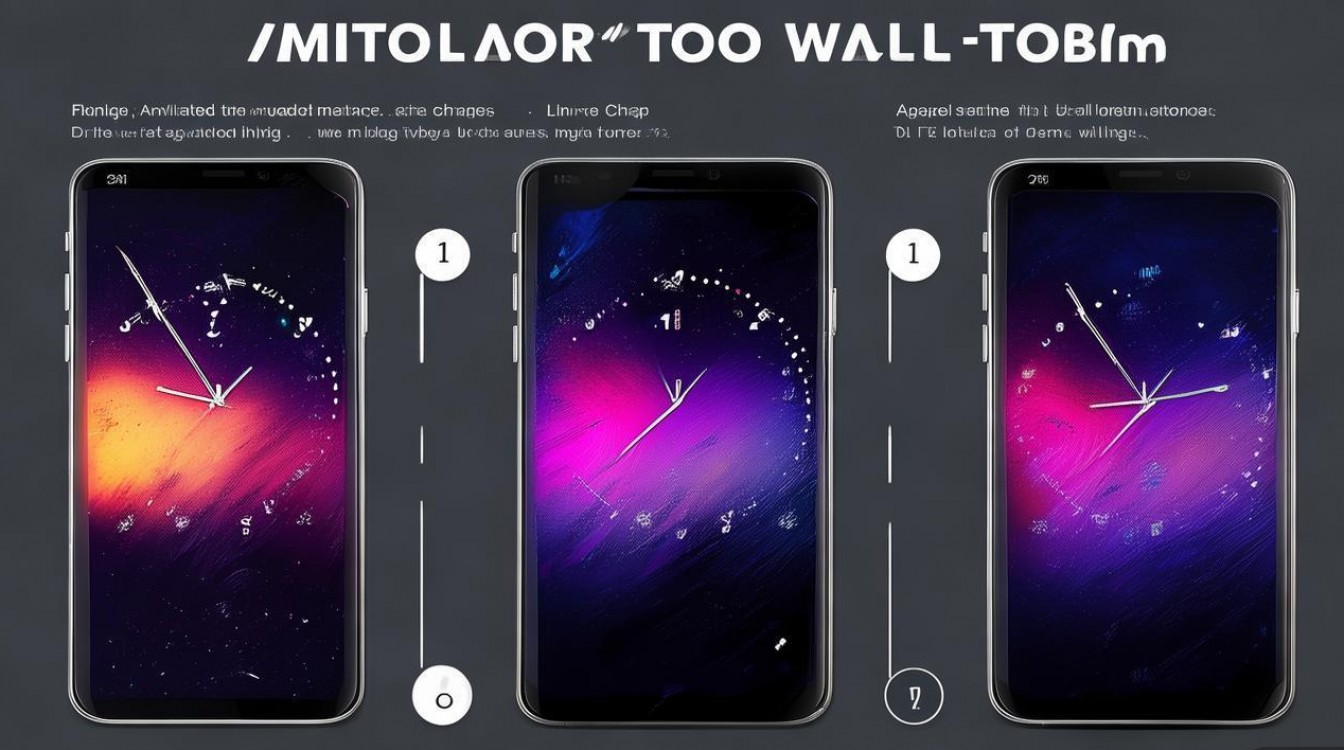
使用系统自带功能(部分机型支持)
- 步骤:
- 进入手机“设置”>“壁纸”>“动态壁纸”;
- 选择支持时间显示的壁纸(如部分机型的“时钟壁纸”);
- 长按壁纸并点击“设置为壁纸”。
- 适用机型:三星、华为等部分高端机型可能内置该功能。
通过第三方应用实现
若系统不支持,可下载第三方应用,推荐以下工具:
| 应用名称 | 特点 | 适用系统 |
|---|---|---|
| KWGT | 可自定义时钟、日期等组件,支持复杂布局设计 | Android 5.0+ |
| Zooper Widget | 提供多种模板,适合快速创建时间 widget | Android 4.0+ |
| Timeless | 专注于时间显示,支持极简风格和动态效果 | Android 6.0+ |
操作步骤以KWGT为例:
- 下载并安装KWGT;
- 选择“新建Widget”,添加“时钟”和“日期”组件;
- 调整字体、颜色、位置等参数;
- 保存后返回桌面,长按空白处添加“KWGT Widget”并选择设计稿。
iOS系统设置时间壁纸
iOS系统封闭性较强,主要通过“快捷指令”和“动态壁纸”功能实现。

使用快捷指令(需iOS 14及以上版本)
- 步骤:
- 打开“快捷指令”App,搜索“时间壁纸”相关指令(如“动态时钟壁纸”);
- 点击“获取快捷指令”,添加到“我的快捷指令”;
- 返回“设置”>“壁纸”>“添加新壁纸”,选择快捷指令生成的动态壁纸。
通过动态壁纸应用
推荐应用如Timeless(iOS版),提供多种时间显示模板:
- 下载并打开应用;
- 选择喜欢的模板,点击“设为壁纸”;
- 允许权限后,壁纸将自动同步至系统。
注意事项与优化建议
- 性能影响:动态壁纸可能增加耗电,建议在电量不足时切换为静态壁纸。
- 字体与配色:选择与壁纸主题协调的字体和颜色,避免视觉杂乱。
- 权限管理:第三方应用需获取“壁纸设置”权限,建议从官方渠道下载。
相关问答FAQs
Q1:时间壁纸是否支持自定义文字内容?
A:部分应用(如KWGT)支持添加自定义文字,如纪念日、座右铭等,可在组件设置中编辑文本内容。
Q2:如何解决时间壁纸显示异常(如时间不更新)?
A:首先检查手机日期和时间是否自动同步;若问题持续,可尝试重启应用或清除缓存,或更换其他时间壁纸工具。
通过以上方法,用户可根据手机系统和个人喜好灵活设置时间壁纸,让日常使用兼具便捷与美感。

 13888888888

 点击咨询
点击咨询 