
如何设置手机的屏幕壁纸
手机壁纸是个性化设备的重要方式,不仅能展现个人品味,还能每天为使用手机带来愉悦感,无论是静态图片还是动态视频,合适的壁纸都能让屏幕焕然一新,以下是设置手机壁纸的详细步骤、注意事项以及创意建议,帮助您轻松打造专属视觉体验。
设置静态壁纸
静态壁纸是最常见的选择,适合喜欢简洁或经典风格的用户,不同操作系统的设置步骤略有差异,以下是主流手机系统的操作指南:
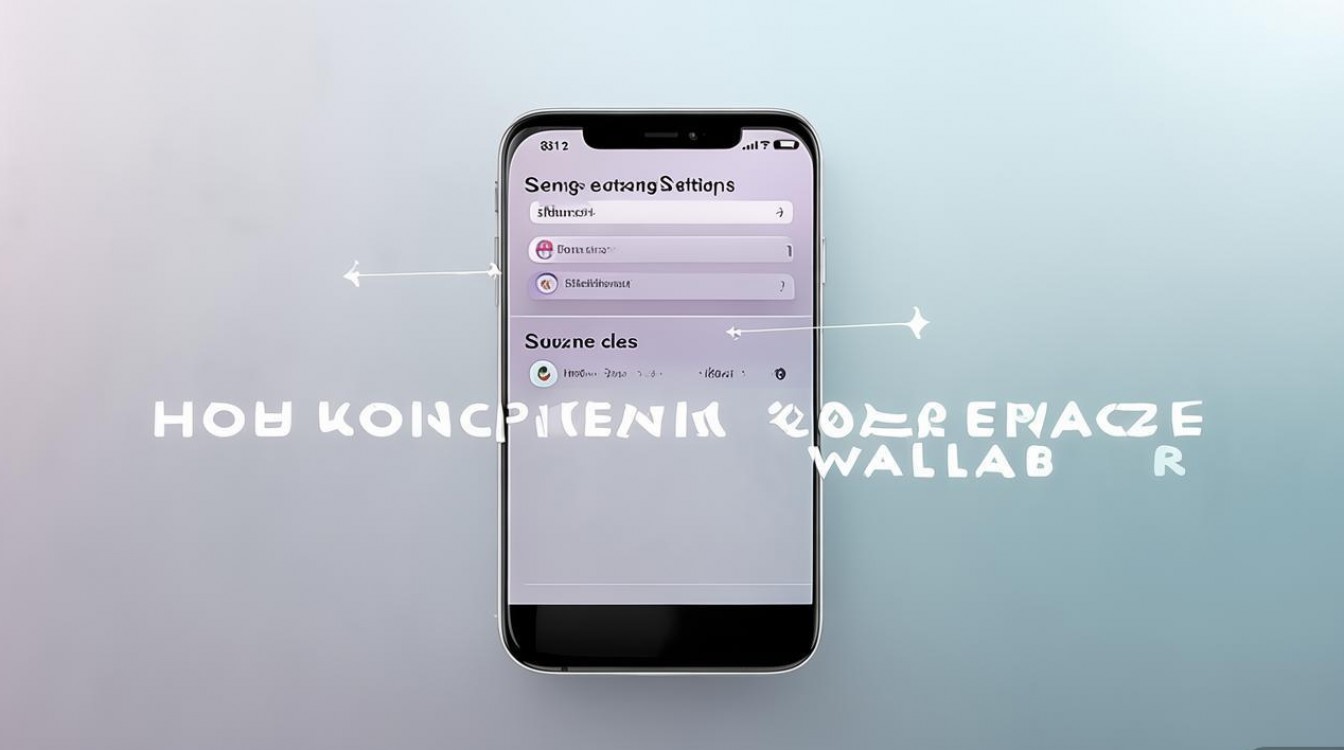
安卓系统(以Android 13为例)
- 步骤1:长按手机主屏幕空白处,进入“桌面设置”或“壁纸与样式”菜单。
- 步骤2:选择“壁纸”选项,系统会提供内置壁纸库或从相册中选择图片。
- 步骤3:点击选中的图片,可调整裁剪区域以适应屏幕比例,然后点击“设置壁纸”完成。
iOS系统(以iOS 17为例)
- 步骤1:打开“设置”应用,进入“壁纸”选项。
- 步骤2:点击“添加新壁纸”,可选择系统自带图片或从相册中选择。
- 步骤3:调整图片位置和缩放比例,点击“添加”并选择“锁定屏幕”“主屏幕”或两者同时设置。
华为/小米等国产手机
- 华为用户可通过“设置-桌面与壁纸-壁纸”操作;小米用户则在“设置-壁纸”中选择,部分品牌支持AI裁剪功能,自动适配屏幕比例。
设置动态壁纸
动态壁纸能为手机增添活力,适合追求科技感的用户。
安卓系统
- 内置动态壁纸:部分系统(如三星One UI)提供“动态效果”选项,如水波纹、星空等。
- 第三方应用:通过Google Play下载“Zedge”或“Live Wallpapers”等应用,获取更多动态资源。
iOS系统
- iOS支持“动态效果”壁纸(如“天气”“时光流逝”),在“设置-壁纸”中即可选择。
- 部分第三方应用(如“GIF to Live Wallpaper”)可将GIF转换为动态壁纸。
注意事项
- 动态壁纸可能耗电更快,建议在电量充足时使用。
- 部分老旧机型可能不支持动态壁纸功能。
壁纸选择与优化技巧
分辨率适配
- 确保壁纸分辨率与屏幕匹配(如1080P、2K或4K),避免模糊或拉伸,常见屏幕分辨率参考如下:
| 屏幕类型 | 分辨率示例 | 推荐壁纸尺寸 |
|---|---|---|
| 中端手机 | 1080P × 2400 | 1080P × 1920 |
| 高端旗舰 | 2K QHD × 3168 | 1440P × 2560 |
| 苹果iPhone 14 | 1170P × 2532 | 1170P × 2532 |
主题搭配
- 简约风:纯色、几何图案或低饱和度图片,适合商务或日常使用。
- 自然风:风景、动物或植物图片,缓解视觉疲劳。
- 个性创意:动漫、艺术作品或个人照片,展现独特风格。
实用工具推荐
- PicsArt:图片编辑,可添加文字或滤镜优化壁纸。
- Canva:设计模板,快速制作专属壁纸。
- Unsplash:高质量免费图片库,适合寻找壁纸素材。
常见问题解决
壁纸模糊怎么办?
- 检查图片分辨率是否匹配屏幕,或通过裁剪功能调整重点区域。
- 避免使用压缩过度的图片(如微信保存的图片)。
动态壁纸无法播放?
- 确认系统版本是否支持动态壁纸功能,或尝试更换第三方应用。
- 部分动态壁纸需手动在“设置-壁纸”中启用“动态效果”开关。
相关问答FAQs
Q1:如何设置锁屏壁纸与主屏壁纸不同?
A1:
- 安卓系统:部分品牌(如三星、华为)支持在“设置-壁纸”中分别设置锁屏和主屏壁纸。
- iOS系统:在“设置-壁纸”中,选择“添加新壁纸”后,可勾选“锁定屏幕”或“主屏幕”单独设置。
Q2:如何将视频设为壁纸?
A2:
- 安卓:通过“Video to Live Wallpaper”等应用将视频转换为动态壁纸。
- iOS:系统不支持直接设置视频壁纸,但可通过“GIF to Live Wallpaper”将短视频转为GIF后使用。
通过以上方法,您可以根据个人喜好和设备特性轻松设置手机壁纸,让日常使用更加赏心悦目。

 13888888888

 点击咨询
点击咨询 