
在快节奏的现代生活中,手机闹钟已成为许多人不可或缺的日常工具,它不仅能在清晨唤醒沉睡的你,还能在重要时刻提醒你完成待办事项,单调的闹钟界面往往容易让人在半梦半醒中忽略或随手关闭,导致迟到或遗忘计划,通过为手机闹钟设置专属壁纸,可以有效提升闹钟的辨识度和唤醒效率,让起床或提醒变得更有仪式感,本文将详细介绍如何为不同系统的手机闹钟设置壁纸,并分享一些实用技巧,帮助你打造个性化的闹钟体验。
准备工作:明确需求与系统类型
在设置闹钟壁纸前,需先明确两点:一是你希望壁纸呈现的效果(如静态图片、动态视频、文字提醒等);二是你的手机操作系统(iOS或Android),因为两者的设置路径和工具存在差异,部分手机品牌(如华为、小米、OPPO等)对系统功能进行了深度定制,设置方式可能略有不同,需结合具体型号调整操作步骤。
iOS系统:通过“快捷指令”与“专注模式”实现
iOS系统原生不支持直接为闹钟设置壁纸,但可通过“快捷指令”和“专注模式”联动实现这一功能,以下是具体步骤:
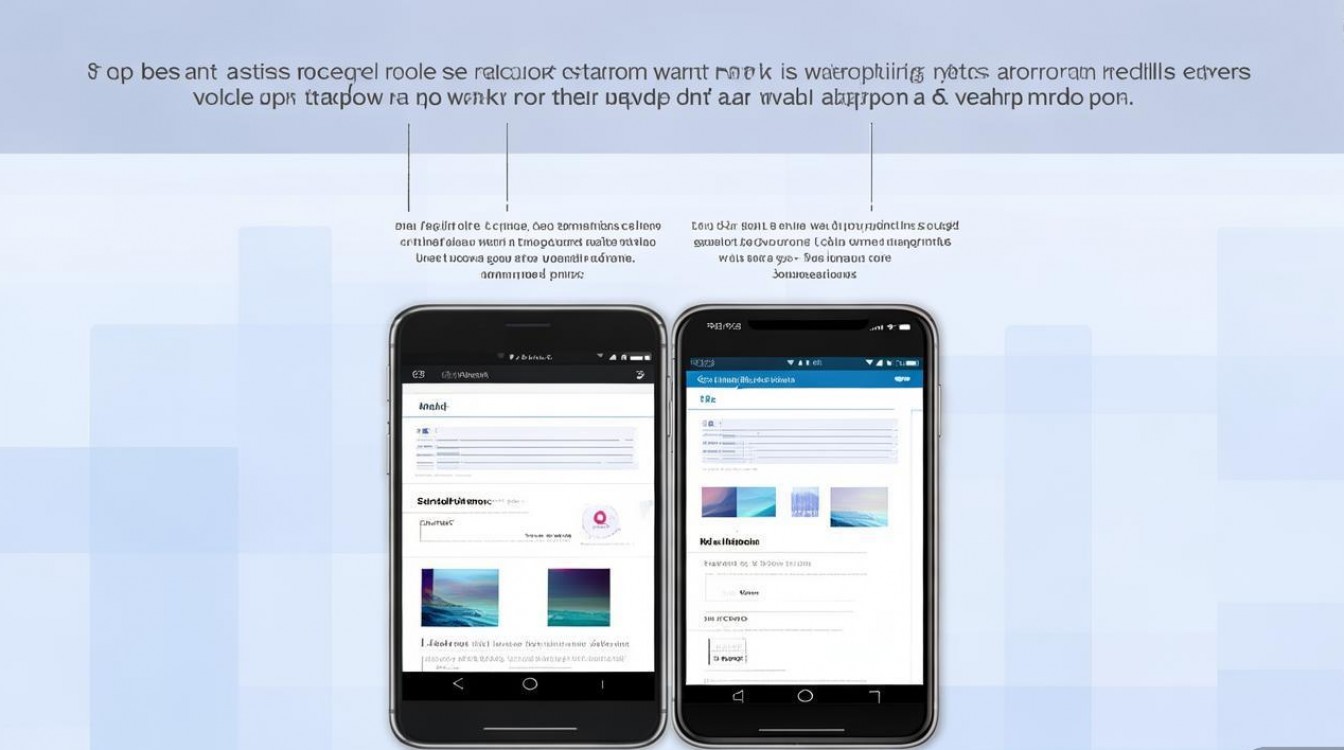
创建自定义快捷指令
- 步骤1:打开手机“快捷指令”App,点击右上角“+”号,选择“创建快捷指令”。
- 步骤2:添加操作“用特定壁纸设置锁定屏幕”,点击“选取”选择你喜欢的壁纸(可从相册或壁纸库中挑选)。
- 步骤3:继续添加操作“打开闹钟”(确保闹钟已提前设置好),点击“下一步”,为快捷指令命名(如“起床闹钟”),完成”。
关联专注模式与快捷指令
- 步骤1:进入“设置”>“专注模式”,点击“+”号新建专注模式(如“清晨唤醒”),设置触发时间(如每天7:00-8:00)。
- 步骤2:在“屏幕显示”选项中,选择“打开时使用快捷指令”,并选取之前创建的“起床闹钟”。
- 步骤3:开启“此专注模式的锁定屏幕”选项,确保触发时壁纸自动切换。
注意事项:iOS 15及以上版本支持此功能,若“快捷指令”中无“用特定壁纸设置锁定屏幕”选项,需更新系统至最新版本。
Android系统:原生系统与品牌机型的差异化设置
Android系统因开放性较高,设置方式更灵活,不同品牌机型的操作路径略有差异,但核心逻辑相似,以下以原生Android系统(如Pixel系列)和主流品牌机型(如小米、华为)为例说明:
原生Android系统(Pixel、Google Pixel等)
- 通过第三方闹钟App实现
下载支持自定义壁纸的闹钟App(如“Alarmy”“Sleep as Android”),安装后进入App设置,找到“主题”或“壁纸”选项,上传本地图片或选择内置壁纸,并关联到特定闹钟。 - 利用“快捷指令”或“自动化工具”
部分Android手机支持“快捷指令”功能(如三星Bixby、小米小爱同学),可创建“闹钟触发时更换壁纸”的自动化指令,具体操作可参考品牌机型的“智能助手”设置。
华为EMUI系统
- 步骤1:进入“时钟”App,点击“闹钟”>“编辑”目标闹钟,点击“铃声与振动”>“壁纸”。
- 步骤2:选择“从相册选择”或“预设壁纸”,确认保存后,该闹钟触发时将自动显示对应壁纸。
提示:EMUI部分版本需在“设置”>“辅助功能”>“定时开关”中开启“闹钟壁纸”权限。
小米MIUI系统
- 步骤1:打开“时钟”App,进入“闹钟”界面,长按目标闹钟或点击“编辑”,找到“个性化”选项。
- 步骤2:点击“壁纸”,可从系统壁纸库上传图片,或选择“动态壁纸”(需手机支持)。
- 步骤3:保存设置,闹钟响起时壁纸将自动切换。
OPPO/ColorOS系统
- 步骤1:进入“时钟”App,点击“闹钟”>“编辑”,找到“主题与壁纸”选项。
- 步骤2:选择“自定义壁纸”,从相册选取图片,或使用系统推荐的“活力壁纸”(部分机型支持动态效果)。
- 步骤3:开启“闹钟壁纸”开关,确保生效。
常见问题:若设置后壁纸未切换,检查是否关闭了“省电模式”(省电模式可能限制后台壁纸更换功能)。
进阶技巧:让闹钟壁纸更实用
- 选择高对比度图片:避免使用过于昏暗或复杂的壁纸,优先选择色彩鲜明、主体清晰的图片(如日出、励志文字),方便半梦半醒时快速识别。
- 添加个性化提醒文字:通过修图App(如醒图、Snapseed)在图片上添加文字(如“今天要开会!”“记得喝水”),强化提醒效果。
- 使用动态壁纸:部分闹钟App支持GIF或视频壁纸,可设置动态效果(如流动的溪水、翻动的日历),增加视觉吸引力,降低赖床概率。
- 分时段设置不同壁纸:若多个闹钟时间不同,可通过快捷指令或App为每个闹钟匹配不同壁纸(如工作日用严肃风格,休息日用轻松风格)。
相关问答FAQs
问题1:设置闹钟壁纸后,手机耗电会明显增加吗?
解答:一般情况下,耗电增加可忽略不计,静态壁纸的耗电与普通壁纸基本一致;若使用动态壁纸(如GIF、视频),可能会略微增加电量消耗,建议在电量充足时使用,或选择低动态效果的壁纸,部分手机支持“闹钟壁纸仅在触发时显示”,平时不会后台运行,进一步降低耗电。
问题2:为什么我的Android手机无法通过闹钟App更换壁纸?
解答:可能由以下原因导致:① 闹钟App本身不支持壁纸功能,需尝试其他第三方App(如Alarmy);② 手机系统权限限制,检查“设置”>“应用管理”中该App的“显示悬浮窗”或“修改系统设置”权限是否开启;③ 品牌系统定制限制,部分机型(如早期版本的OPPO/VIVO)需通过系统自带的“主题”功能更换闹钟皮肤,而非直接设置壁纸,可尝试更新系统或联系品牌客服获取具体指导。

 13888888888

 点击咨询
点击咨询 