
将星空作为手机壁纸,能够为日常使用带来沉浸式的视觉享受,仿佛将浩瀚宇宙装进口袋,要让星空壁纸呈现出最佳画质,需要从图片选择、设置技巧、设备适配等多个维度进行优化,以下将详细解析如何设置高质量的星空壁纸,让你的手机屏幕绽放宇宙之美。
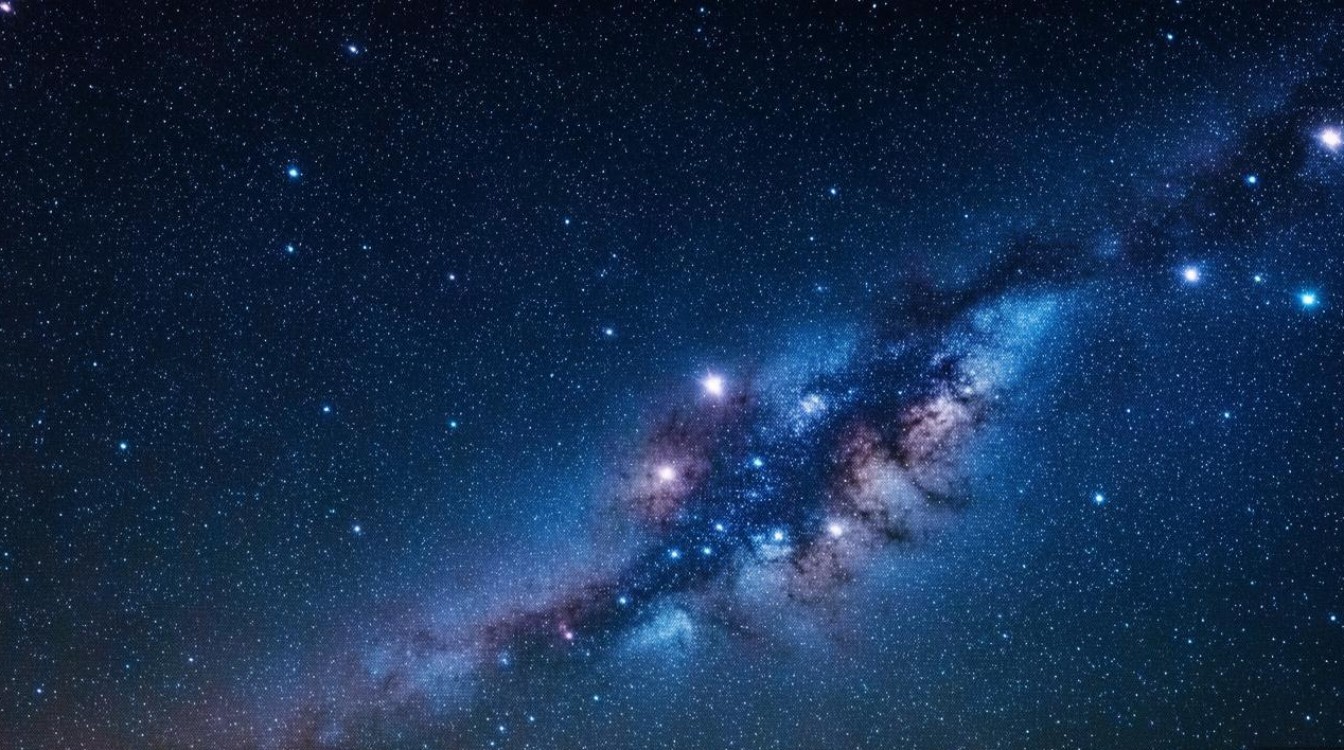
精选高质量星空图片素材
画质的基础源于优质的原图,在选择星空图片时,需关注以下几点:
- 高分辨率与清晰度:优先选择分辨率高于手机屏幕的图片(如4K或8K),避免放大后出现模糊或像素颗粒,可通过专业摄影网站(如500px、NASA官网)或天文摄影师作品集获取。
- 低噪点与高对比度:优秀星空图片应暗部纯净(无噪点干扰),亮部(如星点、银河)清晰锐利,色彩过渡自然,避免选择过度调色导致色彩断层或失真的图片。
- 主题与构图:根据个人喜好选择银河、星云、流星雨或纯深空星域等主题,构图上,优先选择有视觉焦点(如银河中心、明亮星体)且留白合理的图片,便于适配不同手机屏幕。
手机壁纸设置技巧
获取优质图片后,通过正确的设置方法可进一步提升显示效果:
根据屏幕比例裁剪图片
不同手机的屏幕比例(如16:9、19.5:9、20:9)会影响壁纸的完整显示,若图片比例与屏幕不匹配,可能导致拉伸或留白,建议使用手机自带图片编辑器或第三方工具(如Snapseed、醒图)进行手动裁剪,保留核心星空区域,确保边缘无重要元素被裁切。
关闭动态壁纸与省电模式
部分手机的“动态壁纸”或“省电模式”可能会降低壁纸的分辨率或色彩表现,设置静态星空壁纸时,需关闭相关功能,并确保系统显示设置为“高画质”或“鲜艳模式”(根据屏幕类型选择,OLED屏幕可开启“像素级色彩”)。
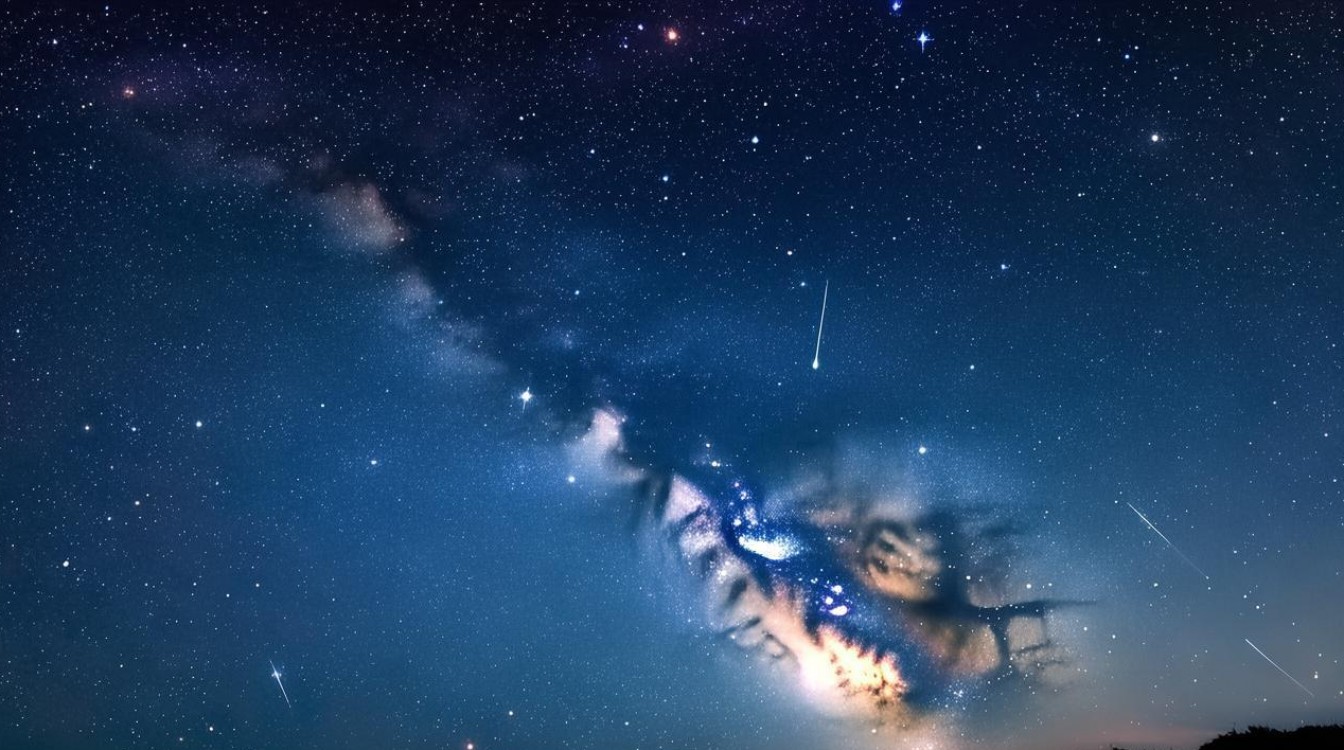
调整壁纸缩放与位置
对于长图型星空壁纸(如全景银河),可在设置中选择“缩放至全屏”并手动调整位置,确保银河中心或主体星区位于屏幕视觉中心,避免偏移导致的视觉失衡。
不同手机系统的设置步骤
主流手机系统的壁纸设置路径略有差异,以下是简要参考:
iPhone系统:
打开“设置”-“壁纸”-“添加新壁纸”,选择“照片”库中的星空图片,点击“设定”-“设定锁定屏幕”或“主屏幕”,并确保“视图”调整为“适合屏幕”。安卓系统(以MIUI为例):
长按桌面空白处进入“桌面设置”-“壁纸”-“相册”,选择图片后点击“确定”,在“壁纸预览”界面调整缩放比例,最后点击“应用”。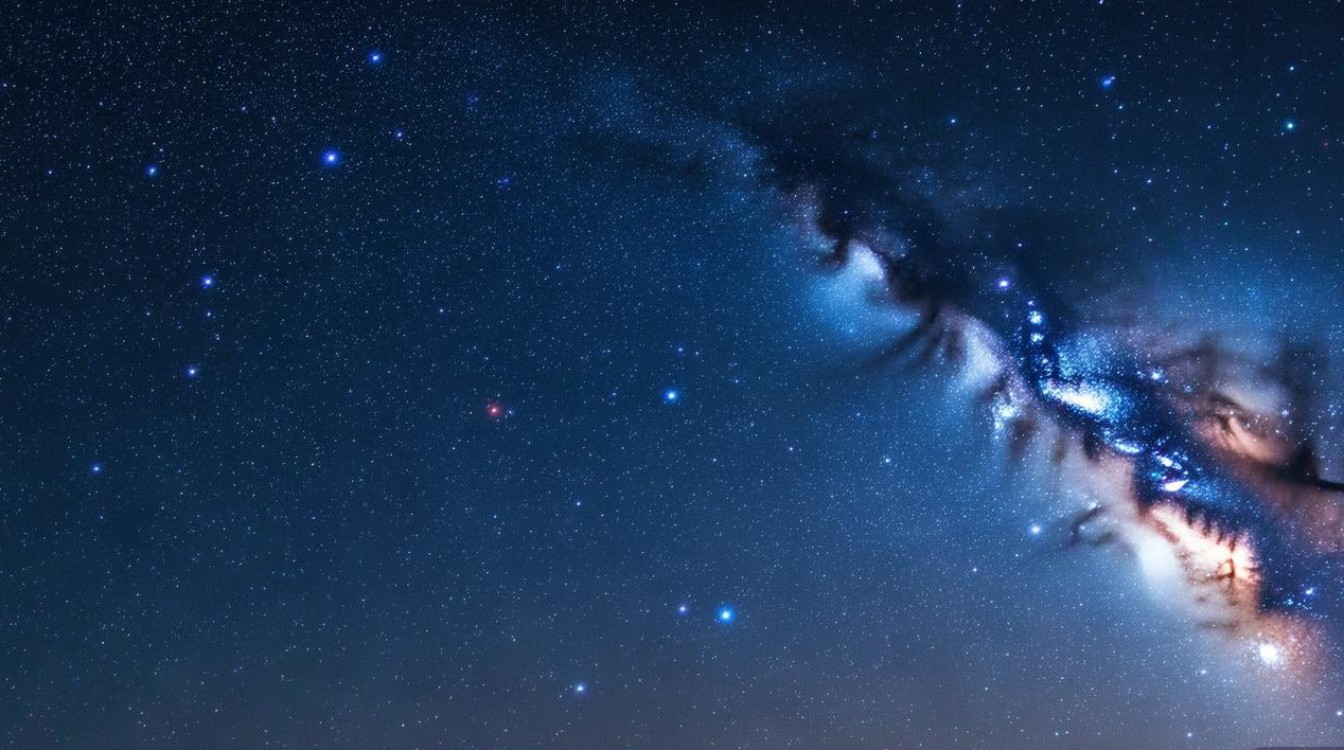
华为系统:
长按桌面选择“壁纸”-“本地图片”,选中后点击“下一步”,通过“拖动调整”按钮定位画面,确认“应用主屏幕”或“锁屏”。
长期维护与画质保护
星空壁纸的画质会受设备使用习惯影响,需注意:
- 避免长时间高亮显示:OLED屏幕若长时间显示静态高亮度区域(如星点),可能导致烧屏,可定期更换壁纸,或使用“像素位移”功能(部分手机支持)。
- 定期清理缓存:手机存储空间不足可能导致壁纸加载降级,建议定期清理系统缓存,确保壁纸读取流畅。
- 避免过度压缩:若需通过微信等社交软件传输图片,尽量选择原图发送,避免二次压缩损失画质。
相关问答FAQs
Q1:为什么我的星空壁纸设置后变得模糊?
A:可能原因有三:一是图片分辨率低于手机屏幕,建议重新下载高分辨率原图;二是系统开启了“省电模式”,导致壁纸降质,关闭后即可恢复;三是裁剪时过度拉伸,需按屏幕比例重新调整图片。
Q2:如何避免OLED屏幕的星空壁纸出现烧屏?
A:可通过以下方式降低风险:① 定期更换壁纸,避免同一静态区域长时间显示;② 开启手机的“防烧屏”功能(如华为的“防烧屏保护”、iPhone的“视角适配”);③ 避免将壁纸中高亮星点区域固定显示在屏幕同一位置(如状态栏下方)。
通过以上方法,你不仅能将星空壁纸的画质发挥到极致,更能让每一次解锁手机都成为一场与宇宙的浪漫邂逅。

 13888888888

 点击咨询
点击咨询 