
苹果手机如何设置背景壁纸
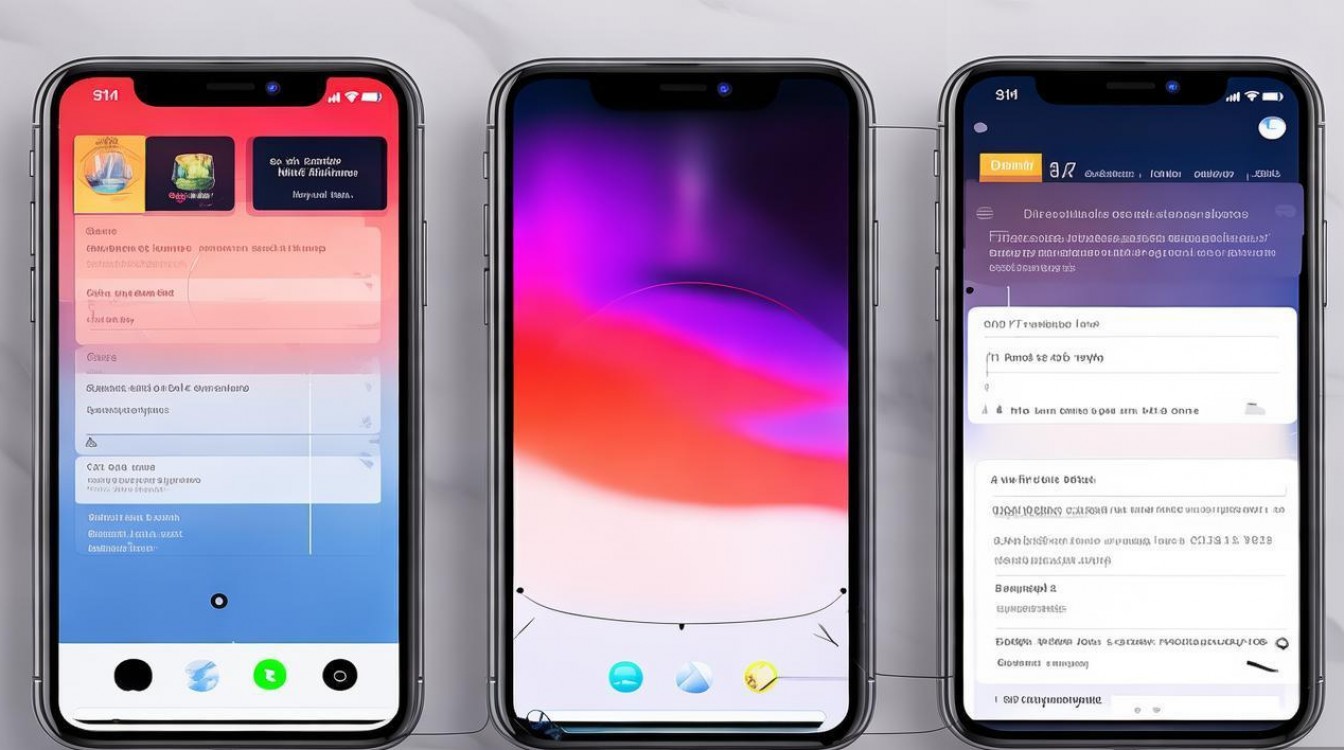
苹果手机的背景壁纸不仅是个性化的重要体现,还能让日常使用更具视觉享受,设置背景壁纸的过程简单直观,用户可以根据喜好选择系统自带图片、个人照片或动态效果,轻松打造专属界面,以下将详细介绍设置步骤、注意事项及相关技巧,帮助用户充分发挥壁纸的装饰功能。
设置静态壁纸
静态壁纸是最常见的选择,适合喜欢简洁、稳定界面的用户,设置路径如下:
进入设置界面
打开苹果手机,点击主屏幕上的“设置”图标(齿轮状),或通过 Siri 语音指令“打开设置”快速进入。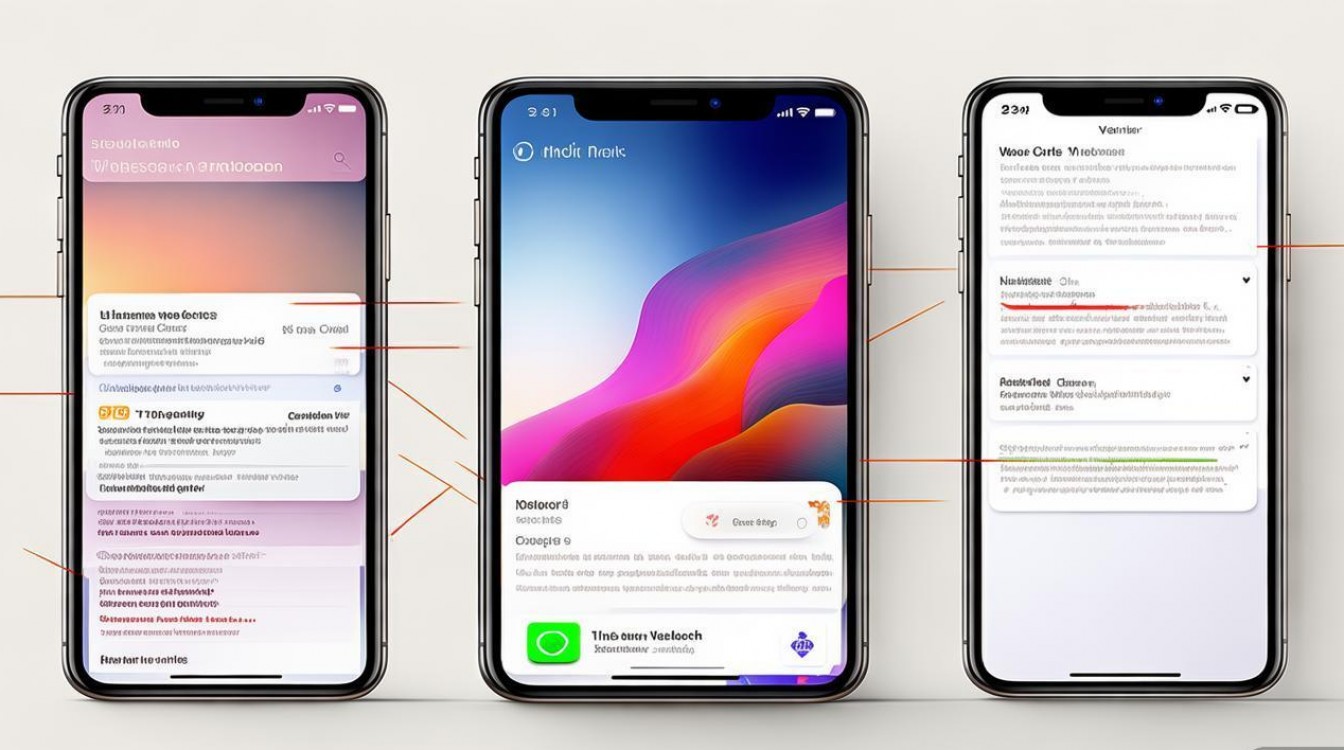
选择壁纸选项
在设置列表中向下滑动,找到并点击“壁纸”,进入壁纸管理界面。添加或选择壁纸
- 使用系统自带壁纸:点击“添加新壁纸”,进入苹果提供的壁纸库,系统按类别分为“动态效果”“照片”“天气”“花卉”等,点击分类可浏览全部选项,选中喜欢的图片后,点击“+”号,系统会自动预览效果。
- 使用个人照片:在“添加新壁纸”中选择“照片”,进入相册界面,可从“最近添加”“精选相簿”或指定相簿中选择图片,支持缩放和拖动调整构图,确保主体居中或突出。
应用壁纸
选择图片后,点击“设定”按钮,弹出三个选项: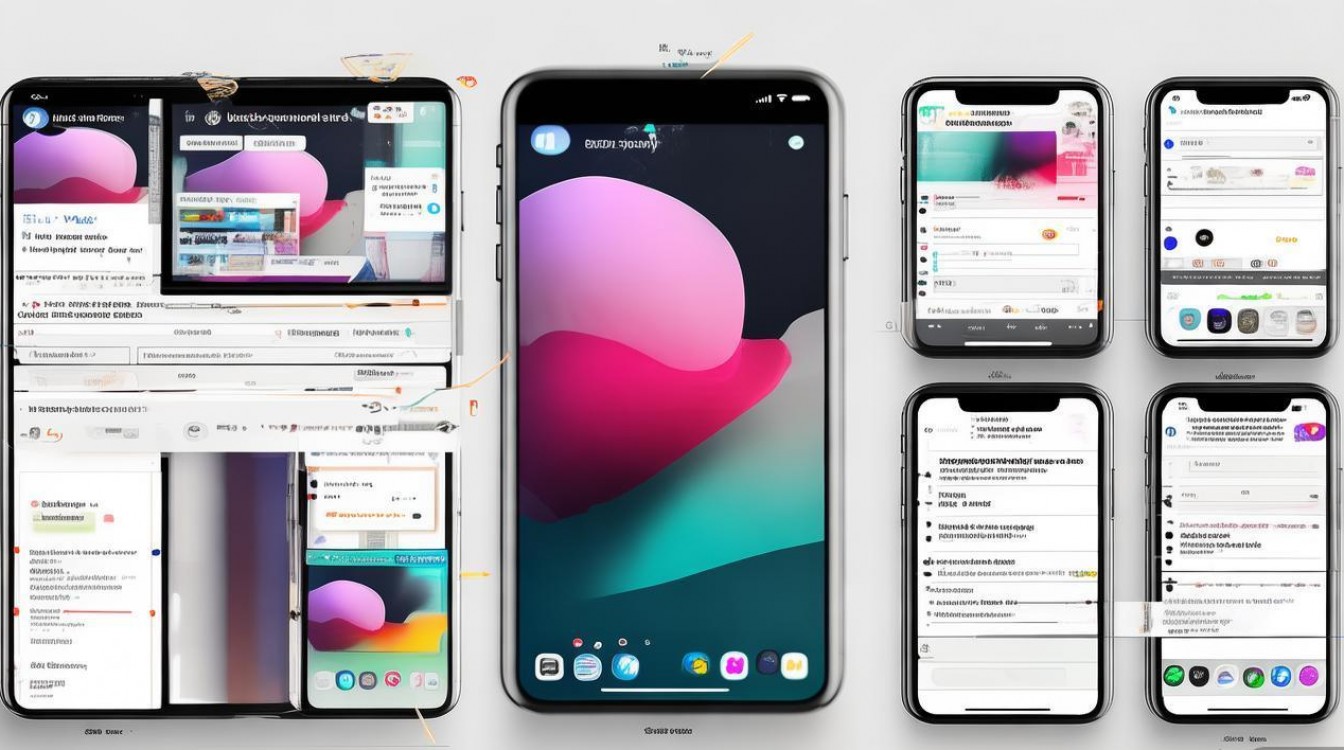
- 锁定屏幕:仅应用于手机屏幕点亮时的界面;
- 主屏幕:仅应用于手机主屏幕背景;
- 同时设定:锁定屏幕和主屏幕使用同一张壁纸(推荐选择此选项,保持视觉统一)。
设置动态壁纸
动态壁纸能为手机增添生动感,部分设备(如 iPhone 8 及以上机型)支持此功能,设置步骤与静态壁纸类似,需注意以下细节:
选择动态壁纸
在“添加新壁纸”中,点击“动态效果”分类,系统会展示带有动态元素的壁纸(如飘落的雪花、流动的波浪等),部分动态壁纸仅支持在“查看”时预览效果,实际应用时可能因机型限制变为静态。确认动态效果兼容性
- iPhone 8 及以上机型支持动态壁纸;
- 若在“设定”后发现壁纸变为静态,可能是设备性能限制或开启了“低电量模式”,建议关闭后重试。
调整动态效果强度
少数动态壁纸允许调整效果强度(如“星云”壁纸的闪烁频率),可在设置“壁纸”后,点击“选项”进行自定义。
壁纸设置注意事项
| 注意事项 | 说明 |
|---|---|
| 分辨率适配 | 高分辨率图片(如 4032×3024)能确保壁纸在高清屏幕上显示清晰,避免模糊。 |
| 隐私保护 | 使用个人照片时,避免包含身份证、银行卡等敏感信息,防止隐私泄露。 |
| 主题搭配 | 深色壁纸搭配浅色图标(开启“深色模式”更佳),浅色壁纸则需确保图标辨识度高。 |
| 存储空间 | 动态壁纸或高清图片可能占用更多存储空间,若手机空间不足,建议定期清理。 |
壁纸管理小技巧
- 批量删除不需要的壁纸:在“设置-壁纸”中,点击“编辑”,可删除多个系统自带壁纸,节省存储空间。
- 同步壁纸到其他设备:若使用同一 Apple ID 的 iPad 或 Mac,可在“设置-通用-隔空播放与接力”中开启“壁纸同步”,实现设备间壁纸统一。
- 使用第三方应用获取壁纸:通过“App Store”下载壁纸类应用(如“Unsplash”“Pexels”),获取更多高质量图片,但需注意选择正规应用,避免恶意软件。
相关问答 FAQs
问题1:为什么我的动态壁纸在设置后变成了静态?
解答:动态壁纸无法显示通常有两个原因:一是设备型号较旧(如 iPhone 7 及以下机型不支持动态壁纸);二是开启了“低电量模式”,建议关闭“低电量模式”后重新设置,或更换静态壁纸。
问题2:如何让锁定屏幕和主屏幕壁纸不同?
解答:在“设置-壁纸”中,选择“添加新壁纸”并设定图片后,点击“设定”按钮,分别选择“锁定屏幕”和“主屏幕”即可设置不同的壁纸,需注意,部分动态壁纸可能不支持分别设置,会自动同步为同一张图片。

 13888888888

 点击咨询
点击咨询 