
如何设置手机上的壁纸
手机壁纸是个性化设备的重要方式,既能展现个人品味,又能提升使用体验,无论是静态图片还是动态视频,设置过程都十分简单,以下是详细的设置步骤、注意事项及相关技巧,帮助你轻松完成壁纸更换。
设置壁纸的基本步骤
进入壁纸设置界面
不同品牌手机的路径略有差异,但操作逻辑相似:
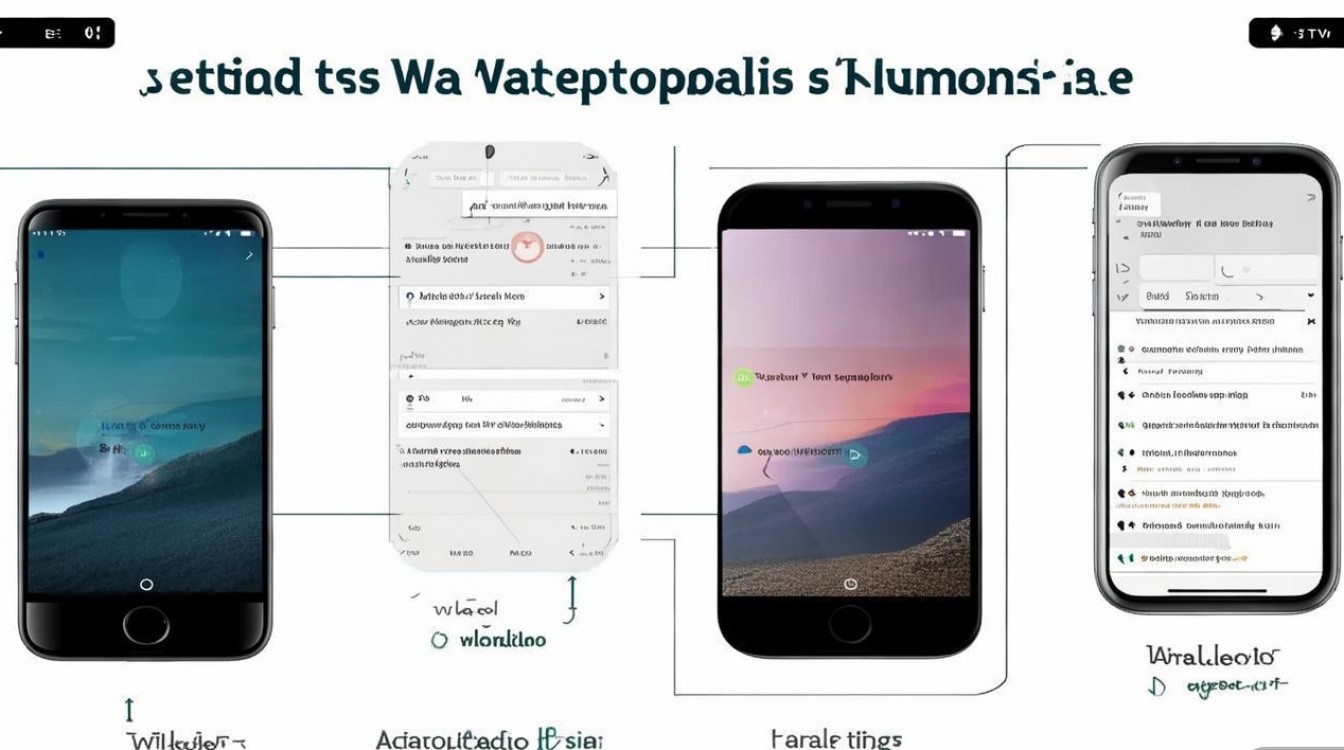
- iPhone:打开“设置”>“壁纸”>“选择新壁纸”。
- 安卓手机(如小米、华为):长按桌面空白处>“壁纸”>“图库”或“壁纸库”。
- 三星手机:长按桌面>“壁纸”>“从相册选择”或“Samsung Themes”。
选择壁纸来源
壁纸可从以下渠道获取:
- 系统自带:多数手机预置精选壁纸,适配屏幕比例。
- 相册:使用个人照片作为壁纸,需注意裁剪。
- 第三方应用:如“Pinterest”“Zedge”等提供海量高清壁纸。
调整并应用
- 裁剪与适配:系统会自动裁剪图片以匹配屏幕,部分手机支持手动调整位置。
- 设置主屏与锁屏:可选择仅更换主屏、锁屏或两者同步。
壁纸设置的注意事项
屏幕比例与分辨率
| 屏幕类型 | 常见比例 | 建议 |
|---|---|---|
| 标准/全面屏 | 5:9 | 1080×2340像素或更高 |
| iPad | 4:3 | 2048×2732像素 |
| 折叠屏(展开) | 21:9 | 2208×2480像素 |
选择不符合比例的图片可能导致拉伸或模糊。
文件大小与性能
- 静态壁纸:建议大小不超过10MB,避免占用过多存储空间。
- 动态壁纸:部分手机(如iPhone)会消耗更多电量,需权衡视觉效果与续航。
版权问题
避免使用未经授权的图片(如影视截图、名人肖像),可选择CC0协议的免费图库(如Unsplash、Pexels)。
进阶技巧
自定义壁纸效果
- iOS:通过“快捷指令”制作动态壁纸,或使用“实况照片”添加轻微动态效果。
- 安卓:部分支持“AOD”(始终显示)功能的手机,可将壁纸设置为锁屏显示的静态画面。
批量更换壁纸
- 使用“Wallpaper Engine”(PC端)或“KWGT Widget”(安卓)创建可循环播放的壁纸组。
备份与恢复
- 将壁纸原图保存在云端(如iCloud、Google相册),避免更换手机后丢失。
相关问答FAQs
Q1:为什么设置壁纸后出现黑边或拉伸?
A:通常是因为图片比例与屏幕不匹配,建议在设置前通过修图软件(如Snapseed、醒图)裁剪至对应比例,或使用手机内置的“适应屏幕”功能调整。
Q2:动态壁纸会耗电吗?如何降低影响?
A:动态壁纸尤其是高帧率视频类,会增加GPU负担,导致续航下降,可通过以下方式优化:
- 选择低分辨率动态壁纸;
- 在“电池设置”中关闭“动态壁纸”的AOD显示;
- 定期重启手机清理后台进程。

 13888888888

 点击咨询
点击咨询 