
要为Vivo手机设置动态壁纸,首先需要确认设备系统版本是否支持该功能(大部分Vivo机型搭载OriginOS或Funtouch OS均支持),以下是具体操作步骤、注意事项及常见问题解答,帮助您轻松完成个性化设置。
准备工作:检查设备与资源兼容性
在设置动态壁纸前,需确保满足以下条件:
- 系统版本:建议升级至OriginOS 3.0或Funtouch OS 12及以上版本(部分旧机型可能仅支持静态壁纸或特定动态壁纸)。
- 存储空间:动态壁纸通常占用较大内存(约50MB-500MB),确保手机有足够可用空间。
- 资源来源:可通过Vivo自带的“壁纸与主题”应用、第三方平台(如“酷安”“动态壁纸库”)下载动态壁纸,注意选择正规渠道避免安全风险。
设置动态壁纸的详细步骤
(一)通过“壁纸与主题”应用设置(官方推荐)
- 进入应用:在桌面找到“壁纸与主题”图标(若未显示,可在桌面空白处长按,选择“桌面设置”>“壁纸”进入)。
- 选择动态壁纸:
- 内置壁纸:在“壁纸”页面顶部切换至“动态”标签,浏览系统自带的动态壁纸(如“流光”“星轨”“水波纹”等),点击预览效果。
- 第三方壁纸:切换至“推荐”或“更多”标签,点击“搜索”栏输入关键词(如“科幻”“自然”),筛选动态壁纸资源,下载后点击“应用”。
- 调整壁纸适配方式:
- 预览页面底部会显示“适配全屏”“拉伸”“居中”等选项,建议选择“适配全屏”以避免画面变形。
- 若壁纸支持交互功能(如点击切换效果),预览页面会有提示,可提前体验。
- 确认应用:点击“确定”或“应用”按钮,动态壁纸将自动设置为桌面主屏壁纸。
(二)通过文件管理器设置(第三方动态壁纸)
若已下载动态壁纸视频(如MP4、GIF格式)或动态壁纸包(.apk格式),可通过以下步骤设置:
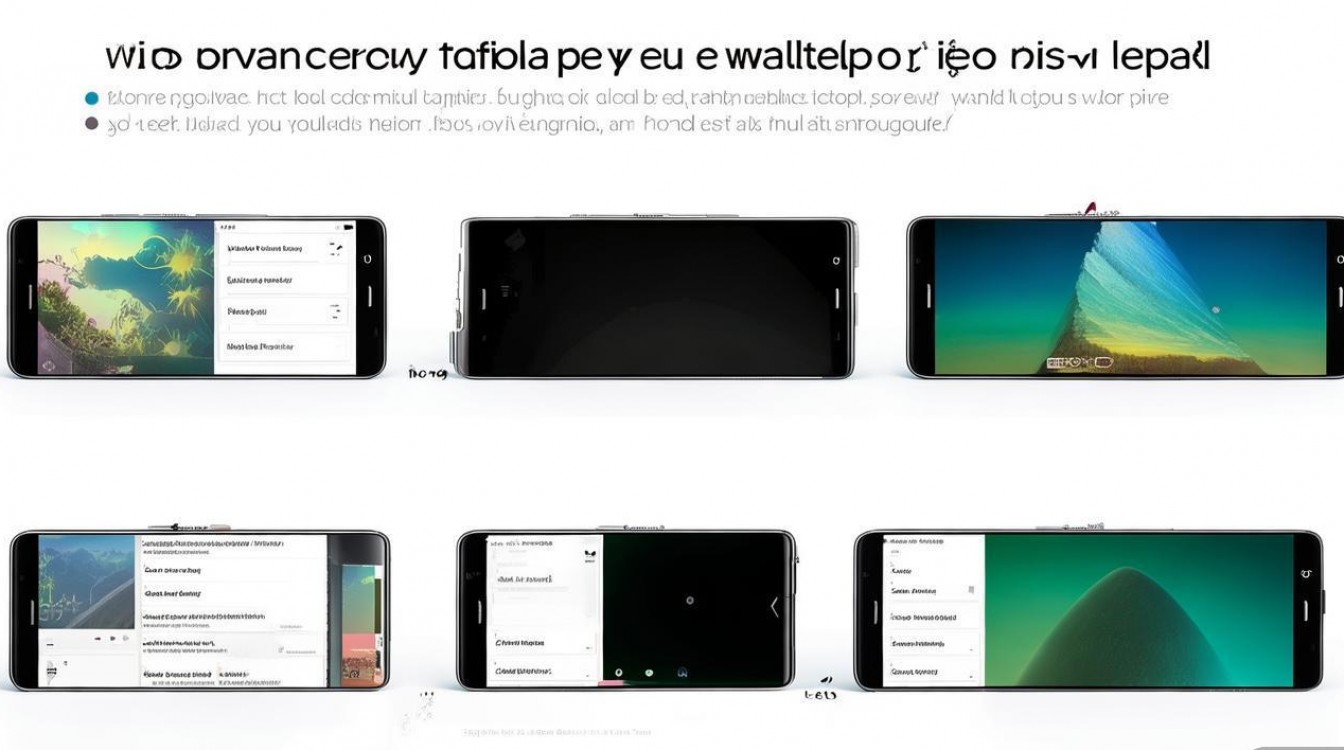
- 移动文件至指定目录:
- 使用“文件管理”应用,将动态壁纸视频复制至“内部存储”>“Vivo”>“DynamicWallpaper”文件夹(若无该文件夹,需手动创建)。
- 若为动态壁纸包(.apk),需先安装,安装后会在“壁纸与主题”应用中显示。
- 选择并应用:
打开“壁纸与主题”应用,切换至“本地壁纸”>“动态”,找到已复制的视频或安装的壁纸包,点击预览后应用。
(三)设置锁屏动态壁纸
若希望锁屏与主屏壁纸一致或独立设置:
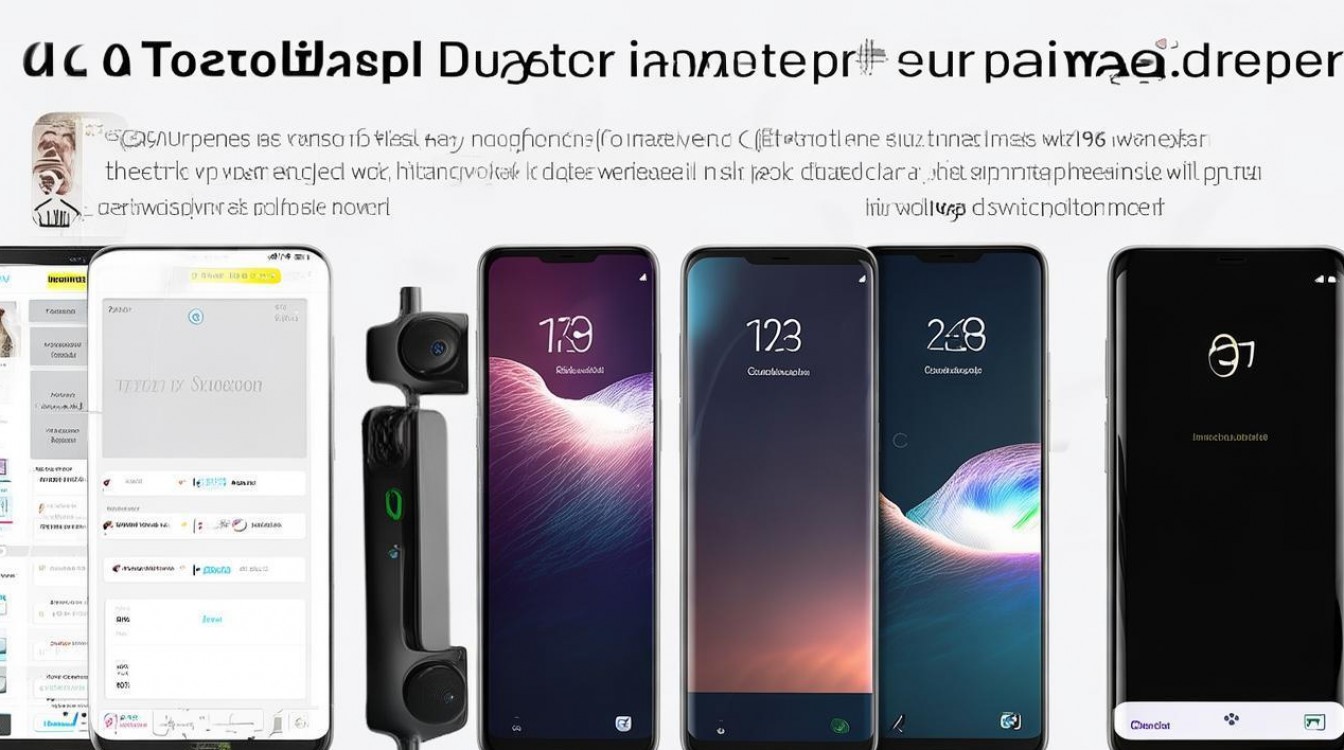
- 进入“设置”>“壁纸与主题”>“锁屏壁纸”。
- 选择动态壁纸(方法同主屏设置),可单独配置锁屏效果,或勾选“与主屏壁纸同步”实现统一管理。
动态壁纸使用注意事项
- 耗电与性能影响:动态壁纸会持续运行,可能导致电量消耗增加约10%-20%,建议低电量时切换至静态壁纸。
- 内存占用:部分复杂动态壁纸(如3D场景)会占用较多后台资源,若出现卡顿,可尝试更换 simpler 的壁纸或清理后台应用。
- 兼容性限制:部分第三方动态壁纸可能因分辨率或系统版本不兼容无法显示,建议优先选择适配Vivo机型的资源。
动态壁纸常见问题解决
问题1:设置动态壁纸后,黑屏或无法显示?
解答:
- 检查动态壁纸文件是否完整(如视频是否损坏,是否为支持的格式);
- 重启手机后重新设置;
- 若仍无法解决,可能是系统版本过低,建议升级系统至最新版本。
问题2:动态壁纸播放卡顿或耗电过快?
解答:
- 关闭“高刷新率”功能(“设置”>“显示与亮度”>“刷新率”,选择“60Hz”);
- 更换分辨率较低或帧率较低的动态壁纸;
- 在“设置”>“电池”中开启“智能省电模式”,限制后台应用耗电。
相关问答FAQs
Q1:如何删除不需要的动态壁纸?
A1:进入“壁纸与主题”应用>“我的”>“已下载壁纸”,找到目标动态壁纸,点击“删除”即可,若为系统内置壁纸,无法删除,但可恢复为静态壁纸。
Q2:动态壁纸支持自定义上传吗?
A2:支持用户将本地视频设为动态壁纸,但需满足以下条件:视频时长建议10秒以内,分辨率建议1080P×1920P,格式为MP4或GIF,可通过“文件管理”将视频复制至“DynamicWallpaper”文件夹后,在“壁纸与主题”中找到并应用。
通过以上步骤和注意事项,您可以轻松为Vivo手机设置个性化动态壁纸,让设备更具活力与视觉吸引力,若在使用中遇到其他问题,可参考Vivo官网客服或社区论坛获取进一步帮助。

 13888888888

 点击咨询
点击咨询 