
手机模块壁纸的设置是许多用户个性化设备的重要方式,它不仅能提升视觉美感,还能让日常使用更加愉悦,不同品牌和系统的手机在设置模块壁纸时可能存在差异,但整体步骤大同小异,本文将详细介绍主流手机系统(如iOS和安卓)的设置方法,并针对常见问题提供解决方案,帮助用户轻松完成个性化定制。
iOS系统模块壁纸设置方法
苹果iOS系统的模块壁纸主要通过“小组件”(Widget)功能实现,用户需先添加支持壁纸的小组件,再进行个性化调整,具体步骤如下:
进入小组件界面
在主屏幕界面长按任意空白处,点击屏幕左上角的“+”号,进入小组件库。选择合适的小组件
浏览小组件库,选择支持自定义的第三方小组件(如“Widgetsmith”或“Color Widgets”),或使用系统自带的小组件(如天气、时钟等)。调整小组件尺寸与样式
长按选中的小组件并拖至主屏幕,点击“小组件”进入编辑模式,选择尺寸(小、中、大)并自定义背景颜色、字体、图标等样式。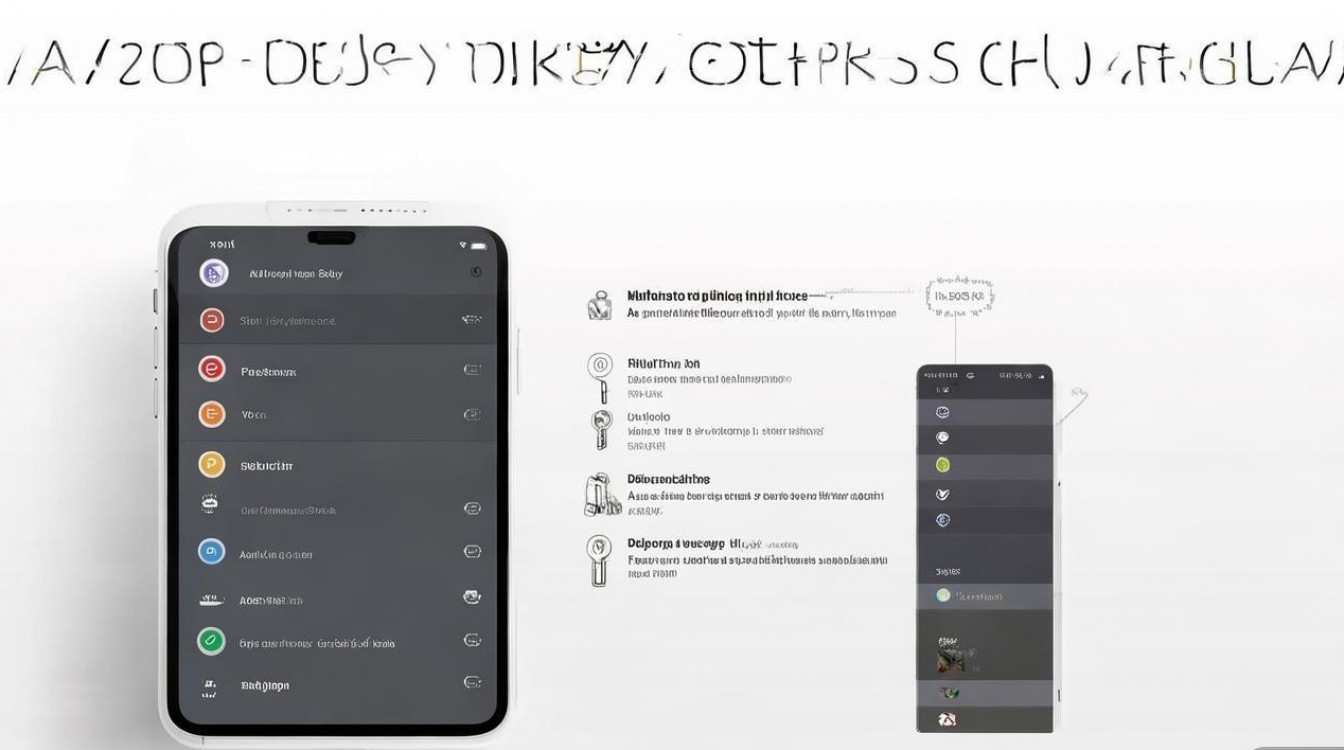
设置壁纸与小组件联动
部分第三方应用支持将小组件背景与手机主壁纸同步,在“Widgetsmith”中点击“编辑小组件”,选择“背景”选项,勾选“匹配壁纸”即可实现联动效果。
安卓系统模块壁纸设置方法
安卓系统(如MIUI、ColorOS、EMUI等)的模块壁纸设置通常通过“桌面主题”或“小组件”功能完成,部分品牌还提供专属的壁纸编辑工具。
使用系统自带功能
- 小米(MIUI):长按桌面空白处进入“桌面设置”,点击“主题”选项,选择“我的主题”中的“壁纸”,部分主题支持模块化壁纸,点击“应用”即可生效。
- 华为(EMUI):长按桌面选择“主题”,进入“壁纸”板块,筛选支持小组件的壁纸,点击“下载并应用”。
通过第三方应用实现
安卓用户可下载“KWGT Kustom Widget”或“Zooper Widget”等应用,通过拖拽组件创建自定义模块壁纸。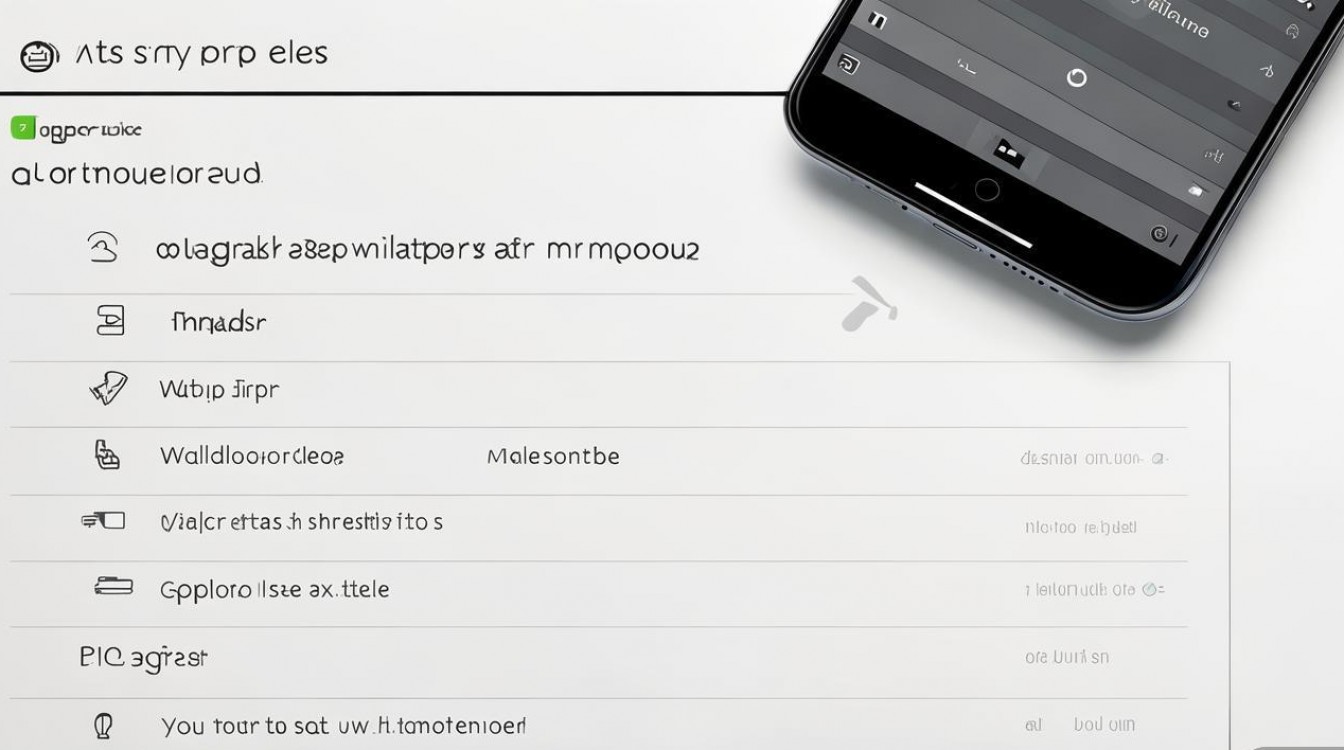
- 打开“KWGT”,选择“新建小组件”,设置尺寸后,添加文本、图像等元素,并调整背景透明度或颜色。
- 完成设计后,点击“保存”并返回桌面,长按空白处选择“小组件”,找到对应设计并添加至桌面。
联动动态壁纸
部分安卓系统支持将动态壁纸与小组件结合,在“桌面设置”中选择“动态壁纸”,挑选支持互动效果的壁纸,小组件会根据壁纸风格自动调整配色。
模块壁纸设置注意事项
兼容性问题
不同品牌和型号的手机对小组件的支持程度不同,部分第三方小组件可能存在不兼容情况,建议优先选择系统自带或官方推荐的工具。性能优化
过多或复杂的小组件可能消耗电量,建议根据需求选择简洁的设计,并定期清理不常用的小组件。备份与恢复
更换系统版本或恢复出厂设置后,小组件设置可能会丢失,可通过云服务或第三方应用(如“KWGT”的备份功能)保存配置。
相关问答FAQs
Q1:为什么我的安卓手机无法添加第三方小组件?
A1:部分安卓系统(如华为EMUI)默认仅支持系统小组件,解决方法:进入“设置→应用→权限管理”,找到小组件应用(如“KWGT”),开启“显示悬浮窗”或“自启动权限”;或尝试通过桌面长按选择“小组件”时,切换至“所有小组件”标签页查找第三方应用。
Q2:iOS系统如何让小组件背景透明化?
A2:iOS系统自带小组件不支持完全透明背景,但可通过第三方应用实现,使用“Widgetsmith”创建小组件时,在“背景”选项中选择“透明”,并将小组件颜色与壁纸主色调融合,达到视觉上的“透明”效果。

 13888888888

 点击咨询
点击咨询 