
手机如何设置相册1壁纸
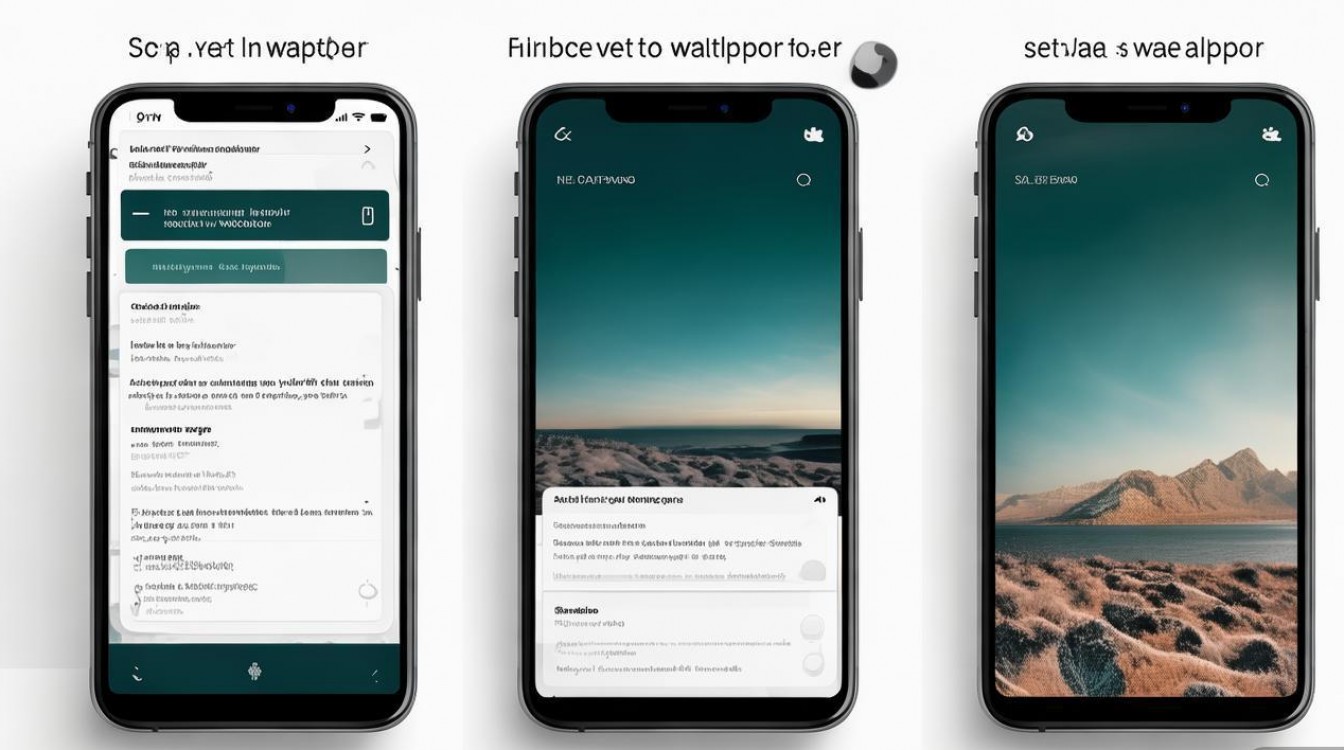
在日常使用手机的过程中,将相册中的照片设置为壁纸是个性化设备最简单也最常见的方式之一,无论是安卓系统还是iOS系统,操作流程都相对直观,但不同品牌和型号的手机可能存在细微差异,本文将详细介绍如何通过相册设置壁纸,包括通用步骤、常见问题及注意事项,帮助用户轻松完成个性化设置。
通用设置步骤
打开相册应用
解锁手机并进入相册应用,大多数手机的相册应用名称为“相册”“图库”或“Gallery”,通常以网格或时间线形式展示所有照片。
选择目标照片 找到希望设置为壁纸的照片,点击进入全屏预览模式,部分手机支持长按或点击右下角的“编辑”按钮进行裁剪或调整,确保壁纸符合屏幕比例。
进入壁纸设置选项
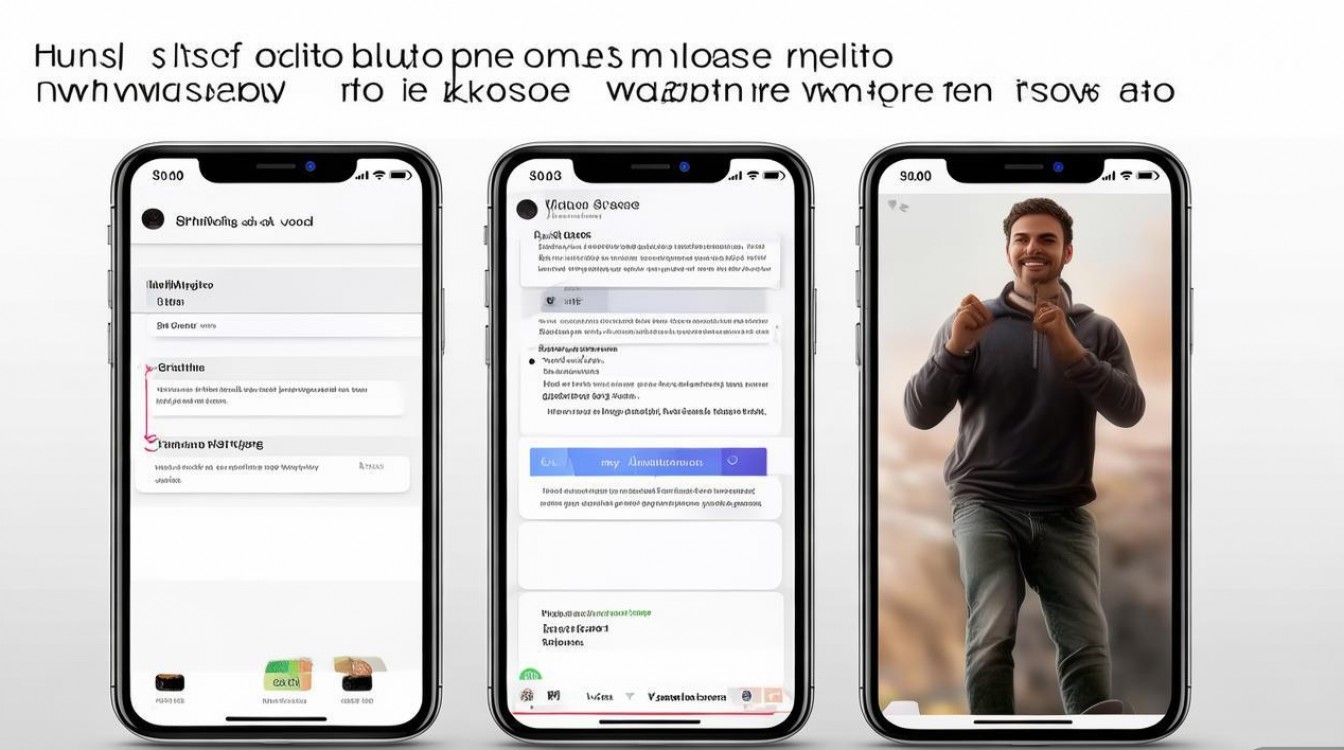
在全屏预览界面,点击屏幕或右上角的“更多”图标(通常为三个点),在弹出的菜单中选择“设为壁纸”“设为锁屏壁纸”或“设为主屏壁纸”,部分手机允许用户同时设置锁屏和主屏壁纸,而有些则需要分别设置。
确认并保存
根据提示选择壁纸的显示范围(如“主屏”“锁屏”或“两者”),点击“保存”或“应用”按钮完成设置,部分手机可能需要用户手动调整壁纸的位置或缩放比例,以确保显示效果最佳。
不同系统的操作差异
安卓系统
安卓系统的操作逻辑较为统一,但不同品牌(如华为、小米、三星)的定制系统可能存在界面差异,以华为手机为例:
- 打开“图库”,选择照片后点击“编辑”;
- 选择“裁剪”,调整图片比例(建议选择与屏幕分辨率匹配的比例);
- 点击“完成”,在弹出的菜单中选择“设为壁纸”,分别设置主屏和锁屏。
iOS系统
苹果iPhone的操作更为简洁:
- 打开“照片”应用,选择目标照片;
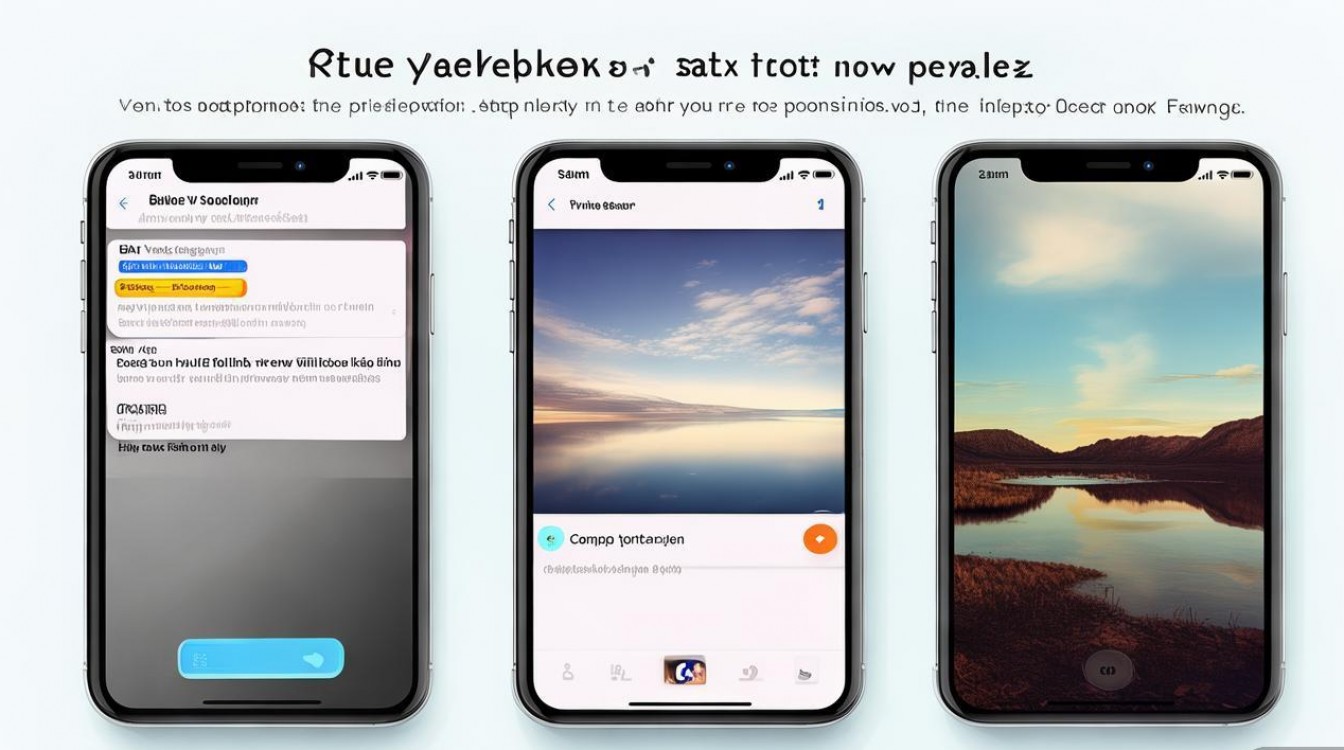
- 点击右上角的“分享”图标(方框加箭头);
- 选择“用作壁纸”,调整位置和缩放后点击“设定”;
- 分别选择“锁定屏幕”“主屏幕”或“两者”,点击“添加”完成。
常见问题与注意事项
壁纸显示不全或被拉伸
- 原因:照片分辨率与屏幕比例不匹配。
- 解决:在设置前通过相册编辑功能裁剪图片,或使用第三方壁纸应用自动适配屏幕比例。
部分手机无法直接设置相册照片为壁纸
- 原因:可能是系统权限限制或相册被加密。
- 解决:检查相册是否解锁,或将照片复制到手机“下载”或“图片”文件夹后再尝试设置。
动态壁纸无法使用
- 说明:部分动态壁纸仅支持系统自带,相册中的静态照片无法实现动态效果。
相关问答FAQs
Q1:如何将相册中的多张照片设置为动态壁纸?
A1:目前主流手机系统(如iOS和原生安卓)不支持直接将相册照片设为动态壁纸,但可以通过第三方应用(如“Live Wallpaper Maker”或“GIF Maker”)将照片制作成动态图片(如GIF),再通过相册或文件管理器设置为壁纸。
Q2:设置壁纸后,原照片会被删除或修改吗?
A2:不会,设置壁纸只是将照片引用至系统界面,原照片仍保留在相册中,不会被删除或覆盖,但若在设置前对照片进行了裁剪或编辑,编辑后的版本会保存为新照片,原照片不受影响。
通过以上步骤和注意事项,用户可以轻松将相册中的照片设置为个性化壁纸,让手机界面更具个人特色,若遇到具体问题,可根据手机型号查阅官方说明书或在线教程。

 13888888888

 点击咨询
点击咨询 