
如何设置手机的视频壁纸
在智能手机日益普及的今天,个性化设置已成为用户表达自我风格的重要方式,视频壁纸作为一种动态、生动的壁纸形式,能够为手机屏幕增添更多趣味性和视觉冲击力,许多用户对如何正确设置视频壁纸并不熟悉,本文将详细介绍设置手机视频壁纸的方法、注意事项及常见问题,帮助您轻松实现个性化定制。
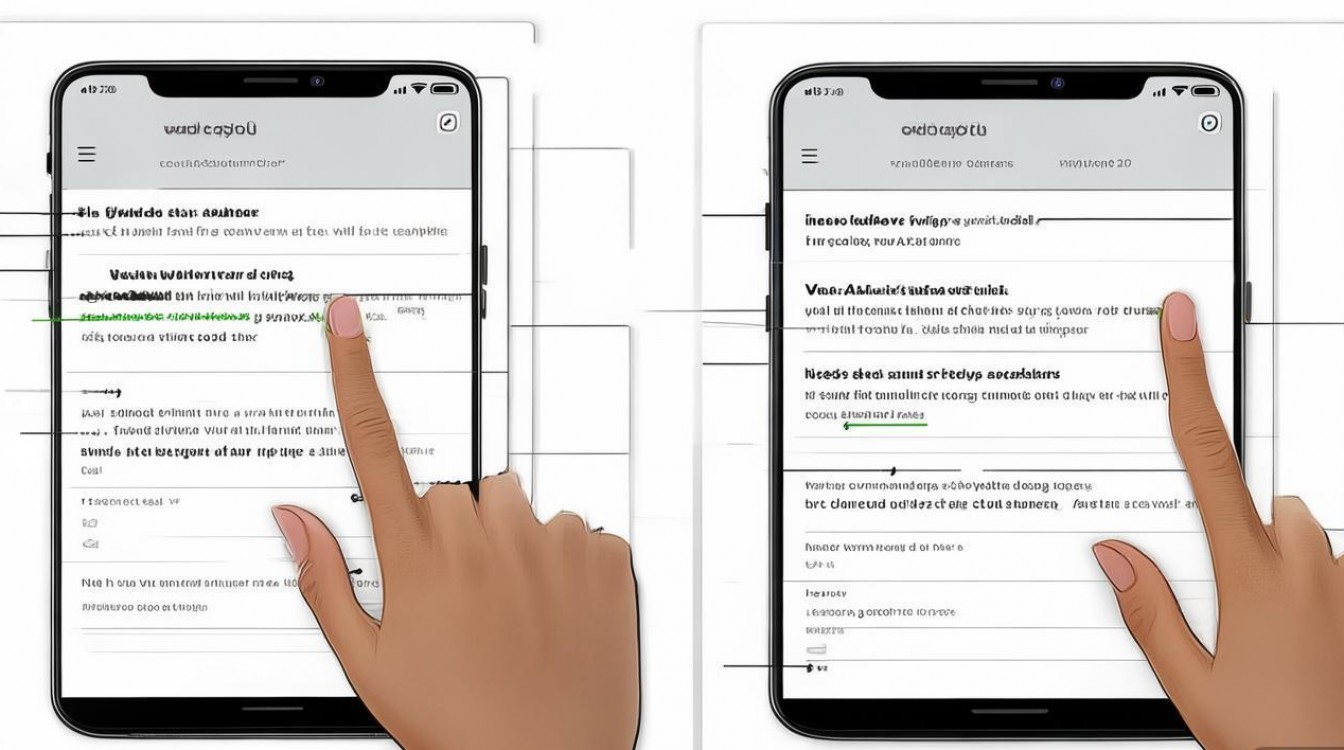
准备工作:确保设备与文件兼容性
在设置视频壁纸前,需确认以下几点,以避免后续操作中的兼容性问题:
系统版本支持
大多数安卓手机(如华为、小米、三星等)及苹果iOS 16及以上系统均支持动态壁纸功能,若您的手机系统版本较低,建议先升级至最新版本。视频格式与大小
- 格式:安卓系统通常支持MP4、3GP等常见格式;iOS系统偏好MOV或MP4格式。
- 大小:视频文件过大可能导致壁纸卡顿,建议控制在50MB以内,时长15-30秒为宜。
存储空间
确保手机有足够存储空间存放视频文件,避免因存储不足导致设置失败。
安卓手机设置视频壁纸的详细步骤
不同品牌安卓手机的操作路径略有差异,但总体流程相似,以下以华为、小米为例,分步说明:
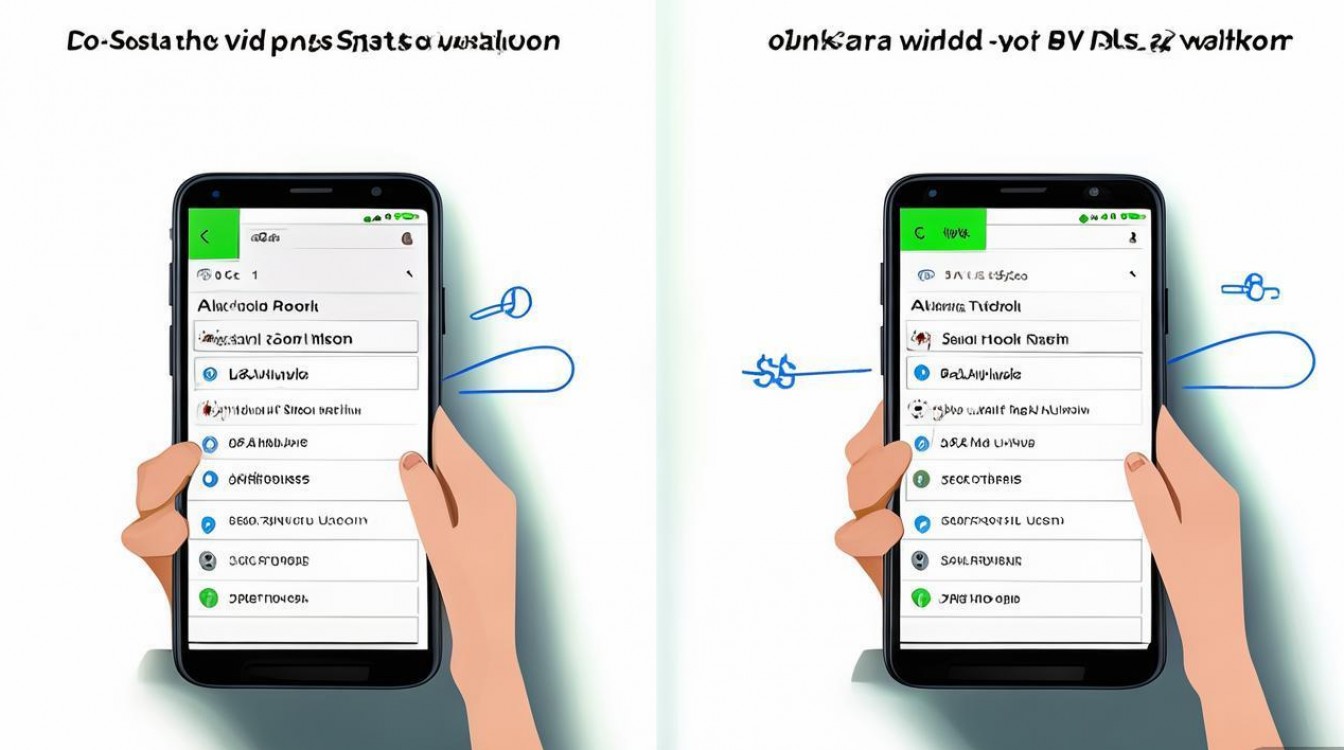
华为手机设置方法
- 步骤1:进入“设置”>“桌面和壁纸”>“壁纸”,点击“动态壁纸”。
- 步骤2:选择“本地视频”,从相册中选取已下载的视频文件。
- 步骤3:预览视频效果,调整播放区域(如全屏、适配等),点击“应用”即可。
小米手机设置方法
- 步骤1:长按桌面空白处,进入“桌面设置”>“壁纸”>“动态壁纸”。
- 步骤2:点击“添加”>“从手机选择”,找到目标视频文件。
- 步骤3:裁剪视频至合适比例(建议16:9),确认后设置为壁纸。
通用操作技巧
若手机未直接支持本地视频作为壁纸,可通过第三方应用(如“Video Live Wallpaper”)实现:下载安装后,导入视频文件并按提示设置。
苹果iOS手机设置视频壁纸的步骤
iOS系统对动态壁纸的支持较为严格,需通过“动态壁纸”功能实现,具体操作如下:
录制或选择视频
- 使用手机自带“相机”录制一段短视频(建议3-5秒),或从相册中选择已有视频。
- 通过“编辑”功能裁剪视频至适合时长,并导出为MP4格式。
设置为动态壁纸
- 进入“设置”>“壁纸”>“添加新壁纸”>“动态壁纸”。
- 选择“自定义动态壁纸”,导入视频文件并调整位置,点击“完成”>“设定”>“设定锁屏壁纸”或“主屏幕壁纸”。
注意事项
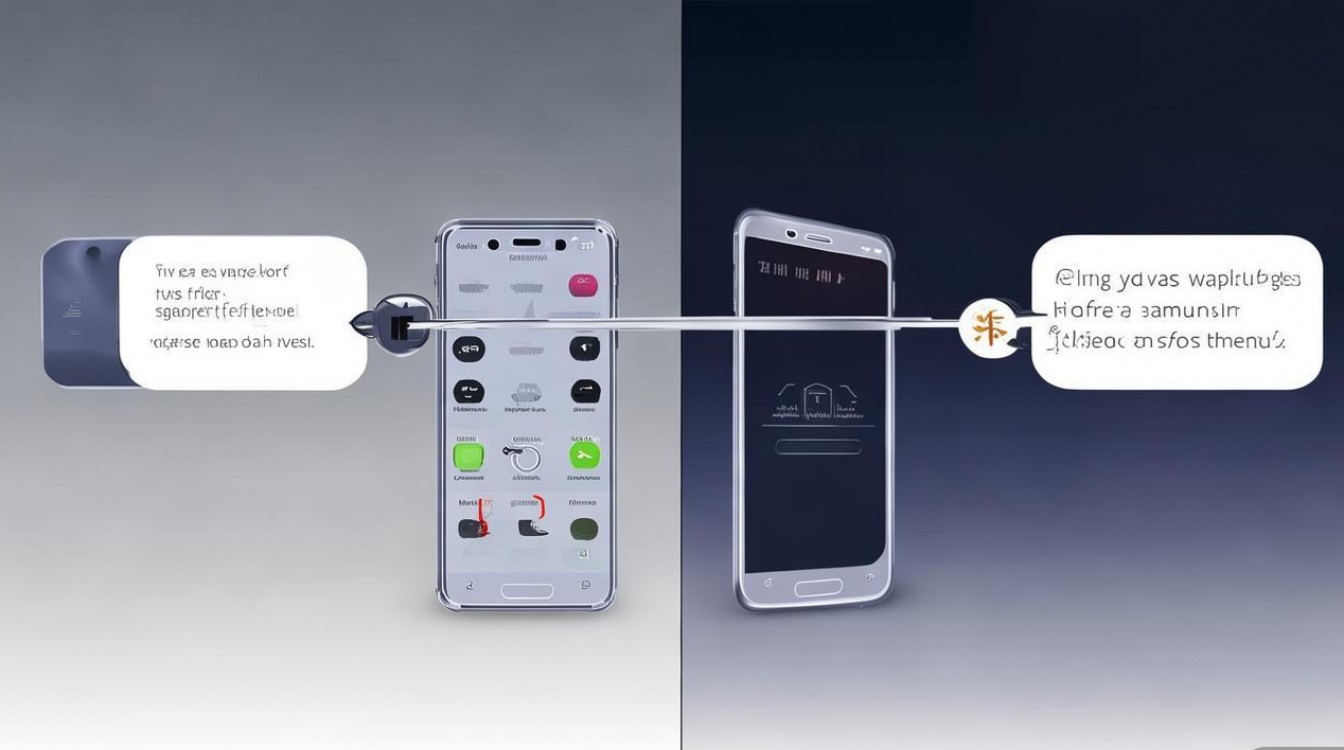
- iOS仅支持部分动态效果,如“循环播放”“静音”等,需提前在设置中调整。
- 部分旧款iPhone(如iPhone X及以下)可能不支持动态壁纸功能。
视频壁纸的优化与维护建议
为保障视频壁纸的流畅运行和视觉效果,建议注意以下几点:
| 优化方向 | 具体建议 |
|---|---|
| 视频画质 | 选择1080P分辨率,避免模糊或马赛克现象;画面色彩鲜明,主题突出。 |
| 播放效果 | 关闭不必要的特效(如过度滤镜),避免因复杂画面导致手机耗电过快。 |
| 耗电管理 | 长时间使用动态壁纸可能增加耗电,建议在电量较低时切换为静态壁纸。 |
| 隐私保护 | 避免使用包含个人隐私信息的视频作为壁纸,防止数据泄露风险。 |
常见问题与解决方案
在设置视频壁纸时,可能会遇到以下问题,参考以下解决方案可快速排查:
视频无法设置为壁纸
- 原因:格式不支持、系统版本过低或文件损坏。
- 解决:转换视频格式(通过格式工厂等工具),升级系统或重新下载视频文件。
壁纸播放卡顿或闪退
- 原因:视频分辨率过高、手机性能不足或存储空间不足。
- 解决:降低视频分辨率,关闭后台应用释放内存,或清理手机存储空间。
FAQs
Q1:所有手机都支持视频壁纸吗?
A1:并非所有手机都支持,安卓手机(系统版本Android 8.0及以上)和苹果iOS 16及以上系统普遍支持动态壁纸功能,但部分低端机型或旧款手机可能无法使用,需根据设备具体型号确认。
Q2:视频壁纸会消耗更多电量吗?
A2:是的,动态壁纸因需持续播放视频,会比静态壁纸增加10%-20%的电量消耗,建议在电量低于20%时切换为静态壁纸,或通过“低电量模式”减少动态效果,以延长续航时间。
通过以上步骤和注意事项,您可轻松为手机设置个性化的视频壁纸,让日常使用更具趣味性,在享受动态视觉效果的同时,也需注意设备性能与电量管理,以获得最佳使用体验。

 13888888888

 点击咨询
点击咨询 