
手机壁纸拼图如何设置
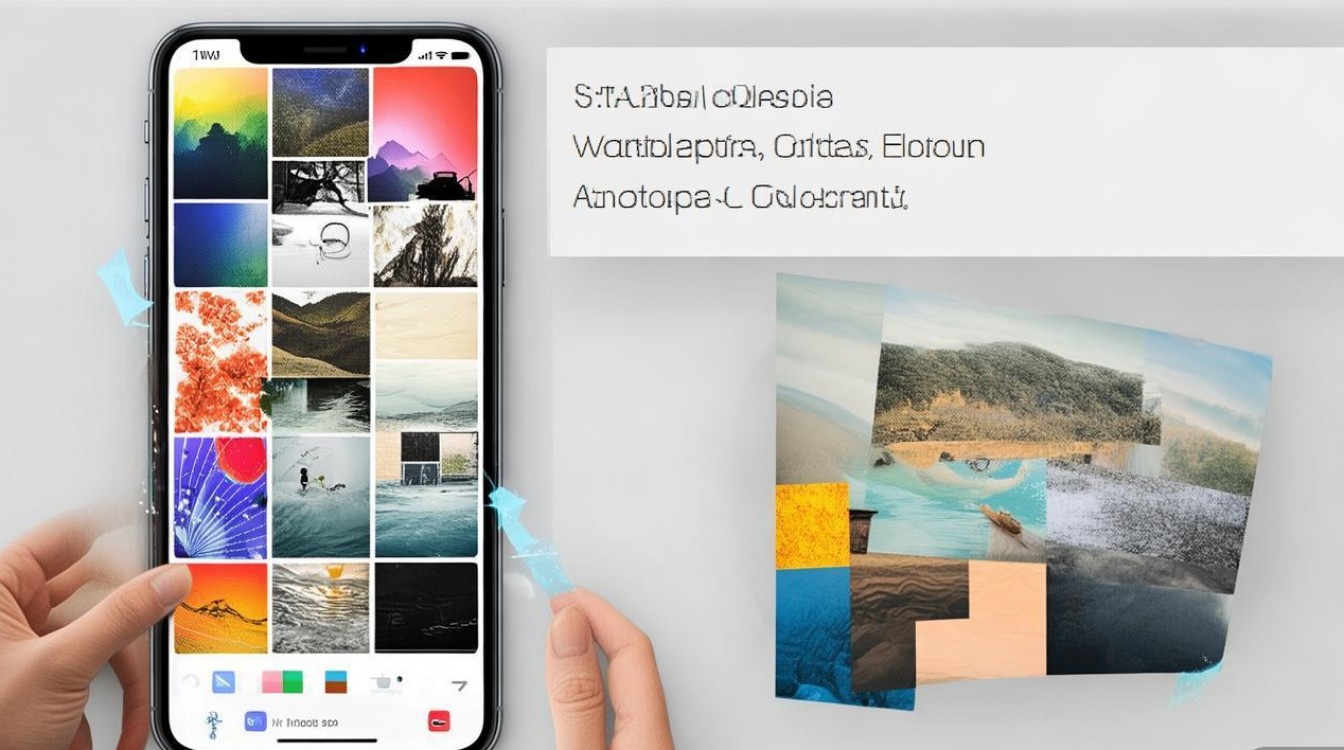
在数字化时代,手机壁纸已成为个性化表达的重要方式,相较于单一图片,拼图壁纸因其独特的视觉层次感和灵活性,越来越受到用户的青睐,许多用户对如何高效设置拼图壁纸仍存在困惑,本文将详细介绍手机壁纸拼图的设置方法,包括工具选择、图片处理、排版技巧及常见问题解决方案,帮助您轻松打造专属的个性化桌面。
选择合适的拼图工具
设置拼图壁纸的第一步是选择合适的工具,根据操作系统和需求不同,用户可从以下几类工具中挑选:
系统自带拼图功能
部分安卓系统(如华为、小米)的相册应用内置拼图功能,用户可直接选择多张图片进行拼接,操作简单且无需额外下载应用。
第三方拼图应用
若系统功能有限,可下载专业拼图工具,如:
- 安卓端:PicsArt、Photo Grid、拼图大师
- iOS端:Canva、Layout from Instagram、拼图家
这些工具通常提供丰富的模板、滤镜和编辑功能,适合追求个性化设计的用户。
电脑端软件
对于需要精细调整的用户,可使用电脑端软件(如Photoshop、GIMP)手动拼接图片,再通过数据线传输至手机。
表:主流拼图工具对比
| 工具名称 | 支持系统 | 特色功能 | 适合人群 |
|----------------|----------|------------------------------|------------------------|
| Photo Grid | 安/iOS | 多种模板、文字添加 | 快速拼接新手 |
| Canva | 安/iOS | 高级设计、自定义尺寸 | 追求创意设计的用户 |
| Photoshop | Windows/mac | 专业图层、精准控制 | 专业设计师或进阶用户 |
准备与处理图片素材
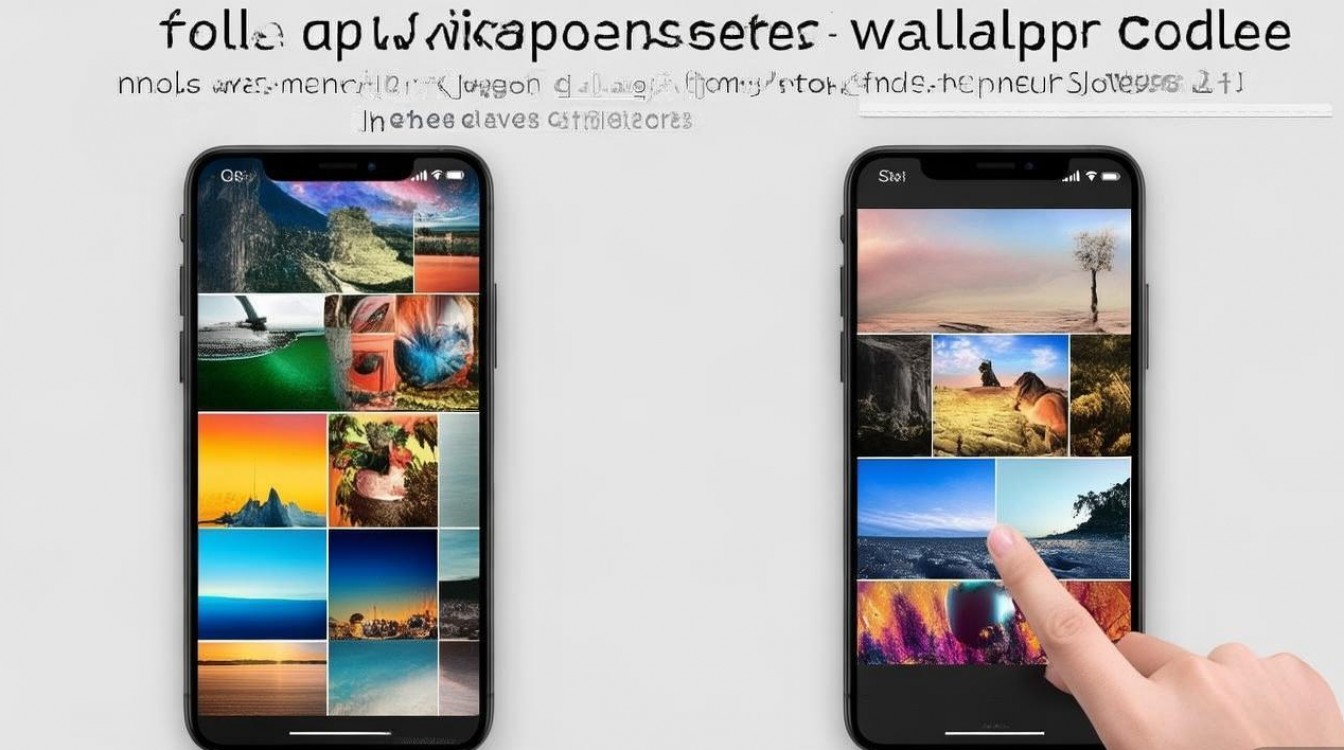
拼图壁纸的效果很大程度上取决于图片质量,在拼接前,需注意以下几点:
图片尺寸统一
为保证拼接后的协调性,建议将所有图片调整为相同分辨率(如1080x1920像素),多数拼图工具支持批量调整功能,可大幅节省时间。
主题与色调一致
选择风格相近的图片(如风景、动漫、摄影作品),避免色彩冲突导致视觉杂乱,冷色调图片与暖色调图片混用时,可通过滤镜统一色调。
保留关键元素
若需突出特定主体(如人物、建筑),确保其在拼图中的位置不被分割或遮挡,可利用“蒙版”功能(如Photoshop)精细调整图片透明度。
拼接与排版技巧
拼接过程中,合理的排版能显著提升壁纸的视觉冲击力,以下是几种常见布局方式及操作建议:
网格拼图
将图片分割为2x2、3x3等网格,适合展示多张同主题照片,操作步骤:
- 选择拼图工具中的“网格”模板;
- 上传图片并调整间距(建议间距为1-3像素,避免缝隙过大);
- 预览效果后保存。
不规则拼图
通过自由拼接或使用不规则模板(如碎片、圆形组合),营造艺术感。
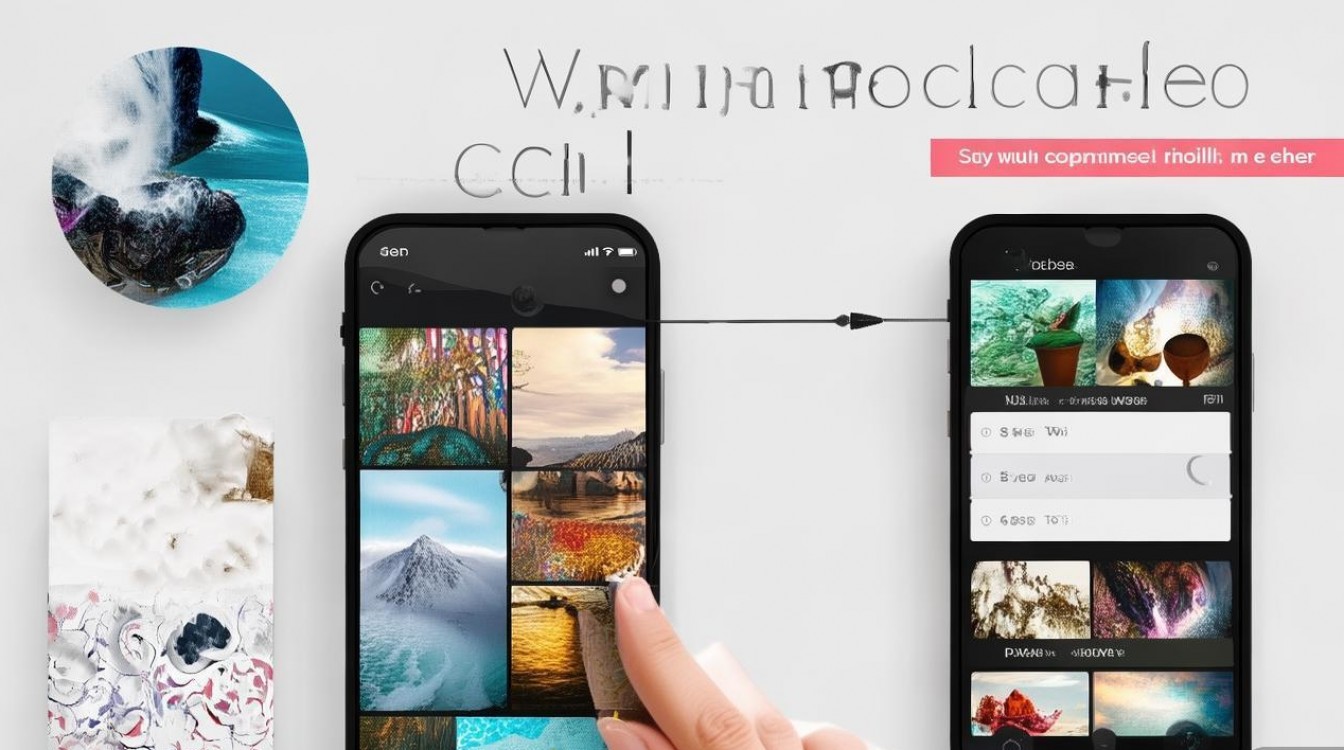
- 在Canva中选择“自由形状”模板;
- 拖拽图片至不同形状区域,调整大小与角度;
- 添加渐变背景或文字增强层次。
长图拼接
适合展示全景照片或故事性内容,需注意:
- 竖屏长图分辨率建议为1080x2500像素以上;
- 使用“拼接”功能时,确保图片衔接处过渡自然,避免突兀。
适配手机屏幕与保存
拼接完成后,需确保壁纸完美适配手机屏幕,避免拉伸或模糊:
检查屏幕分辨率
不同手机型号的分辨率不同(如iPhone 14为1170x2532,部分安卓机为1080x2400),在保存前,通过工具的“裁剪”功能调整尺寸。
选择高质量格式
优先保存为PNG格式(保留透明背景)或JPG格式(较小文件体积),若使用动态壁纸,需导出为GIF或MP4格式。
设置与预览
将生成的壁纸传输至手机,通过“设置-壁纸”选择并预览效果,部分系统支持“动态壁纸”选项,可让拼图更具互动性。
常见问题与解决方案
拼接后图片模糊怎么办?
- 原因:原始图片分辨率过低或缩放过度。
- 解决:使用高分辨率原图(建议每张图片不低于200万像素),避免在拼图工具中过度放大。
如何让拼图更有创意?
- 技巧:
- 添加边框或阴影(如PicsArt的“描边”功能);
- 使用叠加模式(如正片叠底、柔光)融合图片;
- 加入时间、天气等小插件(需支持动态壁纸的工具)。
相关问答FAQs
Q1:拼图壁纸会耗电吗?
A1:静态拼图壁纸(JPG/PNG)几乎不增加耗电量;若使用动态壁纸(GIF/MP4),可能会略微提升功耗,建议在不使用时切换回静态壁纸。
Q2:如何删除已设置的拼图壁纸?
A2:进入手机“设置-壁纸”,选择当前壁纸并点击“删除”或“更换”,即可恢复默认壁纸或重新选择新图片。
通过以上步骤,您可以根据个人喜好轻松制作出独具一格的手机拼图壁纸,无论是简约的网格布局还是艺术感的不规则设计,都能让您的手机界面焕然一新。

 13888888888

 点击咨询
点击咨询 