
从选择到应用的完整指南
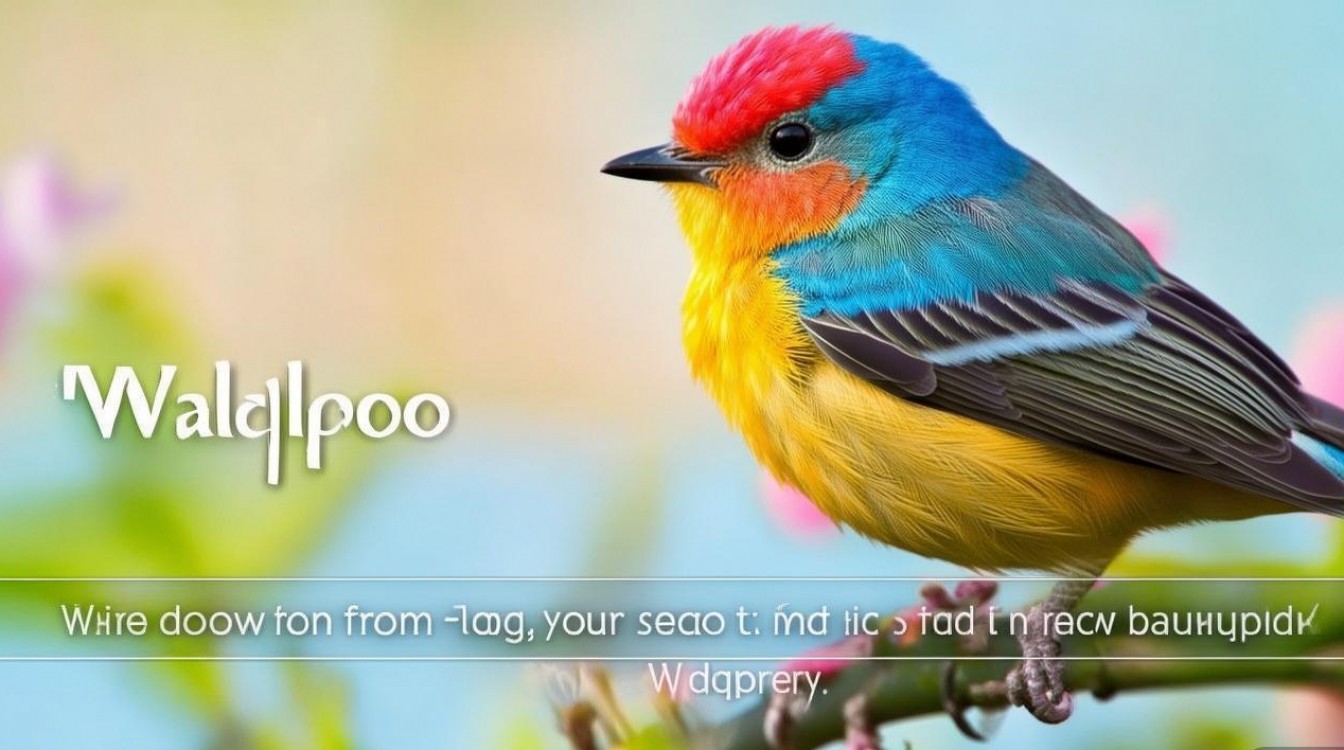
在数字化时代,手机壁纸不仅是设备的装饰,更是个人品味与情绪的延伸,小鸟主题壁纸以其灵动自然的特性,深受用户喜爱,本文将详细介绍如何选择、下载并设置小鸟壁纸,让你的手机屏幕焕发生机。
选择合适的小鸟壁纸
在选择小鸟壁纸时,需考虑个人喜好与手机屏幕的适配性,以下是几个关键选择维度:
风格类型
- 写实风:高清摄影作品,展现小鸟羽毛的细腻纹理,适合自然爱好者。
- 插画风:卡通或手绘风格,色彩明快,适合年轻用户。
- 极简风:以线条或色块勾勒小鸟轮廓,简约而不失设计感。
分辨率匹配
不同品牌手机屏幕分辨率各异,常见分辨率如下:
| 手机品牌 | 常见分辨率 |
|----------|------------------|
| iPhone | 1170x2532 (iPhone 13 Pro) |
| 华为 | 2340x1080 (P40 Pro) |
| 小米 | 2400x1080 (12 Pro) |
务必选择与手机分辨率一致的壁纸,避免模糊或拉伸变形。主题色调
根据系统界面颜色选择互补色调,深色系统搭配浅色小鸟壁纸可突出主体,浅色系统则适合色彩柔和的背景。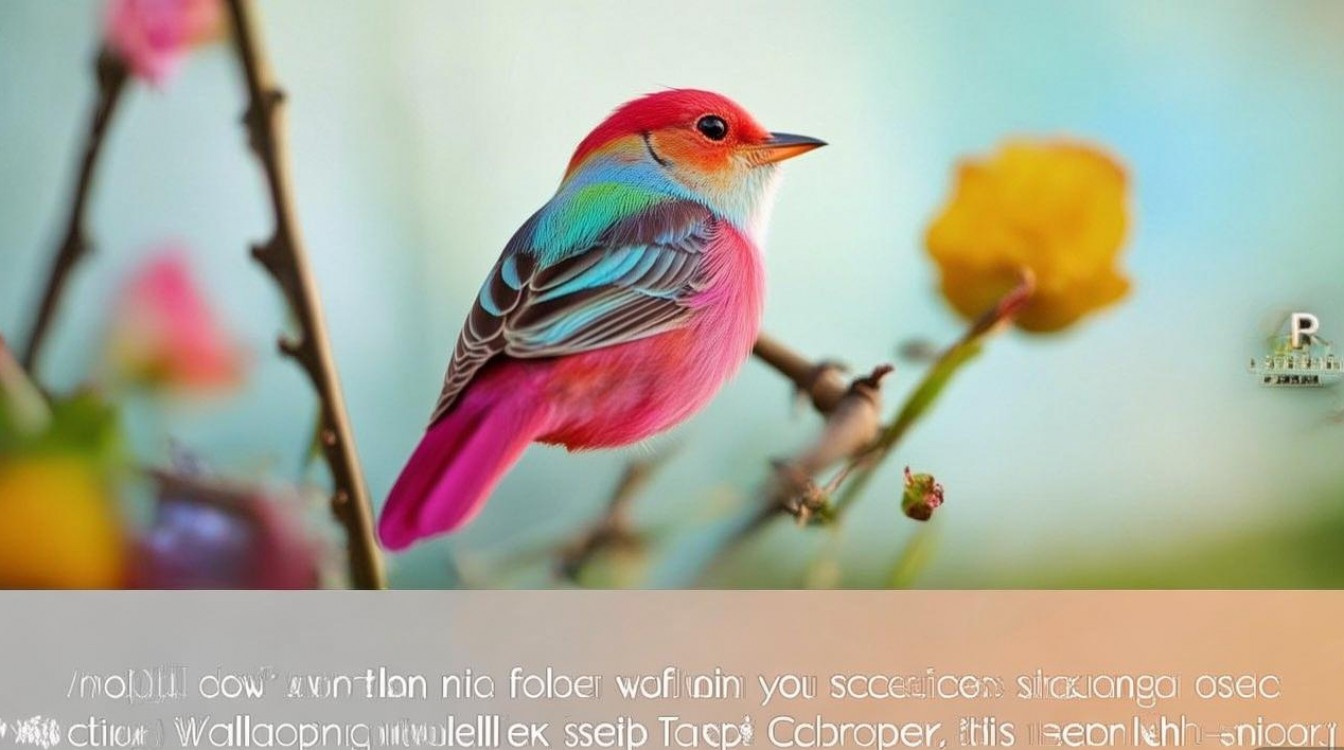
下载小鸟壁纸的渠道
官方壁纸库
- 手机自带应用:如华为“主题商店”、小米“壁纸库”,提供分类筛选功能。
- 系统更新:部分品牌会定期推送新主题,可在“设置-壁纸”中查看。
第三方平台
- 设计类APP:如Pinterest、Behance,搜索“bird wallpaper”可获取高质量设计作品。
- 壁纸类网站:Unsplash、Pexels提供免费无版权图片,适合商用或个人使用。
- 注意:下载时需确认图片是否允许修改,避免版权纠纷。
自制壁纸
若具备设计能力,可通过Canva、Photoshop等工具将小鸟照片处理为适配尺寸的壁纸,确保主体居中、背景简洁。
设置小鸟壁纸的步骤
Android系统设置
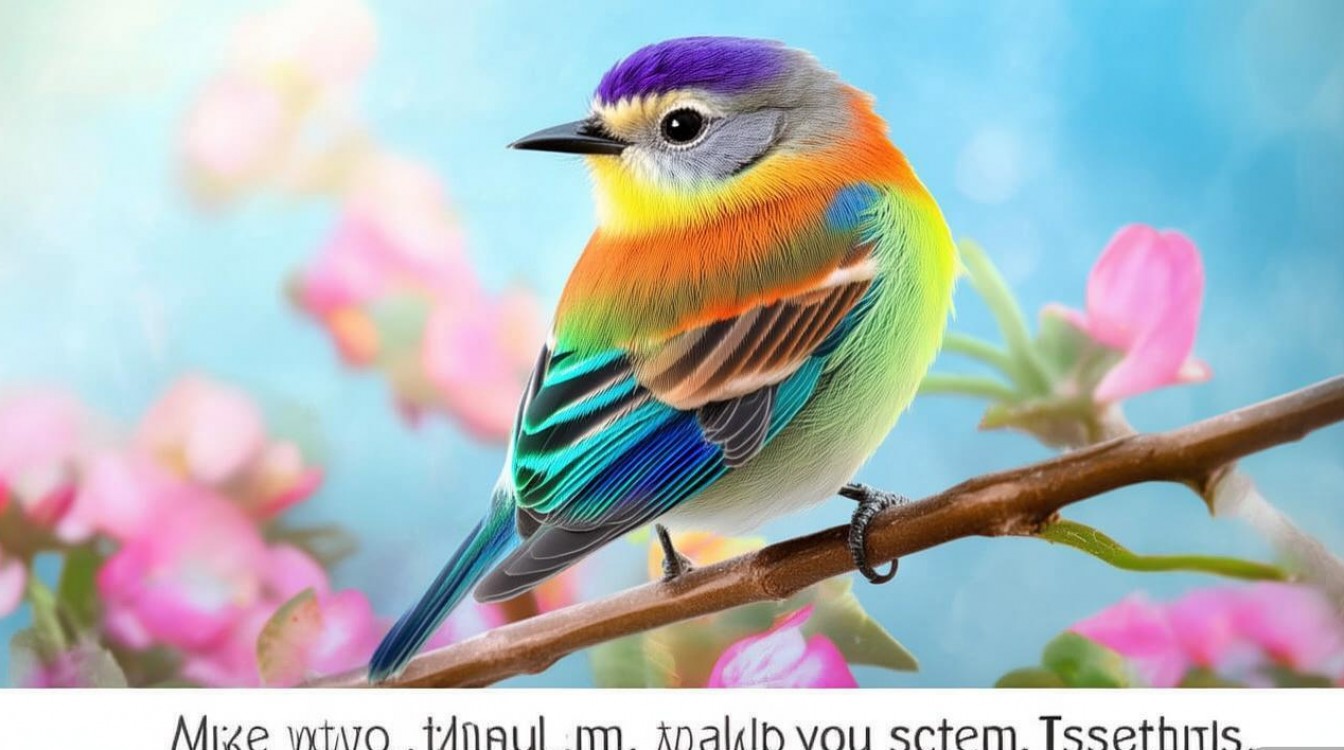
- 路径:进入“设置-显示-壁纸-选择新壁纸”。
- 操作:从相册或下载文件夹中选择图片,可裁剪调整至合适比例(16:9或18:9),点击“设置”并选择“主屏幕”或“锁屏”。
iOS系统设置
- 路径:打开“设置-壁纸-添加新壁纸”。
- 操作:从“照片”中选择图片,拖动调整画面位置,点击“添加”并选择“设置锁屏”或“设置主屏幕”。
动态壁纸设置(部分机型支持)
- Android:需下载支持动态效果的壁纸包,设置路径与静态壁纸一致。
- iOS:部分自带动态壁纸含小鸟飞行动效,可在“壁纸”库中找到并设置。
优化壁纸显示效果
避免图标遮挡
设置壁纸时,确保小鸟主体不会被常用APP图标遮挡,可通过调整壁纸位置或选择背景留白较多的图片。深色模式适配
若手机支持深色模式,可同时设置浅色与深色版本壁纸,确保不同模式下均清晰美观。定期更换
建议每月更换壁纸,保持视觉新鲜感,可创建“小鸟壁纸”相册分类,方便快速切换。
相关问答FAQs
Q1: 为什么下载的小鸟壁纸设置后出现模糊或拉伸?
A: 通常是由于图片分辨率与手机屏幕不匹配导致,建议在下载时选择与手机分辨率一致的图片,或通过编辑工具裁剪至正确比例(如16:9、18:9等),部分手机设置中会自动拉伸图片,需手动关闭“自动调整”选项。
Q2: 如何获取高清无版权的小鸟壁纸?
A: 可访问免费图库网站如Unsplash、Pexels,搜索“bird”或“wildlife”关键词,筛选“照片”类别获取高质量图片,国家地理等机构的官网也提供部分免费高清自然摄影作品,使用时需注意是否需署名。

 13888888888

 点击咨询
点击咨询 