
在智能手机日益普及的今天,个性化设置已成为许多用户提升使用体验的重要方式,通话壁纸作为手机个性化设置的一部分,能够在接打电话时展示独特的风格,让日常沟通更具趣味性,本文将详细介绍如何在不同品牌手机上设置通话壁纸,包括基础设置、进阶技巧及注意事项,帮助用户轻松实现个性化通话界面。
设置通话壁纸的基础方法
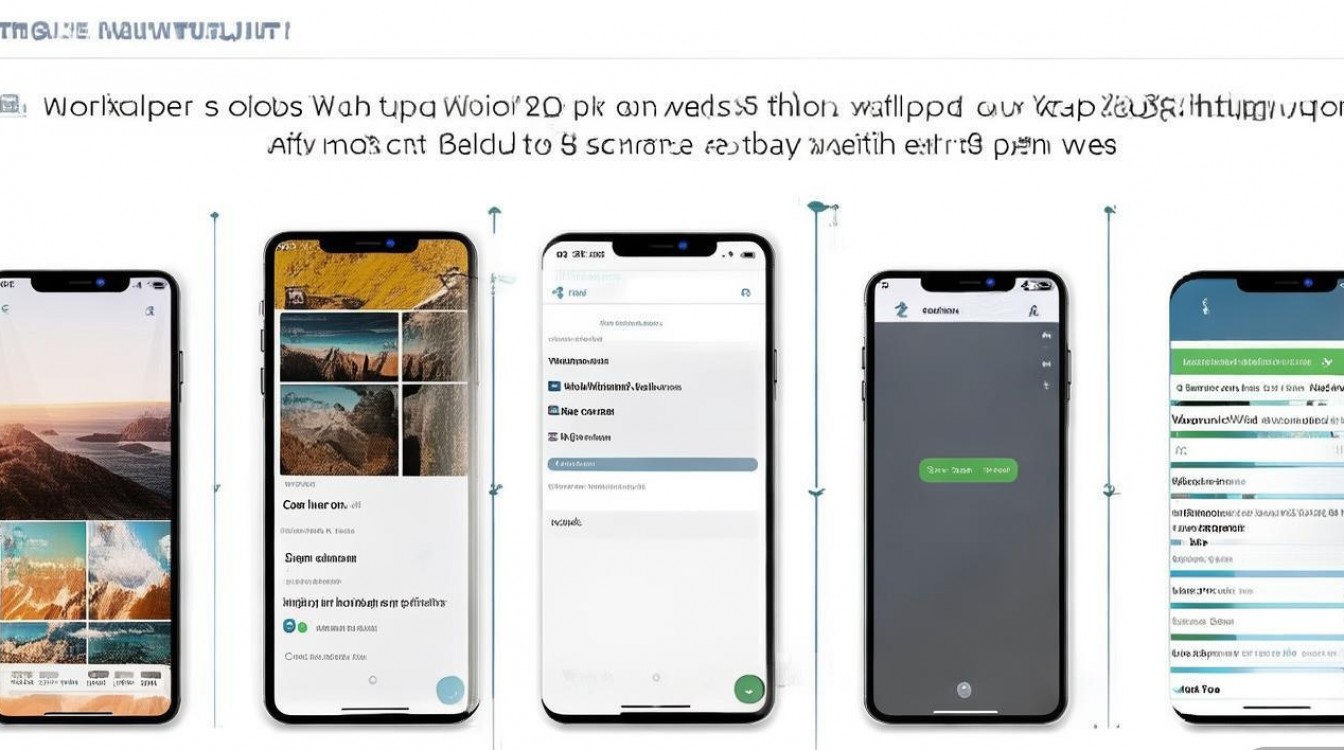
不同品牌手机的操作系统存在差异,设置通话壁纸的路径略有不同,但总体步骤大同小异,以下以主流品牌为例,介绍具体操作流程。
苹果手机(iOS系统)
苹果手机原生功能不支持直接设置通话壁纸,但可通过第三方应用或系统自带功能实现类似效果:
- 使用“快捷指令”
打开“快捷指令”App,创建新指令,添加“设置壁纸”动作,并选择图片作为素材,通过Siri或点击指令运行,即可在特定场景下(如接电话时)显示自定义壁纸。 - 锁屏壁纸联动
在“设置-壁纸”中选择喜欢的图片,设置为锁屏壁纸,虽然无法直接作用于通话界面,但部分iOS版本在接电话时锁屏壁纸会短暂显示,间接实现个性化。
安卓手机(原生系统/小米/华为/OPPO等)
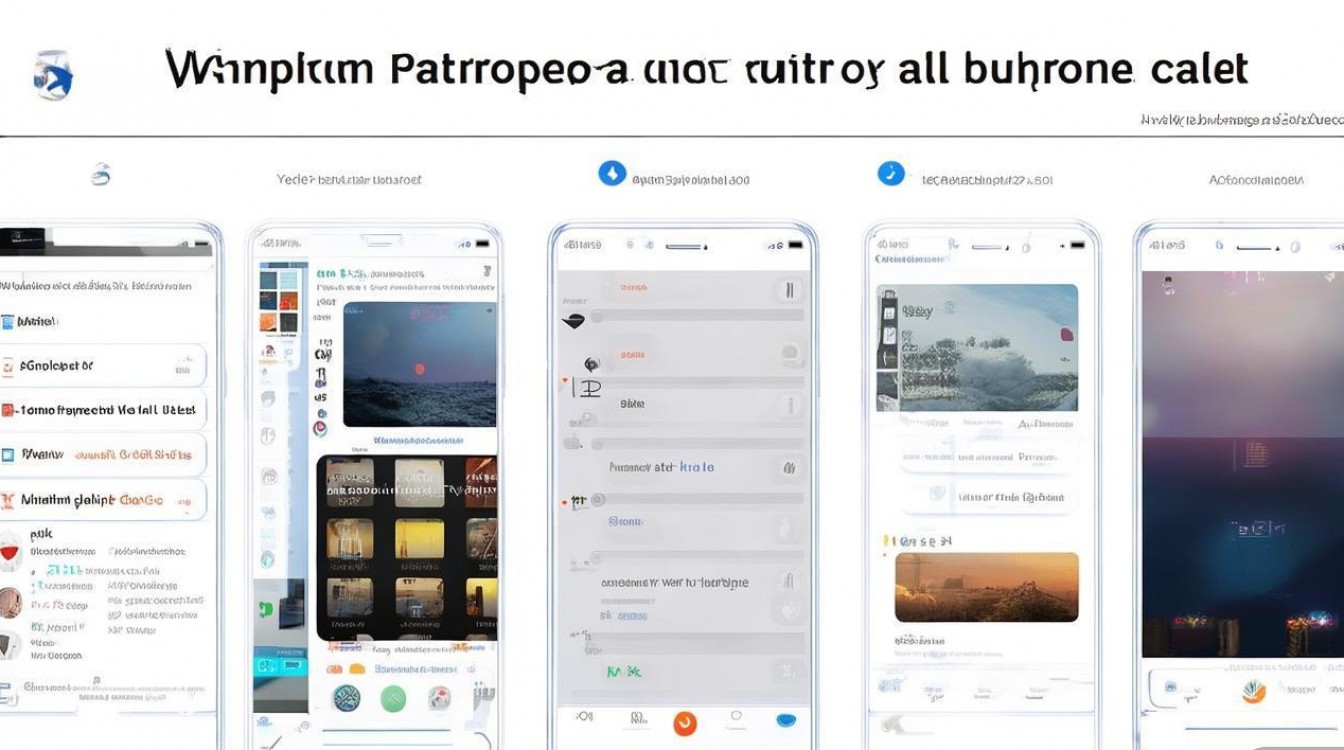
安卓系统开放性较强,多数品牌支持直接设置通话壁纸:
- 原生安卓系统(如Google Pixel):
进入“设置-显示-壁纸”,选择图片后点击“设置为通话壁纸”。 - 小米手机:
打开“设置-壁纸-更多壁纸”,选择图片后点击“更多图标”,在弹出的菜单中选择“设置为通话壁纸”。 - 华为手机:
进入“设置-桌面与壁纸-壁纸”,选择图片后点击“应用至”,勾选“通话界面”。 - OPPO/vivo手机:
打开“设置-壁纸-我的壁纸”,选择图片后点击“更多应用”,选择“通话壁纸”。
通话壁纸设置的进阶技巧
除了基础设置,用户还可通过以下方法优化通话壁纸效果,提升个性化体验。
图片选择与编辑建议
- 尺寸适配:选择与手机屏幕分辨率相近的图片(如1080x2340像素),避免因拉伸导致模糊。
- 主题统一:可根据个人喜好选择风景、动漫、宠物或家人照片等,建议与锁屏、桌面壁纸风格保持一致。
- 工具推荐:使用“Snapseed”“醒图”等App对图片进行调色、裁剪,添加文字或滤镜,增强独特性。
动态壁纸与视频通话壁纸
部分高端机型支持动态或视频通话壁纸:
- 动态壁纸:在“设置-壁纸”中选择动态图片(如GIF),部分品牌会提供“动态通话壁纸”选项。
- 视频壁纸:通过第三方应用(如“动态壁纸秀”)导入短视频片段,设置为通话背景(需注意视频时长控制在5秒内,避免卡顿)。
分组管理与快捷切换
若需多场景切换,可通过以下方式实现:
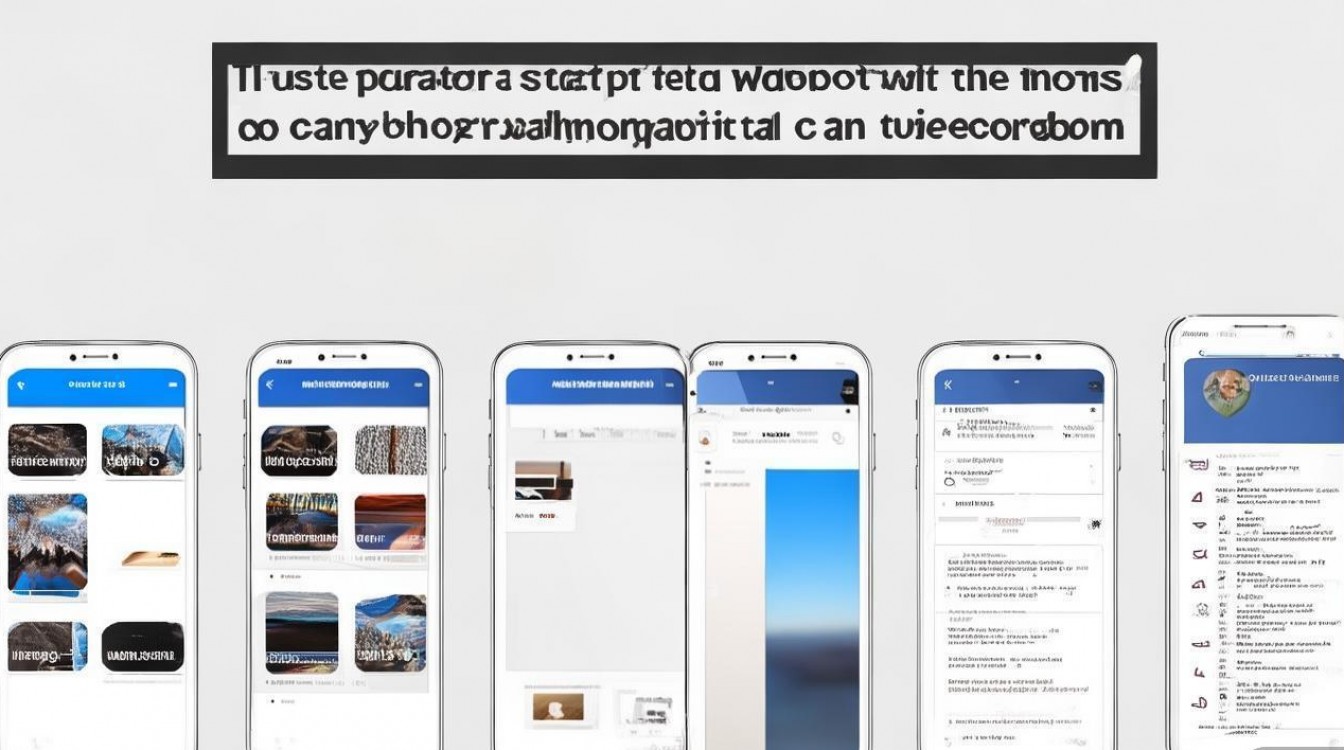
- 使用文件夹分类:将不同主题的壁纸(如工作、生活)分类存储,方便快速选择。
- 第三方应用辅助:下载“壁纸多多”“Walli”等应用,支持创建壁纸组并一键切换,适用于频繁更换壁纸的用户。
设置通话壁纸的注意事项
在个性化设置的同时,需注意以下问题,避免影响使用体验:
- 兼容性问题:部分老旧机型或第三方定制系统可能不支持通话壁纸功能,建议提前查阅手机说明书。
- 隐私保护:避免使用包含个人隐私(如身份证、家庭住址)的图片作为壁纸,防止信息泄露。
- 性能影响:动态壁纸或高清视频可能导致通话时手机卡顿,建议根据硬件性能选择素材。
- 系统更新:手机系统更新后,部分设置路径可能发生变化,若找不到选项可尝试在“设置”中搜索“壁纸”。
常见问题解答(FAQs)
Q1:为什么我的手机找不到“通话壁纸”设置选项?
A:可能原因包括:①手机系统版本过低,不支持该功能;②品牌定制系统未开放通话壁纸入口(如部分苹果机型);③误操作导致设置路径变化,建议升级系统至最新版本,或通过第三方应用(如“壁纸设置工具”)实现类似功能。
Q2:设置通话壁纸后,对方能否看到我的自定义背景?
A:通话壁纸仅在己方手机屏幕显示,对方无法看到,若需在视频通话中共享背景,可使用手机自带的“虚拟背景”功能(如华为、小米机型支持),需开启前置摄像头并选择预设或自定义背景。
通过以上方法,用户可根据手机型号和个人喜好轻松设置通话壁纸,让每一次通话都充满个性与乐趣,在操作过程中,建议结合系统功能与第三方工具,同时注意隐私保护与性能优化,以获得最佳体验。

 13888888888

 点击咨询
点击咨询 