
让你的屏幕动起来
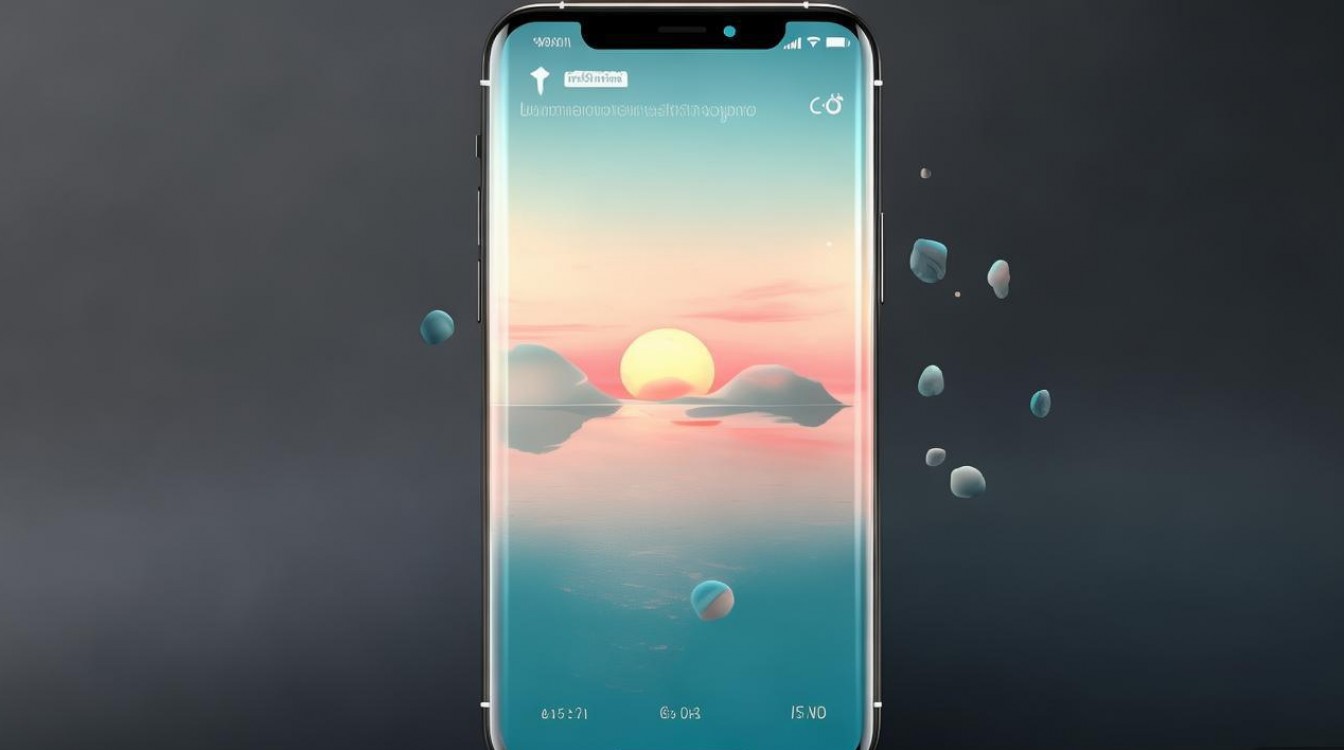
在智能手机普及的今天,壁纸早已不再是静态的图片,而是展现个性与审美的重要窗口,动画壁纸(又称动态壁纸)凭借其生动的视觉效果和互动性,成为越来越多用户的选择,无论是流动的星空、飘落的樱花,还是可交互的3D模型,动画壁纸都能为手机注入活力,许多用户对如何设置动画壁纸仍存在疑问,本文将详细介绍设置方法、注意事项及推荐工具,帮助你轻松实现个性化动态桌面。
动画壁纸的类型与优势
动画壁纸主要分为三类:系统自带、第三方应用下载和自制动态壁纸,系统自带壁纸通常经过优化,兼容性较好;第三方应用提供海量选择,支持自定义;自制壁纸则能满足独特创意需求,相比静态壁纸,动画壁纸的优势在于:
- 视觉吸引力:动态效果让屏幕更生动,减少单调感。
- 个性化表达:用户可根据喜好选择主题,如科技、自然、动漫等。
- 交互体验:部分壁纸支持触摸反馈,增强互动性。
设置动画壁纸的通用步骤
不同品牌手机的操作略有差异,但大体流程相似,以下以主流系统(Android和iOS)为例:
Android系统设置方法
Android系统的开放性使其支持多种动画壁纸,步骤如下:
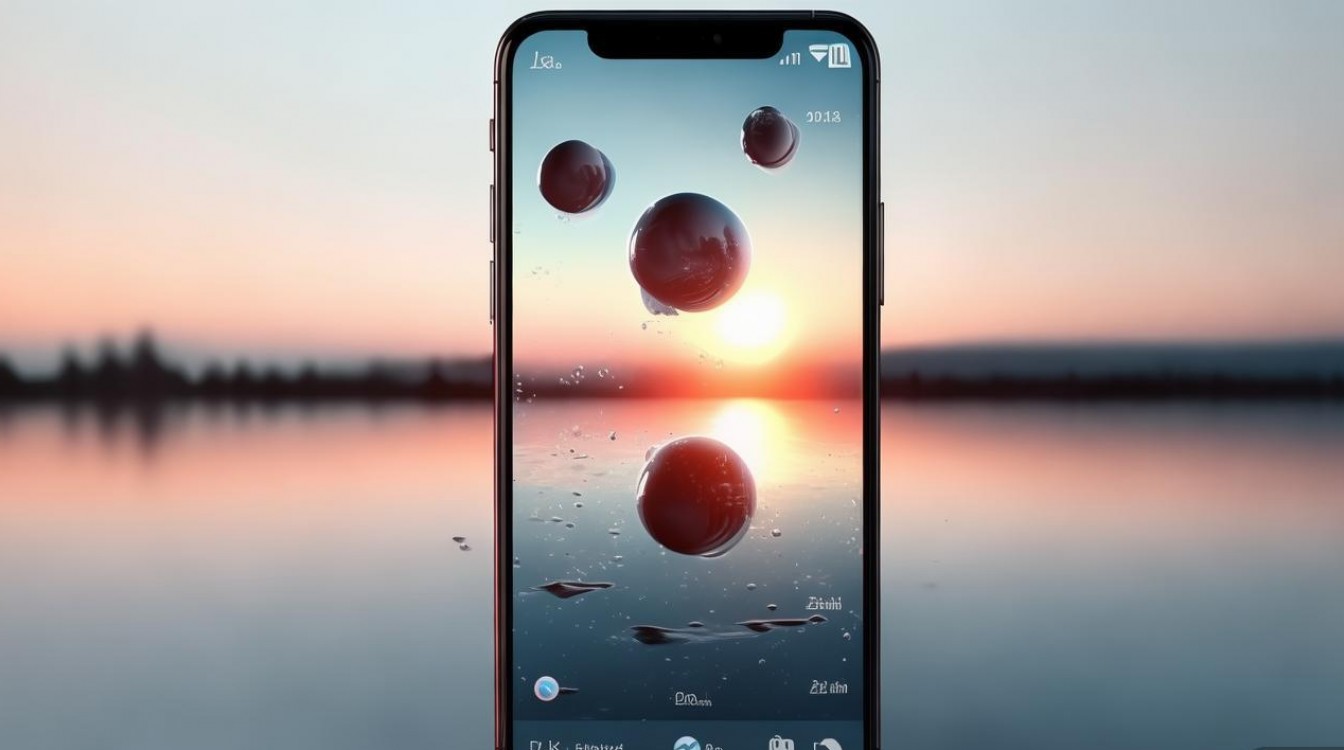
- 路径:进入「设置」>「壁纸」>「动态壁纸」。
- 选择壁纸:从系统自带列表或第三方应用中选择壁纸,点击「应用」。
- 调整设置:部分壁纸支持自定义效果(如速度、颜色),可在设置页面调整。
iOS系统设置方法
iOS系统对动画壁纸的支持相对有限,主要通过“动态效果”和“实时照片”实现:
- 动态效果:进入「设置」>「壁纸」>「选择新壁纸」>「动态」,选择系统提供的动态效果(如行星、山脉)。
- 实时照片:拍摄或选择一段动态照片,设置为壁纸时开启“动态效果”选项。
第三方应用的使用方法
若系统自带壁纸不满意,可通过第三方应用获取更多选择:
- 下载应用:如「Zedge」「Kwgt」或「Walli」等,从应用商店安装。
- 选择壁纸:打开应用浏览分类,点击喜欢的壁纸并下载。
- 应用设置:根据提示将壁纸设置为桌面,部分应用需权限访问相册或系统设置。
注意事项与优化建议
设置动画壁纸时,需注意以下几点以避免影响使用体验:
兼容性检查
部分动画壁纸可能因系统版本或手机型号不兼容导致闪退或卡顿,建议优先选择与手机系统匹配的壁纸,或在应用评论区查看用户反馈。
性能影响
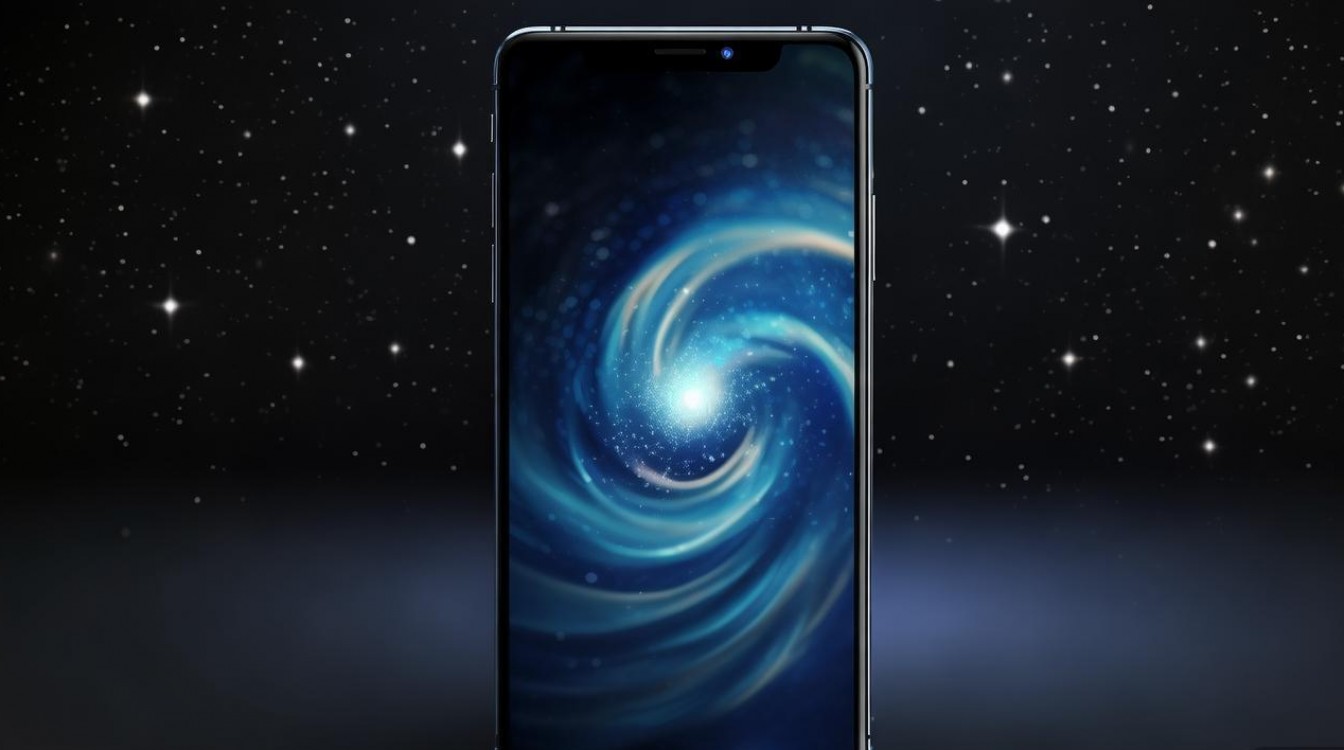
动画壁纸会占用一定的CPU和GPU资源,可能导致耗电加快,建议:
- 选择轻量级壁纸,避免过于复杂的3D效果。
- 在电量不足时暂时切换为静态壁纸。
存储空间管理
第三方应用下载的壁纸通常保存在相册或应用缓存中,定期清理无用文件可释放空间。
流量与隐私安全
通过第三方应用下载壁纸时,注意网络流量消耗,避免使用来源不明的应用,以防隐私泄露。
推荐动画壁纸工具
以下工具各具特色,可根据需求选择:
| 工具名称 | 支持系统 | 特点 | 下载链接 |
|---|---|---|---|
| Zedge | Android | 海量免费壁纸,支持分类筛选 | 应用商店搜索 |
| Walli | Android | 高质量艺术壁纸,无广告 | 应用商店搜索 |
| Gboard | Android | 内置动态壁纸,支持自定义 | Google Play下载 |
| Live Photos | iOS | 系统自带,无需第三方应用 | 系统相册功能 |
| Muzei | Android | 艺术画作轮播,节省资源 | 应用商店搜索 |
常见问题解答(FAQs)
问题1:动画壁纸是否会显著增加耗电?
解答:动画壁纸的耗电程度取决于其复杂程度和手机性能,简单的动态效果(如渐变色彩)耗电较低,而高分辨率3D动画可能导致耗电增加约10%-20%,建议在不使用时切换为静态壁纸,或在设置中降低动画帧率以节省电量。
问题2:如何制作自己的动画壁纸?
解答:用户可通过工具自制动画壁纸,Android用户可使用「Lively Wallpaper」或「Wallpaper Engine」(需PC支持)创建;iOS用户可通过「实况照片」功能拍摄动态内容并设置为壁纸,视频编辑软件(如剪映)制作的短视频也可转换为动画壁纸。
通过以上方法,你可以轻松为手机设置动画壁纸,让屏幕焕发个性与活力,无论是追求科技感还是自然风格,总有一款适合你,记得根据手机性能合理选择,享受动态视觉带来的乐趣!

 13888888888

 点击咨询
点击咨询 