
手机如何设置双屏壁纸
在智能手机普及的今天,个性化设置已成为用户表达自我风格的重要方式,双屏壁纸设置能够让手机在多任务或分屏模式下展现独特的视觉效果,提升使用体验,本文将详细介绍不同品牌手机设置双屏壁纸的方法、注意事项及实用技巧,帮助用户轻松实现个性化定制。
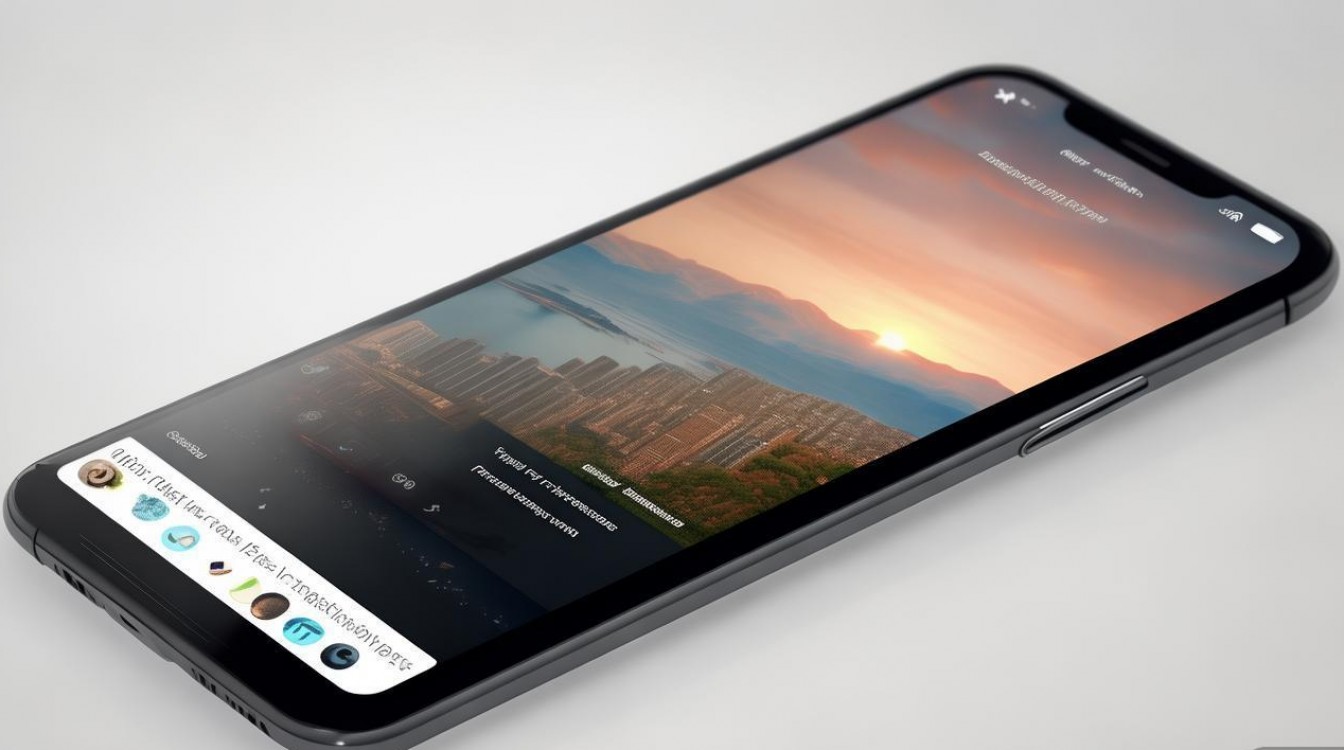
双屏壁纸的定义与适用场景
双屏壁纸指的是为支持分屏或多窗口显示的手机设计的壁纸,通常由两张独立的图片组成,在分屏模式下分别显示在左右或上下两个区域,这种设置不仅能让界面更具层次感,还能根据不同场景切换壁纸内容,例如工作模式与娱乐模式区分。
适用场景包括:
- 支持分屏功能的手机(如三星、华为、小米等旗舰机型)。
- 折叠屏手机(如三星Galaxy Z Fold系列、华为Mate X系列)。
- 部分支持多桌面切换的手机系统(如华为EMUI、MIUI)。
主流品牌手机设置双屏壁纸的方法
安卓手机(以三星、华为、小米为例)
三星手机(One UI系统)
- 步骤1:进入“设置”>“壁纸”>“主屏幕壁纸”。
- 步骤2:选择“双屏壁纸”选项,上传两张图片(建议分辨率均为1080x1920像素)。
- 步骤3:调整图片位置,确保分屏时无缝衔接。
- 步骤4:点击“应用”即可完成设置。
华为手机(EMUI/HarmonyOS系统)
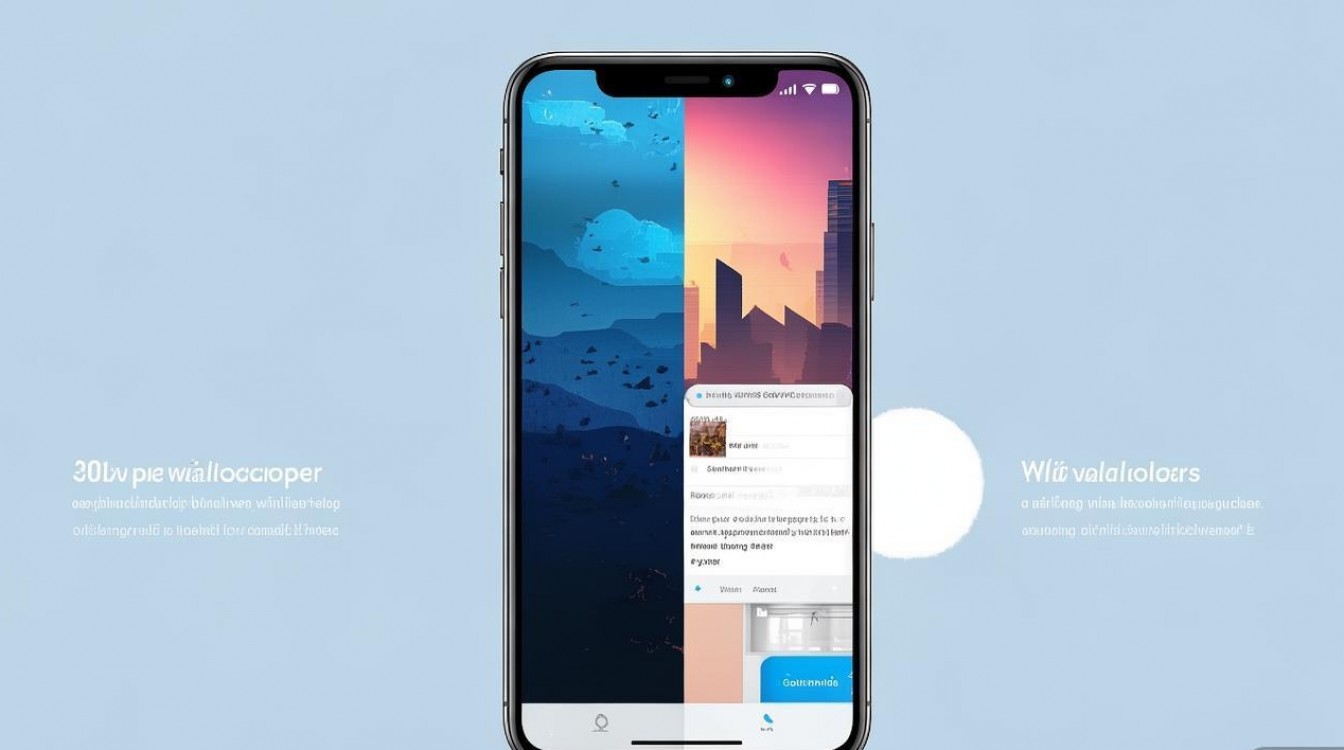
- 步骤1:打开“设置”>“桌面和壁纸”>“壁纸”。
- 步骤2:选择“自定义”>“双屏壁纸”,分别上传左右屏图片。
- 步骤3:预览效果后保存,长按桌面空白处选择“壁纸”可快速修改。
小米手机(MIUI系统)
- 步骤1:进入“设置”>“壁纸”>“选择壁纸”。
- 步骤2:点击“双屏壁纸”选项,上传两张图片(建议比例为9:16)。
- 步骤3:通过拖拽调整图片位置,点击“确定”应用。
苹果手机(iOS系统)
iOS系统原生不支持双屏壁纸,但可通过以下方法实现:
- 方法1:使用第三方应用
下载“WalliZer”或“Dual Wallpaper”等应用,上传图片并生成分屏壁纸,通过快捷指令或分屏功能调用。 - 方法2:手动拼接图片
使用修图软件(如Snapseed、Canva)将两张图片拼接为一张长图,设置为锁屏或主屏壁纸,分屏时手动调整显示区域。
双屏壁纸的优化技巧
图片选择建议
- 分辨率:建议单张图片分辨率不低于1080x1920像素,避免模糊。
- 主题:左右屏图片风格统一(如色彩搭配、主题相关),增强整体感。
- 尺寸:部分手机需严格按比例裁剪(如18:9或21:9),可参考下表:
手机品牌 推荐分辨率(单屏) 裁剪比例 三星 1080x1920 9:16 华为 1080x2340 5:9 小米 1080x2400 20:9 动态壁纸适配
部分手机支持动态双屏壁纸,需确保视频或GIF动图为左右分屏格式,避免播放时卡顿。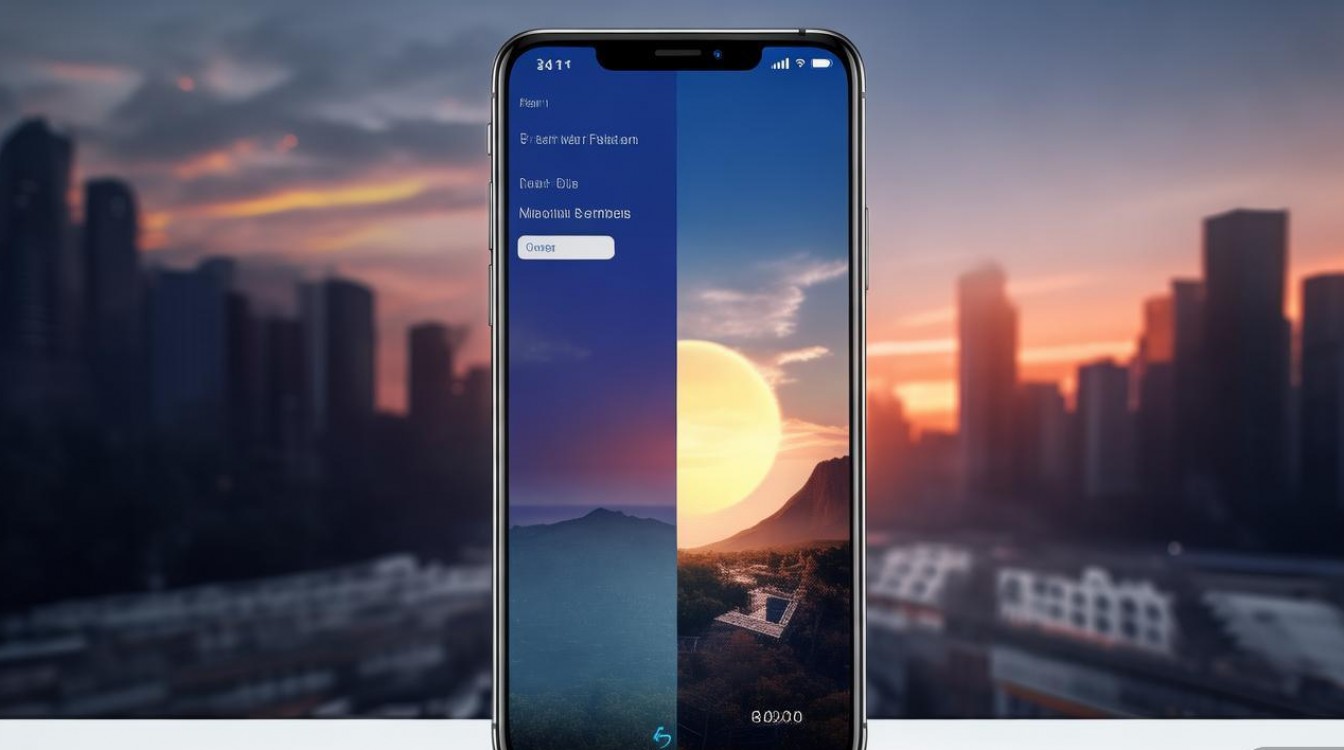
分屏模式测试
设置后建议实际开启分屏功能(如微信+浏览器),检查壁纸是否完整显示或存在错位。
常见问题与解决方案
双屏壁纸无法显示?
- 检查图片分辨率是否符合手机要求。
- 部分旧机型需系统更新至最新版本支持双屏功能。
- 尝试重启手机或重置壁纸设置。
左右屏壁纸衔接不自然?
- 使用修图软件在拼接处添加过渡效果(如渐变、阴影)。
- 选择背景色相近的图片,减少视觉割裂感。
相关问答FAQs
Q1:所有手机都支持双屏壁纸吗?
A1:并非所有手机都支持双屏壁纸功能,部分安卓旗舰机型(如三星S系列、华为Mate/P系列)和折叠屏手机原生支持,而苹果手机需借助第三方应用实现,用户可通过手机“设置”>“壁纸”查看是否有相关选项,或咨询品牌客服确认兼容性。
Q2:如何制作适合分屏的壁纸?
A2:制作双屏壁纸可分三步:
- 选择工具:推荐使用Canva、Photoshop等设计软件,或手机应用“PicsArt”。
- 拼接图片:将两张图片水平或垂直拼接,确保中间过渡自然。
- 调整细节:根据手机屏幕比例裁剪,添加文字或滤镜增强个性化,完成后保存为高清图片,按前文方法设置即可。
通过以上步骤,用户可以轻松打造专属的双屏壁纸,让手机界面更具个性与实用性,无论是工作、娱乐还是日常使用,双屏壁纸都能为视觉体验增添一抹亮色。

 13888888888

 点击咨询
点击咨询 