
手机如何设置定时壁纸
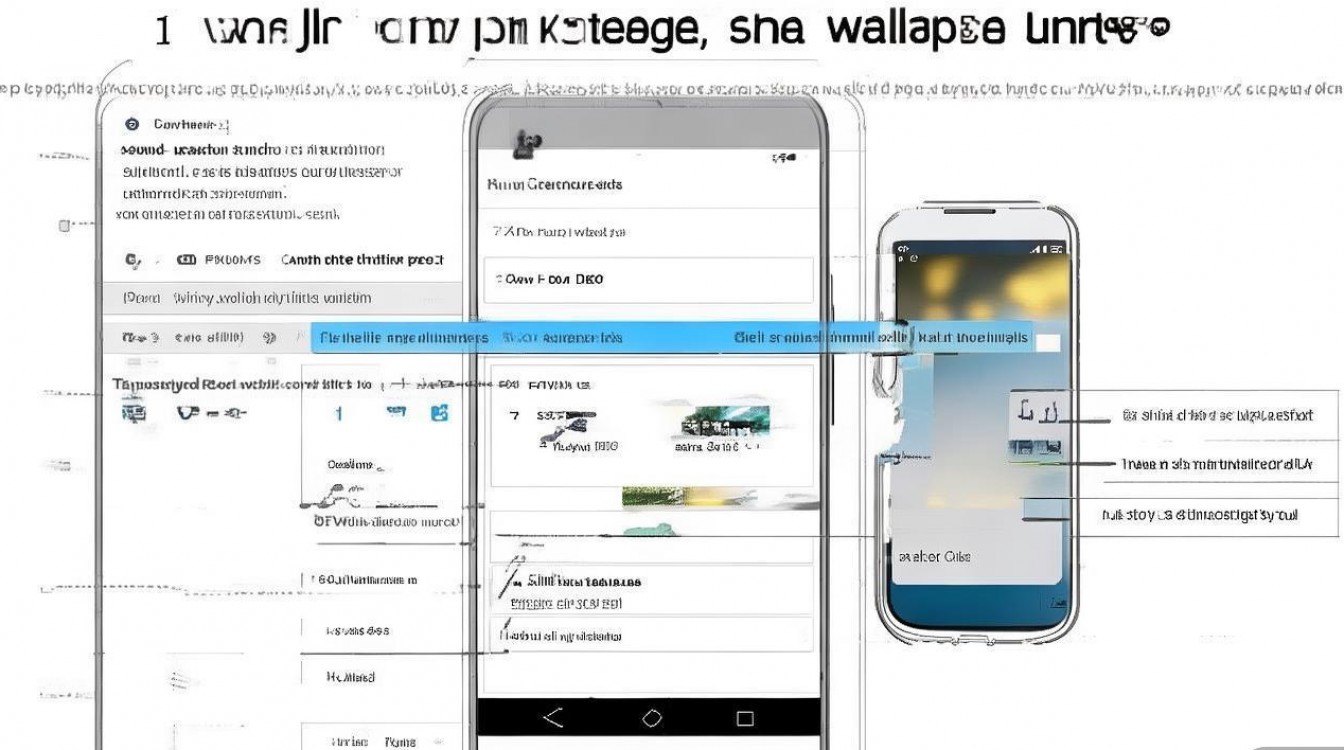
在数字化生活中,手机壁纸不仅是个性化表达的重要方式,还能通过定时切换功能让设备界面更具动态感,无论是根据时间、心情还是场景调整壁纸,都能为日常使用增添新鲜感,本文将详细介绍如何在不同操作系统(如Android和iOS)中设置定时壁纸,包括原生功能、第三方应用及高级技巧,帮助用户轻松实现壁纸自动化管理。
Android系统设置定时壁纸的方法
使用原生功能(部分品牌支持)
部分Android手机厂商(如华为、小米、三星)在系统中内置了“动态壁纸”或“壁纸轮播”功能,用户可直接通过以下步骤设置:
- 路径:进入“设置” > “壁纸” > “壁纸轮播”或“动态壁纸”。
- 操作:选择多个壁纸图片,设置切换间隔(如1小时、1天),并开启自动切换功能。
- 适用性:仅限部分品牌手机,功能名称可能略有差异。
借助第三方应用
若原生功能不支持,可通过第三方应用实现定时壁纸切换,推荐以下工具:
- KWGT(Kustom Widget Maker):通过创建小组件联动壁纸切换,适合高级用户。
- Walli - Live Wallpaper:支持自定义定时规则,提供海量壁纸库。
- Tapet:可根据时间、位置自动更换壁纸,支持纯色、渐变等样式。
操作步骤以Walli为例:
- 下载并安装Walli应用,授权壁纸权限。
- 进入“轮播设置”,添加本地或在线壁纸。
- 设置切换频率(如每2小时、每天早晚)和时间段。
- 保存并启用轮播功能。
使用自动化工具(如Tasker)
对于技术爱好者,可通过Tasker实现更复杂的定时壁纸逻辑:
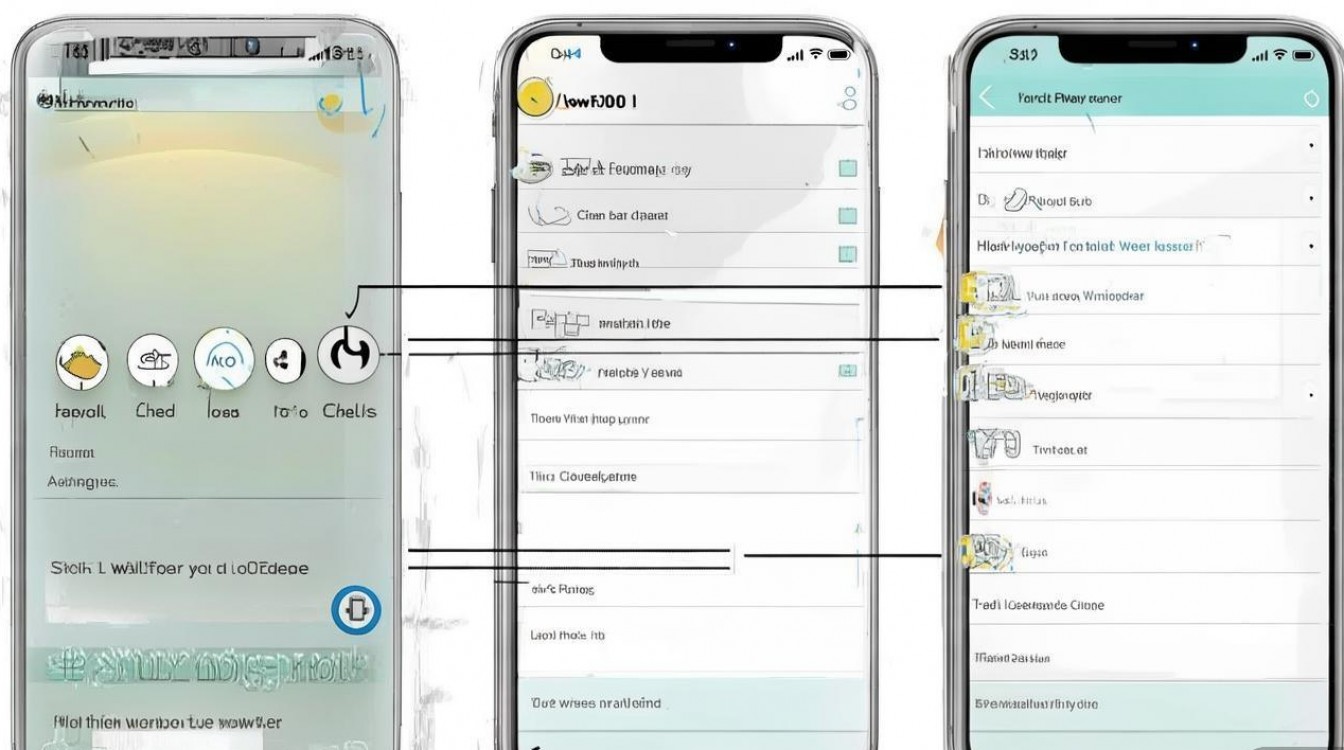
- 创建新“Profile”,触发条件设为“时间”或“位置”。
- 添加“壁纸”任务,选择目标图片。
- 测试并保存配置。
优势:高度自定义,但需一定学习成本。
iOS系统设置定时壁纸的方案
iOS系统本身不支持原生定时壁纸功能,但可通过以下方式实现:
使用快捷指令(Shortcuts)
iOS 13及以上版本可通过“快捷指令”应用设置定时壁纸:
- 打开“快捷指令”应用,创建新指令。
- 添加“设定壁纸”操作,选择图片来源(如“照片”或“文件”)。
- 添加“定时触发”条件(如“每天上午8点”)。
- 保存指令并启用自动化。
注意事项:需确保快捷指令后台权限已开启。
第三方应用推荐
- Wallpaper Wizard:支持按时间、天气更换壁纸,界面简洁。
- Automator:结合iOS快捷指令,实现高级自动化。
通用技巧与注意事项
壁纸来源管理:
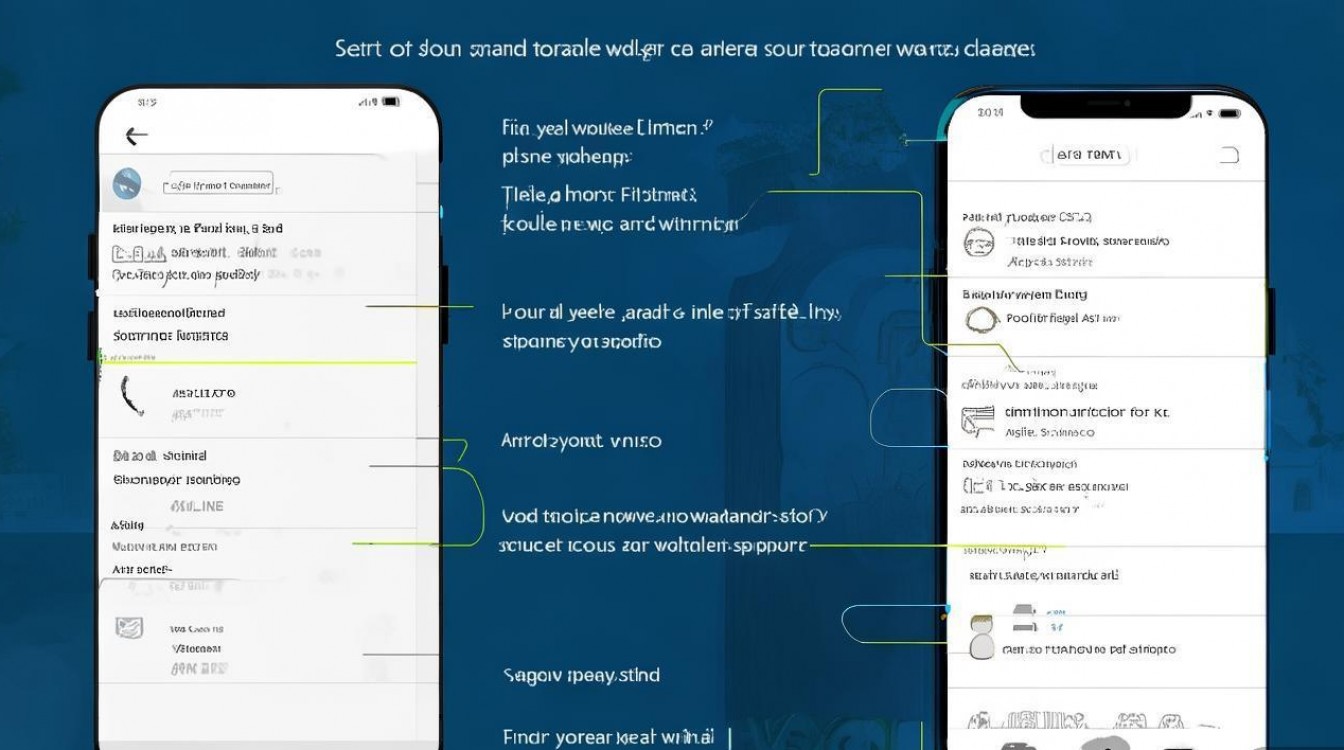
- 本地图片建议统一存放至“壁纸”文件夹,便于管理。
- 使用在线壁纸库时,注意流量消耗(建议Wi-Fi环境下下载)。
性能优化:
- 避免使用过大尺寸的图片(建议分辨率与屏幕匹配)。
- 定期清理未使用的壁纸,节省存储空间。
隐私与安全:
- 授权第三方应用时,检查其权限请求是否合理。
- 避免从不明来源下载壁纸,以防恶意软件。
常见问题对比表:
| 问题场景 | 解决方案 | 适用系统 |
|---|---|---|
| 原生功能不支持 | 第三方应用(如Walli、KWGT) | Android/iOS |
| 需复杂逻辑(如位置触发) | Tasker(Android)或快捷指令(iOS) | 高级用户 |
| 流量消耗过高 | 预下载壁纸至本地 | 所有系统 |
相关问答FAQs
Q1:定时壁纸是否会增加手机耗电?
A1:一般情况下,合理设置切换间隔(如1小时以上)对耗电影响较小,若频繁切换(如每5分钟),可能因后台活动增加耗电,建议关闭不必要的壁纸动画效果,并定期检查后台应用权限。
Q2:如何解决第三方应用无法更换壁纸的问题?
A2:可能是权限未开启,检查手机“设置”>“应用管理”>目标应用>“权限”,确保已授予“壁纸”和“存储”权限,若仍无效,尝试重启手机或更新应用至最新版本。
通过以上方法,用户可根据需求灵活设置定时壁纸,让手机界面更加生动有趣,无论是系统自带功能还是第三方工具,选择适合自己的方案,即可轻松实现壁纸自动化管理。

 13888888888

 点击咨询
点击咨询 