
真人壁纸如何设置手机
在数字化时代,手机壁纸已成为个人风格的延伸,而真人壁纸凭借其生动性和个性化特点,受到越来越多用户的喜爱,无论是明星偶像、家人朋友,还是自己喜欢的摄影作品,都能成为手机屏幕上的独特风景,本文将详细介绍真人壁纸的设置方法、注意事项以及优化技巧,帮助你轻松打造专属手机视觉体验。
真人壁纸的来源与选择
在设置真人壁纸前,首先需要获取高质量的图片素材,以下是几种常见的来源途径:
- 个人相册:使用自己拍摄的照片,如旅行风景、人物写真或生活瞬间,既独特又具有纪念意义。
- 网络图库:通过Unsplash、Pexels等免费图库平台搜索“人物”“壁纸”等关键词,获取高清无版权图片。
- 社交媒体:关注摄影师、博主或明星官方账号,注意保存原图并尊重版权,避免商用侵权。
- 壁纸APP:如“Walliarty”“Zedge”等应用提供分类明确的真人壁纸,支持自定义尺寸和风格筛选。
选择建议:
- 优先选择分辨率≥1080P的图片,避免模糊或拉伸;
- 避免过于复杂的背景,确保主体人物突出;
- 考虑手机系统深色/浅色模式的适配性,选择对比度适中的图片。
不同品牌手机设置真人壁纸的步骤
不同品牌手机的操作系统略有差异,但设置流程大同小异,以下是主流品牌的操作指南:
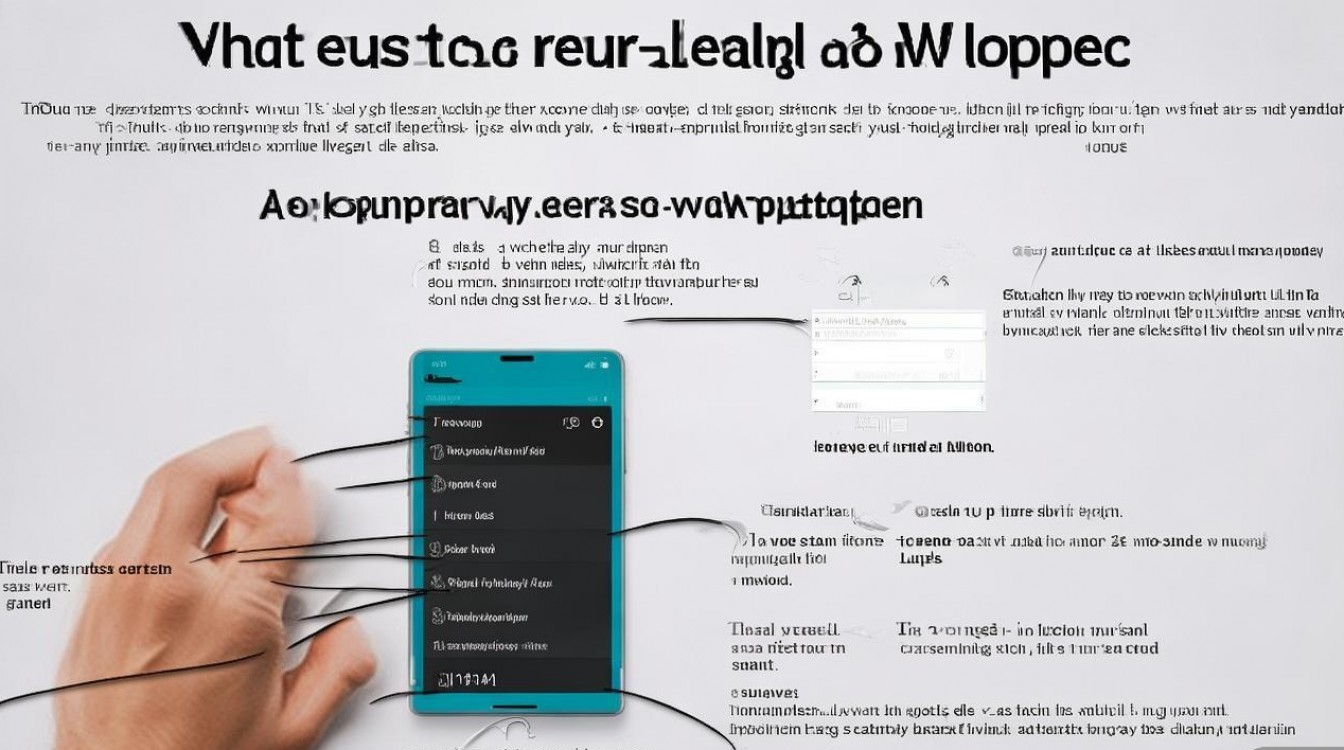
安卓手机(以小米、华为为例)
小米(MIUI系统):
- 打开“图库”应用,选择目标图片;
- 点击“编辑”或“更多”选项,选择“设为壁纸”;
- 分别设置“锁屏壁纸”“主屏壁纸”或“桌面和锁屏壁纸”(同步设置);
- 调整图片位置和缩放比例,点击“保存”。
华为(EMUI系统):
- 长按手机桌面空白处,选择“壁纸”;
- 点击“本地壁纸”或“在线壁纸”,选择真人图片;
- 预览效果后,可拖动图片调整显示区域;
- 点击“应用”完成设置。
苹果手机(iOS系统)
iPhone(iOS 16及以上):
- 打开“照片”应用,选择目标图片;
- 点击右上角“分享”按钮,选择“用作壁纸”;
- 进入“编辑”界面,可调整“适合”选项(如“填充”“适合”“拉伸”);
- 区分设置“锁定屏幕”“主屏幕”或“同时设置”,点击“添加”完成。
通用技巧:部分安卓手机支持“动态壁纸”功能,可尝试将真人视频设为壁纸(需手机硬件支持)。
真人壁纸的优化与注意事项
设置真人壁纸后,通过简单优化可提升视觉体验并延长手机续航:
图片优化建议
- 裁剪与调整:使用手机自带编辑功能或第三方APP(如Snapseed、醒图),裁剪图片适配屏幕比例(常见比例:16:9、18:9、20:9),避免边缘黑边。
- 滤镜与调色:适当增强色彩饱和度或对比度,但避免过度失真;暗色背景更适合OLED屏幕,可减少耗电。
注意事项
- 版权问题:非个人拍摄的照片需确保无版权风险,避免使用明星、网红的肖像图作为商用壁纸。
- 隐私保护:若使用他人照片(如家人、朋友),需提前获得对方同意,避免侵权纠纷。
- 性能影响:动态壁纸或高分辨率图片可能增加手机耗电,建议定期清理缓存或更换静态壁纸。
常见屏幕分辨率适配参考:
| 手机品牌 | 常见分辨率 | 推荐壁纸尺寸 |
|------------|------------------|--------------------|
| 小米/华为 | 2400×1080 | 2400×1080或更高 |
| iPhone 14 | 2556×1179 | 2556×1179(锁定屏)|
| 三星 | 3080×1440 | 3080×1440(2K屏) |
真人壁纸的创意玩法
除了常规设置,还可通过以下方式让壁纸更具个性化:
- 分屏壁纸:部分安卓手机支持“双壁纸”功能,可同时设置锁屏和主屏为不同真人图片,增加层次感。
- 小组件搭配:在真人壁纸上添加时钟、天气等小组件,既实用又不遮挡主体画面。
- 定期更新:根据季节、节日或心情更换壁纸,保持手机界面的新鲜感。
相关问答FAQs
Q1:真人壁纸模糊怎么办?
A:首先确认原图分辨率是否足够(建议≥1080P),若原图清晰但仍模糊,可能是设置时缩放比例不当,重新进入壁纸编辑界面,选择“填充”或“适合”模式,避免拉伸变形;也可通过第三方APP压缩图片至适配尺寸,但注意保持清晰度。
Q2:如何设置真人动态壁纸?
A:安卓用户可下载“GIF动态壁纸”类应用,选择真人GIF图片并设置为壁纸;iPhone用户需使用“实况照片”(Live Photo),在设置时选择“循环播放”或“来回”效果,部分手机支持MP4视频壁纸,可通过“动态壁纸”工具转换格式后设置。

 13888888888

 点击咨询
点击咨询 