
手机如何设置自己壁纸
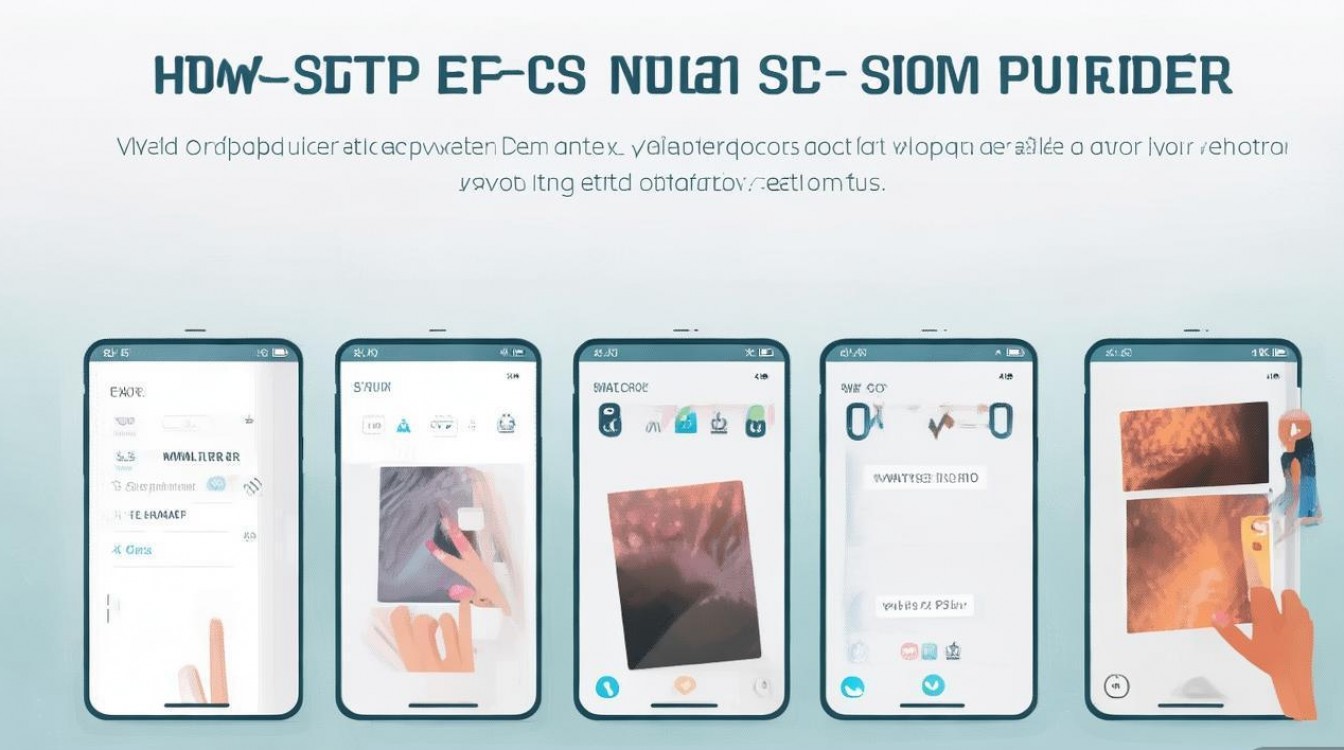
在智能手机普及的今天,壁纸已成为个性化表达的重要方式,无论是家人照片、风景图片还是艺术作品,设置一张自己喜爱的壁纸不仅能提升使用体验,还能彰显个人品味,本文将详细介绍如何在不同操作系统的手机上设置自定义壁纸,包括基础步骤、高级技巧及常见问题解决方案。
安卓手机设置壁纸的步骤
安卓系统因其开放性,设置壁纸的方式较为灵活,以下是通用操作流程,不同品牌(如小米、华为、三星等)可能略有差异,但核心步骤一致。
通过图库设置壁纸
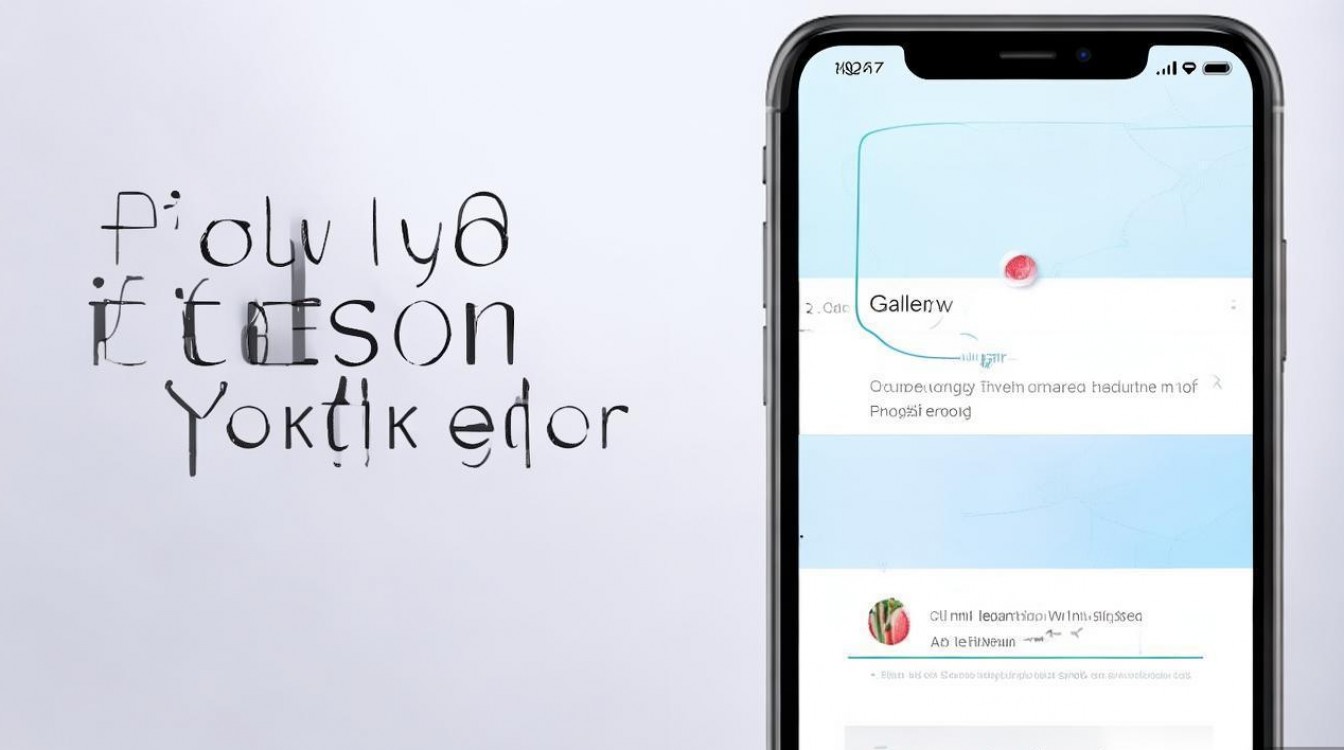
(1)打开手机自带的“图库”应用,找到想要设为壁纸的图片。
(2)点击图片进入预览界面,选择“更多”或“点击”选项(具体名称因品牌而异)。
(3)在弹出的菜单中,选择“设为壁纸”或类似选项。
(4)根据提示选择“锁屏壁纸”“主屏壁纸”或“同时设置”,然后点击“保存”或“确定”。
通过系统设置设置壁纸
(1)进入手机的“设置”应用,找到“显示”或“壁纸”选项(部分品牌在“桌面与壁纸”中)。
(2)点击“壁纸”,选择“添加壁纸”或“从相册选择”。
(3)挑选图片后,调整裁剪区域(部分系统支持自由缩放),确认后保存。
使用第三方应用设置壁纸
若系统自带功能无法满足需求,可通过第三方应用(如“壁纸精灵”“Zedge”)获取更多素材,下载安装后,浏览喜欢的图片,点击“下载”或“应用”,按提示设置即可。
安卓系统壁纸设置对比表
| 方法 | 优点 | 缺点 | 适用场景 |
|---|---|---|---|
| 图库直接设置 | 操作简单,无需额外应用 | 裁剪功能有限 | 日常图片快速设置 |
| 系统设置 | 功能全面,可预览效果 | 步骤稍多 | 精细调整壁纸位置和大小 |
| 第三方应用 | 资源丰富,支持动态壁纸 | 可能含广告,需注意权限 | 获取个性化或高清壁纸 |
苹果手机设置壁纸的步骤
iOS系统因封闭性,设置壁纸的路径相对固定,但操作同样便捷。
通过“照片”应用设置壁纸
(1)打开“照片”应用,选择目标图片并点击“分享”图标(方框向上箭头)。
(2)在分享菜单中,向左滑动找到“用作壁纸”选项并点击。
(3)进入编辑界面后,可拖动图片调整位置,点击“设定”选择“锁定屏幕”“主屏幕”或“两者”。
(4)确认后点击“添加”,壁纸即可生效。
通过“设置”应用设置壁纸
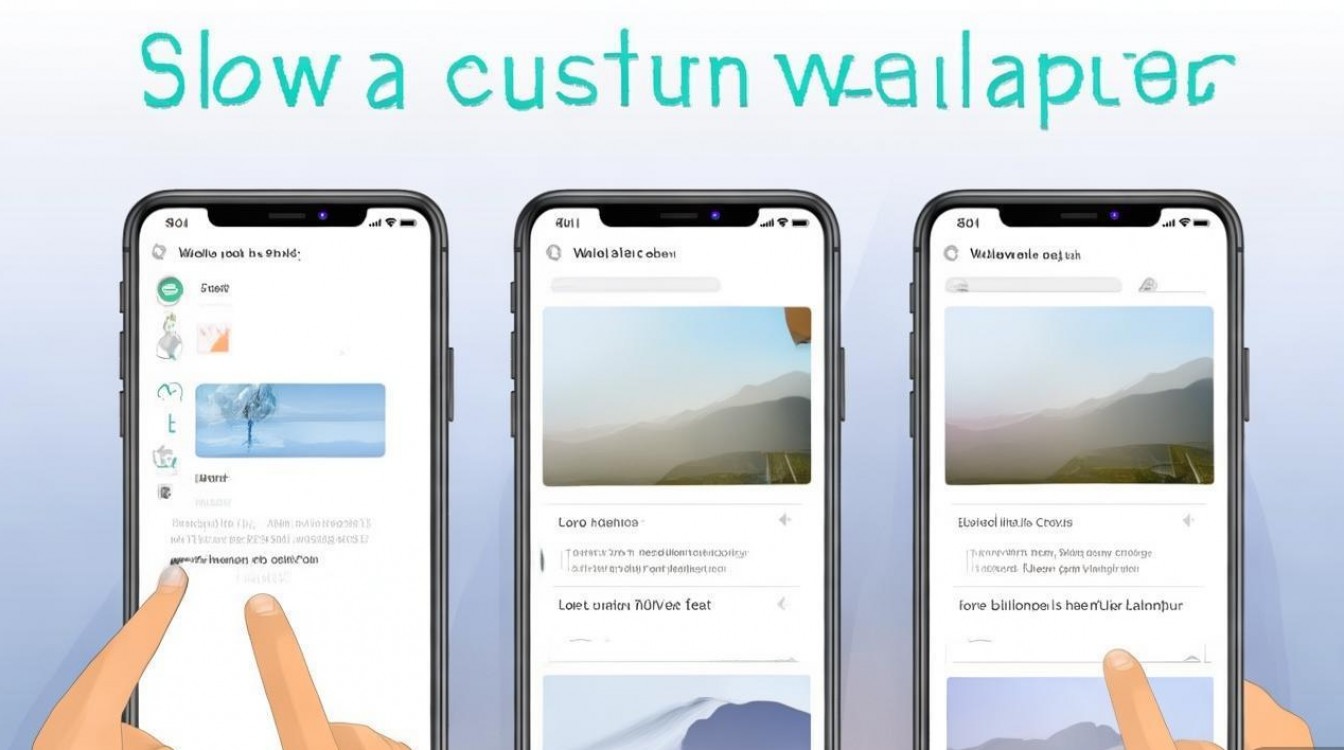
(1)进入“设置”>“壁纸”>“添加新壁纸”。
(2)选择“照片”相册或系统自带的动态壁纸、静态壁纸库。
(3)挑选图片后,点击“添加”并选择应用范围。
使用动态壁纸
部分iPhone支持动态壁纸(如iOS自带的花朵、星球效果),设置方法与静态壁纸类似,只需在“设置”中选择“动态壁纸”即可。
高级技巧与注意事项
壁纸尺寸适配
不同手机的屏幕分辨率(如1080P、2K、4K)和比例(如16:9、18:9)会影响壁纸显示效果,建议选择与手机分辨率一致的图片,避免拉伸或模糊,可通过修图软件(如Snapseed、醒图)预先裁剪图片。
动态壁纸与省电
动态壁纸虽美观,但可能增加耗电量,若需延长续航,可关闭动态效果或使用静态壁纸。
壁纸备份与更换
定期备份常用壁纸至云端(如iCloud、Google相册),避免误删后无法找回,若频繁更换壁纸,可创建分类文件夹(如“风景”“人物”)便于管理。
相关问答FAQs
Q1: 为什么设置壁纸后出现黑边或拉伸?
A: 黑边或拉伸通常是因为图片比例与屏幕比例不匹配,解决方法:
- 使用修图软件将图片裁剪至手机屏幕比例(如iPhone一般为19.5:9,安卓多为20:9或19.5:9)。
- 部分系统设置壁纸时支持“填充”“拉伸”“适应”等模式,可尝试调整。
Q2: 如何设置动态壁纸,安卓和iPhone有什么区别?
A:
- iPhone: 仅部分机型支持动态壁纸,需通过“设置”>“壁纸”选择系统自带动态效果,或使用Live Photo制作动态壁纸(在“照片”中拍摄后,长按屏幕预览动态效果,再按前文方法设置)。
- 安卓: 多数品牌支持动态壁纸,可通过系统设置或第三方应用(如“壁纸引擎”)下载动态资源,设置方法与静态壁纸一致。
通过以上方法,您可以根据喜好轻松设置个性化壁纸,让手机界面更加独特美观。

 13888888888

 点击咨询
点击咨询 