
iPhone手机如何设置壁纸
iPhone的壁纸不仅能够个性化设备外观,还能在使用过程中带来愉悦的视觉体验,无论是动态壁纸、静态图片,还是锁屏与主屏的组合搭配,苹果都提供了丰富的自定义选项,本文将详细介绍iPhone设置壁纸的多种方法、注意事项以及创意技巧,帮助用户充分发挥设备的个性化潜力。
通过“设置”应用设置壁纸
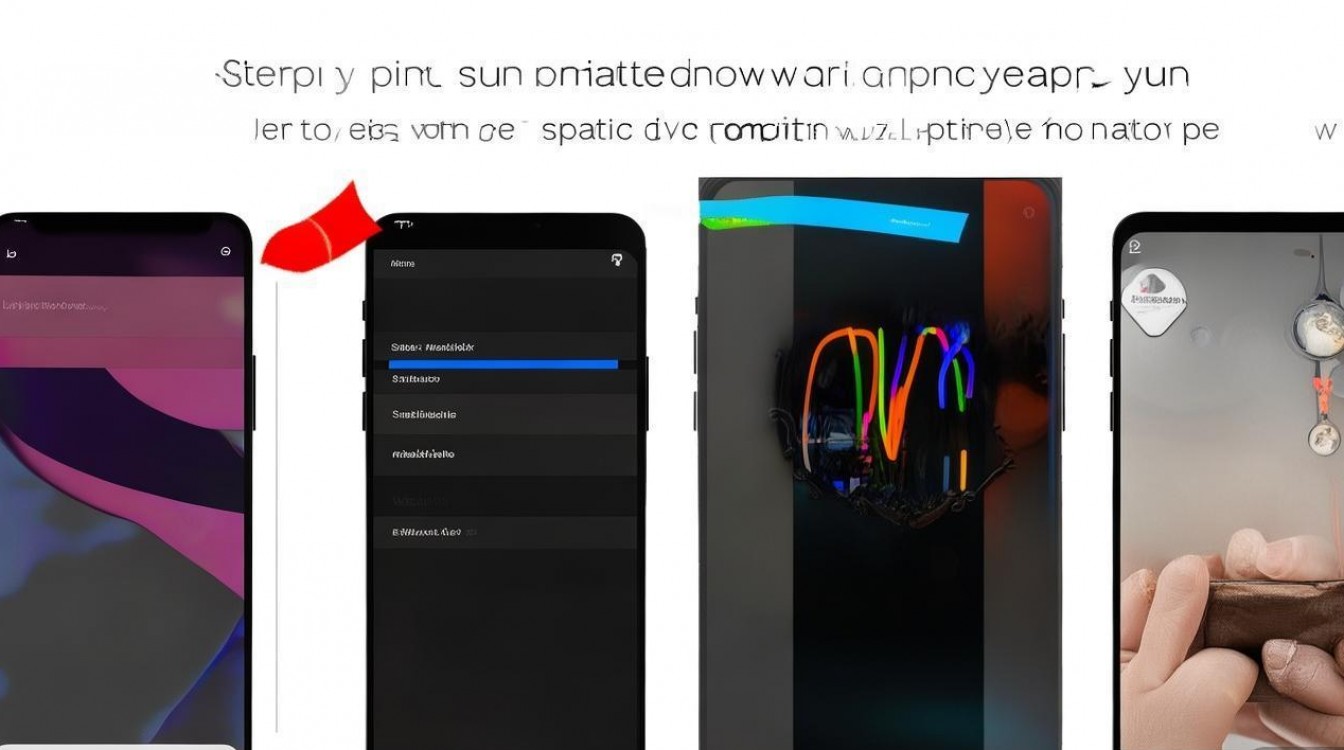
这是最常规且推荐的方法,操作简单且适用于所有iPhone型号,以下是具体步骤:
打开“设置”应用
在主屏幕找到并点击“设置”图标(齿轮形状),进入系统设置界面。进入“壁纸”选项
向下滑动,找到并点击“壁纸”选项(iOS 16及更高版本中,此选项位于“墙纸”处)。选择“添加新的墙纸”
点击“添加新的墙纸”,系统会提供默认壁纸库,包括“动态效果”、“照片”、“精选”和“色彩”等分类。选择壁纸类型
- 动态效果:包含动态天气、行星等会随时间或交互变化的壁纸。
- 照片:从相册中选择个人照片作为壁纸。
- 精选:苹果精选的高质量壁纸,部分支持动态效果。
- 色彩:纯色或渐变背景,适合简约风格。
调整壁纸位置与缩放
选择照片后,可通过拖动调整画面位置,或使用缩放功能确保主体清晰可见(部分壁纸支持“透视”效果,需开启“视差效果”)。设置锁屏与主屏
点击“添加”后,可选择“锁屏”、“主屏”或“同时设置两者”,若选择“自定义”,可分别调整锁屏和主屏的壁纸与小组件布局。确认并保存
点击“添加”完成设置,壁纸将自动应用。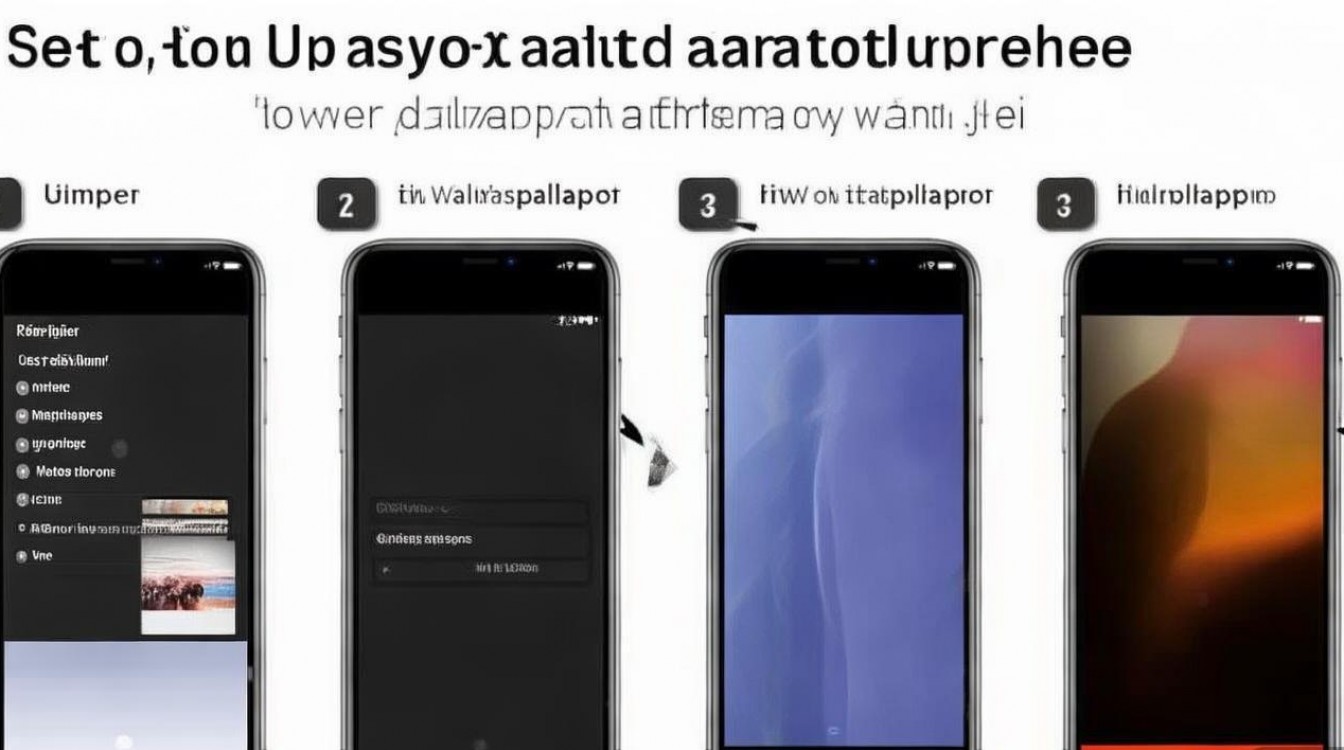
通过“照片”应用设置壁纸
如果希望使用个人照片作为壁纸,可通过“照片”应用直接设置:
打开“照片”应用
在相册中选择目标照片,点击右上角的“分享”按钮(方框加箭头图标)。选择“用作壁纸”
在分享菜单中,点击“用作壁纸”,系统将跳转至壁纸编辑界面。调整与预览
拖动调整画面位置,或点击“缩放”以裁剪图片,点击“预览”可查看锁屏与主屏效果。完成设置
点击“添加”确认,壁纸将自动应用至锁屏或主屏。
通过“快捷指令”应用设置动态壁纸
iOS的“快捷指令”支持创建自动化流程,包括动态壁纸设置:
打开“快捷指令”应用
若未安装,可通过App Store下载。搜索“动态壁纸”指令
在“快捷指令中心”搜索“动态壁纸”相关模板,如“动态壁纸生成器”。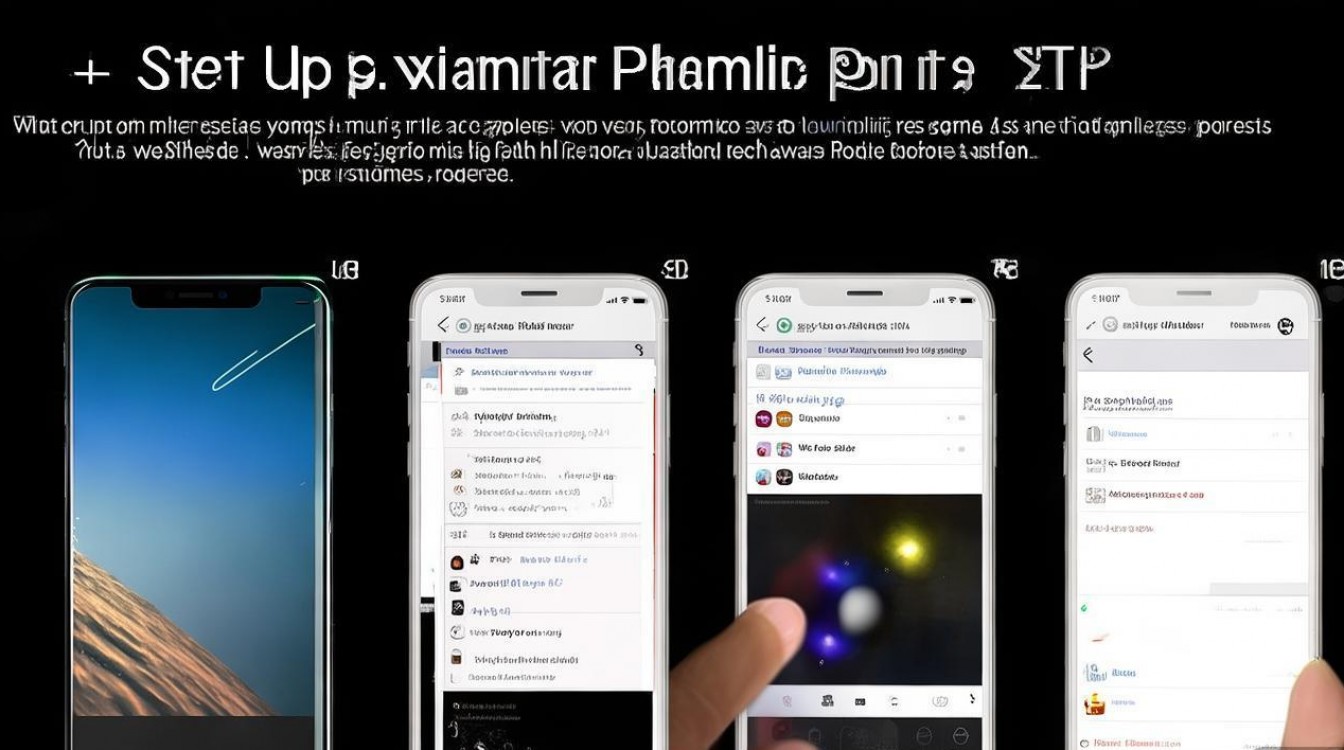
运行指令
选择指令后,按照提示选择视频或GIF动图,系统将自动生成动态壁纸并应用。
壁纸设置注意事项
分辨率适配
iPhone壁纸的最佳分辨率为:- iPhone 14 Pro Max及以上:2796 x 1290像素
- iPhone 14/13/12系列:2532 x 1170像素
- iPhone SE系列:1136 x 640像素
使用低分辨率图片可能导致模糊。
动态壁纸的兼容性
动态壁纸仅支持iPhone 6s及以上机型,且在“低功耗模式”下会自动切换为静态壁纸。锁屏与主屏的搭配
锁屏壁纸会覆盖小组件区域,建议避免在重要位置放置文字或主体。存储空间优化
若使用大量动态壁纸,可通过“设置”>“墙纸”>“减少动态内存”释放空间。
创意壁纸技巧
利用实况照片
实况照片(Live Photo)可设置为动态壁纸,并支持“循环播放”或“来回”效果,增强趣味性。透明背景与小组件
选择纯色或透明背景的壁纸,搭配小组件(如时钟、日历),打造极简风格。第三方应用推荐
- PicsArt:提供丰富的壁纸编辑工具。
- Unsplash:免费高质量摄影壁纸库。
壁纸管理常见问题
| 问题 | 解决方案 |
|---|---|
| 壁纸模糊 | 更换高分辨率图片,关闭“缩放”功能 |
| 动态壁纸不播放 | 检查“低功耗模式”是否关闭,或更换动态效果 |
FAQs
Q1:如何删除自定义壁纸?
A1:进入“设置”>“墙纸”,点击当前壁纸右上角的“编辑”,选择“删除壁纸”即可。
Q2:能否将视频设置为壁纸?
A2:iPhone原生不支持视频壁纸,但可通过“快捷指令”应用将视频转换为动态壁纸(需iOS 14及以上)。

 13888888888

 点击咨询
点击咨询 