
打造个性化视觉体验
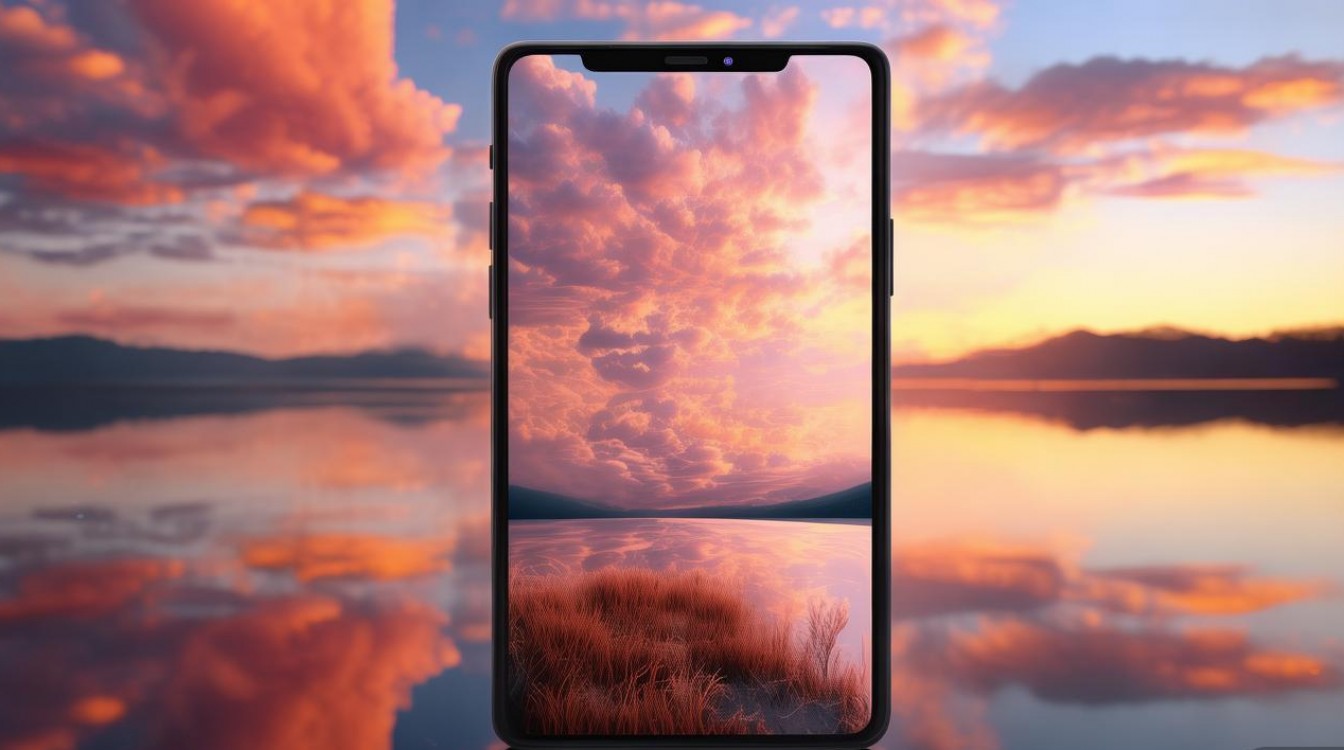
在智能手机高度普及的今天,壁纸作为用户与设备交互的第一视觉界面,其个性化设置已成为许多用户关注的热点,而“画中画”功能不仅提升了壁纸的视觉层次感,还能更高效地展示用户偏好,本文将详细介绍如何在手机中设置画中画壁纸,包括准备工作、操作步骤、常见问题及优化技巧,帮助用户轻松打造独特的手机视觉体验。
准备工作:系统要求与素材准备
在设置画中画壁纸前,需确保设备满足基本要求并完成相关准备工作,操作系统版本是关键因素,目前主流的iOS 14及以上版本和Android 10及以上版本均支持画中画壁纸功能,部分品牌(如华为、小米)的自定义系统可能对功能进行了优化或调整,用户需准备高质量的壁纸素材,包括主背景图和叠加图片,建议选择分辨率不低于1080P的图片,确保在不同屏幕尺寸下不会模糊,叠加图片建议优先选择透明背景的PNG格式,或通过修图软件去除背景,以实现更好的融合效果。

设置步骤:分步实现画中画效果
(一)iOS系统设置方法
- 选择动态壁纸:进入“设置”-“壁纸”,点击“添加新壁纸”,选择“动态壁纸”选项,部分iOS系统支持直接从图库中选择静态壁纸并启用动态效果。
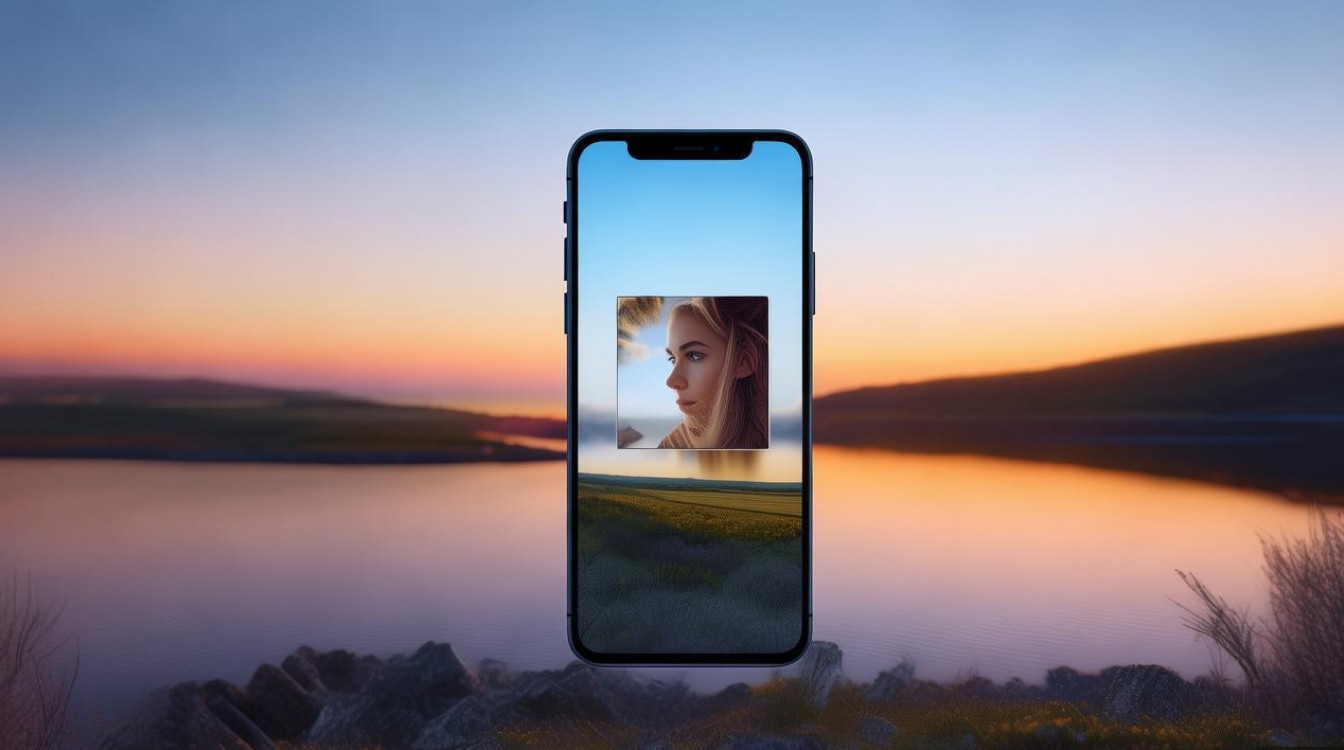
- 开启画中画模式:在壁纸编辑界面,点击“效果”选项,选择“画中画”,通过缩放和拖动调整叠加图片的位置与大小。
- 预览与保存:点击“预览”查看效果,确认后点击“添加”完成设置,部分iOS版本需通过“快捷指令”App创建自定义画中画壁纸,具体步骤可参考苹果官方指南。
(二)Android系统设置方法
- 使用系统自带功能:部分品牌(如华为、三星)在“设置”-“壁纸”中提供“画中画”选项,用户可直接选择两张图片进行叠加。
- 借助第三方App:对于未内置该功能的机型,可下载“Zedge”“KWGT”等第三方应用,以KWGT为例,用户可创建新的小组件,导入背景图和叠加图片,通过图层调整实现画中画效果。
- 手动调整参数:在编辑界面,用户可调整叠加图片的透明度、旋转角度及动画效果,部分App支持设置动态路径(如浮动、旋转)。
常见问题与优化技巧
在设置画中画壁纸时,用户可能会遇到以下问题,以下提供解决方案及优化建议:
| 常见问题 | 解决方案 | 优化技巧 |
|---|---|---|
| 壁纸模糊 | 使用高分辨率图片;避免过度压缩 | 选择设备原生分辨率的图片,通过专业软件(如Photoshop)优化边缘 |
| 叠加图片显示异常 | 检查图片格式是否为PNG;重启设备 | 使用透明背景工具(如Remove.bg)处理图片,确保图层叠加正确 |
| 动态效果卡顿 | 关闭后台多余应用;降低动画复杂度 | 选择简单的动态效果(如缓慢浮动),避免使用多图层动画 |
为提升视觉体验,建议用户注意色彩搭配,主背景与叠加图片的颜色应协调统一;动态效果不宜过于花哨,以免影响设备性能;定期更新壁纸素材,保持新鲜感。
相关问答FAQs
问题1:所有手机型号都支持画中画壁纸功能吗?
解答:并非所有手机型号都原生支持画中画壁纸功能,iOS系统在14版本及以上开放了部分动态壁纸功能,而Android系统则因品牌不同有所差异(如华为、小米的部分高端机型支持),对于不支持的机型,可通过第三方App(如KWGT、Walli)实现类似效果,但可能需要一定的技术操作。
问题2:画中画壁纸会消耗更多电量吗?
解答:动态画中画壁纸确实会增加一定的电量消耗,尤其是包含复杂动画效果时,建议用户:1)减少动态元素的运行时间,例如仅在充电时启用动态效果;2)选择静态画中画壁纸(即叠加图片固定位置);3)通过系统设置降低壁纸刷新频率,以平衡电量消耗与视觉效果。
通过以上方法,用户可根据自身设备条件和需求,轻松设置个性化的画中画壁纸,让手机界面更具创意与实用性,无论是静态的简约风格,还是动态的灵动效果,都能为日常使用带来愉悦的视觉体验。

 13888888888

 点击咨询
点击咨询 