
手机全屏幕如何设置壁纸
在智能手机普及的今天,壁纸已成为个性化表达的重要方式,尤其是全面屏手机的兴起,让壁纸的视觉效果更加震撼,许多用户在设置全屏壁纸时,常常会遇到拉伸、模糊或黑边等问题,本文将详细介绍如何在不同品牌和操作系统的手机上正确设置全屏壁纸,确保画面完美适配,同时提供一些实用技巧和常见问题解答。
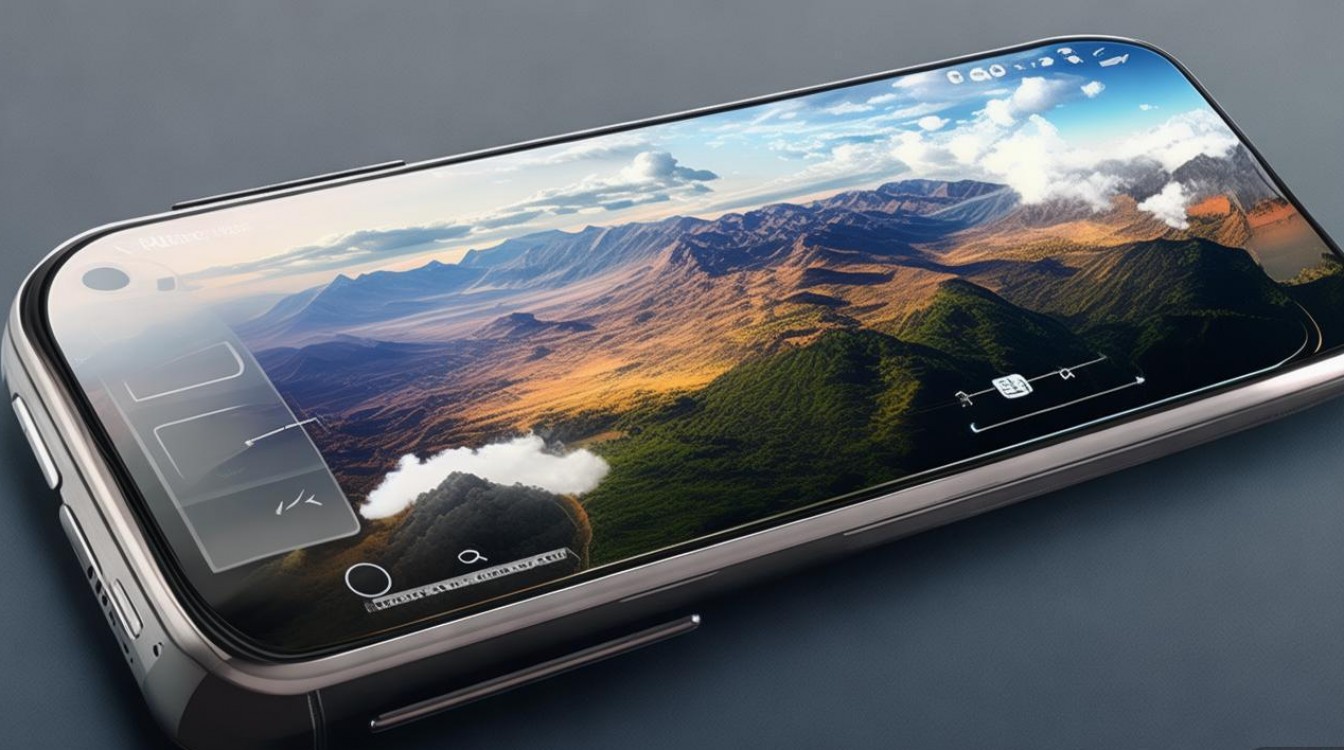
了解全屏壁纸的适配原理
全屏壁纸的适配关键在于手机的分辨率和屏幕比例,目前主流手机屏幕比例包括 18:9、19.5:9、20:9 等,部分折叠屏甚至达到 21:9,如果壁纸的分辨率与屏幕不一致,系统可能会自动拉伸、裁剪或留黑边,影响美观,选择与手机分辨率匹配的壁纸至关重要。
不同品牌手机的全屏壁纸设置方法
安卓手机(以 MIUI、ColorOS、OriginOS 为例)
MIUI(小米/Redmi):
- 打开“设置”>“壁纸”>“选择壁纸”。
- 进入“相册”或“壁纸库”,选择一张高分辨率图片。
- 点击“应用”,在弹出的选项中选择“全屏显示”或“拉伸适配”。
- 部分机型需手动调整裁剪框,确保壁纸覆盖整个屏幕。
ColorOS(OPPO/一加):
- 进入“设置”>“壁纸”>“我的壁纸”。
- 选择图片后,点击“应用”>“全屏显示”。
- 若出现黑边,可在裁剪界面手动调整位置。
OriginOS(vivo):
- 打开“设置”>“壁纸与主题”。
- 选择壁纸后,点击“应用”>“全屏模式”。
- 系统会自动适配,但也可手动裁剪以优化效果。
苹果手机(iOS 系统)
苹果的 iPhone 系列默认支持全屏壁纸,但部分旧款机型(如 iPhone X 及之后型号)需要特别注意:
- 打开“设置”>“壁纸”>“添加新壁纸”。
- 选择“照片”或“动态壁纸”,选中图片后点击“设定”。
- 在“设定”选项中,选择“锁定屏幕”或“主屏幕”>“ perspective view”(透视视图)或“still display”(静态显示)。
- 对于 iPhone 14 Pro 等机型,可利用“灵动岛”功能选择适配的壁纸。
全屏壁纸设置技巧
选择高分辨率图片
壁纸分辨率建议不低于手机屏幕分辨率(如 1080P、2K、4K),避免模糊。利用壁纸制作工具
推荐使用“Wallpaper Engine”(PC)、“Zedge”或“Backiee”等应用,自动适配全屏比例。避免关键元素被裁剪
设置时注意壁纸中的主体(如人物、风景)是否会被系统裁剪,可通过预览功能调整。
动态壁纸优化
动态壁纸可能更耗电,部分安卓机型需在“设置”中开启“动态壁纸”权限。
常见问题与解决方案
以下是用户在设置全屏壁纸时常遇到的问题及解决方法:
| 问题现象 | 可能原因 | 解决方案 |
|---|---|---|
| 壁纸出现黑边 | 图片比例与屏幕不匹配 | 使用裁剪功能调整,或选择与屏幕比例一致的壁纸(如 19.5:9)。 |
| 壁纸模糊 | 分辨率过低 | 下载高分辨率壁纸,或通过工具放大图片并保持清晰度。 |
| 动态壁纸无法播放 | 系统限制或格式不支持 | 检查动态壁纸格式(如 MP4、LIVE),或更换系统支持的动态壁纸。 |
| 壁纸自动拉伸变形 | 系统默认设置为“拉伸” | 在设置中切换为“居中”或“全屏显示”模式。 |
相关问答 FAQs
Q1:为什么我的手机设置壁纸后两侧总有黑边?
A1:黑边通常是由于壁纸的宽高比与屏幕不一致导致的,手机屏幕比例为 19.5:9,但壁纸是 16:9,解决方法是:
- 在设置壁纸时,手动裁剪图片,确保其比例与屏幕一致。
- 使用壁纸制作工具(如“Canva”)自定义尺寸,或直接下载适配全屏比例的壁纸。
Q2:如何让动态壁纸在全屏模式下流畅播放且不耗电?
A2:动态壁纸的流畅度和耗电量取决于其分辨率和帧率,建议:
- 选择低分辨率(如 1080P)且帧率适中的动态壁纸(30fps 左右)。
- 在“设置”>“电池”中关闭“动态壁纸”的后台刷新功能,或仅在充电时使用动态壁纸。
通过以上方法,您可以轻松设置完美的全屏壁纸,让手机界面更具个性与美感,无论是静态图片还是动态效果,只要掌握适配技巧,都能获得最佳的视觉体验。

 13888888888

 点击咨询
点击咨询 