
在智能手机使用过程中,壁纸是展现个人品味和手机个性化的重要元素,相比于常规尺寸的壁纸,小图壁纸以其独特的精致感和适配性,受到越来越多用户的喜爱,小图壁纸在设置时往往需要特定的操作方法,才能达到理想的显示效果,本文将详细介绍如何在不同操作系统的手机上设置小图壁纸,包括准备工作、具体操作步骤、常见问题处理以及进阶技巧,帮助用户轻松实现手机壁纸的个性化定制。
设置小图壁纸前的准备工作
在开始设置小图壁纸前,做好充分的准备工作可以大大提高操作效率,确保最终效果符合预期。
选择合适的图片
小图壁纸通常指尺寸较小或主体图案集中的图片,如插画、图标、风景局部等,选择图片时需注意:- 分辨率适配:优先选择手机屏幕分辨率或更高分辨率的图片,避免模糊;
- 图案简洁:过于复杂的图案在小尺寸下可能细节丢失,建议选择线条清晰、色彩对比度适中的图片;
- 格式支持:常见格式如JPG、PNG均可,PNG格式支持透明背景,更适合创意设计。
确认手机操作系统
不同操作系统(如iOS和Android)的壁纸设置路径差异较大,需提前确认手机系统版本,以便参考对应操作步骤。准备辅助工具(可选)
若小图尺寸与屏幕差异较大,可借助修图软件(如醒图、Snapseed)进行简单处理,如调整尺寸、添加背景色或边框,以提升显示效果。
Android手机设置小图壁纸的详细步骤
Android系统品牌众多(如华为、小米、OPPO、vivo等),但设置逻辑基本相似,以下以主流机型为例说明通用步骤:
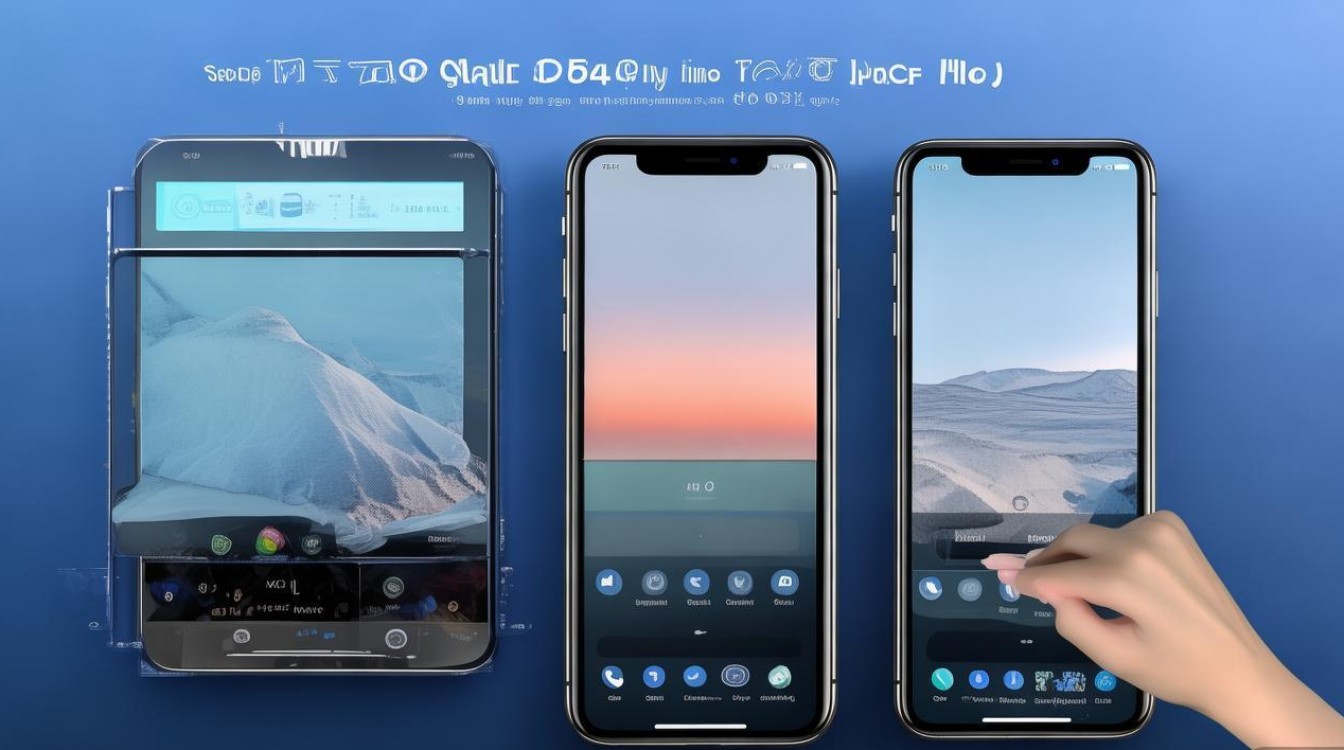
通过系统相册直接设置
- 步骤1:打开手机相册,找到选中的小图壁纸;
- 步骤2:点击图片右下角的“编辑”或“裁剪”按钮,进入调整界面;
- 步骤3:手动裁剪图片,确保主体图案居中,四周留白均匀(或根据需求调整裁剪范围);
- 步骤4:点击“保存”或“应用”,选择“设置为壁纸”,并根据提示调整“主屏幕”“锁屏”或“双屏壁纸”;
- 步骤5:确认预览效果后,点击“保存”完成设置。
通过文件管理器导入图片
若小图保存在电脑或其他设备中,可通过以下方式导入:
- 步骤1:将图片传输至手机“下载”或“图片”文件夹(可通过数据线、蓝牙或云盘传输);
- 步骤2:打开文件管理器,找到目标图片,长按选择“设置为壁纸”;
- 步骤3:后续步骤与“相册设置法”一致,根据提示完成裁剪和应用。
使用第三方壁纸APP(推荐)
部分第三方壁纸APP(如“壁纸库”“小众壁纸”)内置“小图适配”功能,操作更便捷:
- 步骤1:在应用商店下载并安装壁纸APP;
- 步骤2:浏览并选择喜欢的小图壁纸,点击“下载”或“应用”;
- 步骤3:进入设置界面时,APP会自动推荐适配方案(如“居中显示”“拉伸铺满”“添加背景”等),用户可根据喜好选择;
- 步骤4:确认效果后点击“确定”,壁纸将自动应用至主屏幕或锁屏。
Android系统设置小图壁纸的常见问题与解决方法
| 问题 | 解决方法 |
|---|---|
| 小图被拉伸变形 | 在裁剪时选择“保持比例”,或通过第三方APP开启“居中显示”模式。 |
| 小图分辨率过低导致模糊 | 重新选择高分辨率图片,或通过修图软件放大图片(注意避免过度放大导致失真)。 |
| 锁屏与主屏壁纸不一致 | 在设置界面分别选择“主屏幕壁纸”和“锁屏壁纸”,并确保两张图片均为调整后的小图。 |
苹果iPhone设置小图壁纸的详细步骤
iOS系统的壁纸设置逻辑相对统一,但小图适配需注意系统自动裁剪的特性,具体步骤如下:
通过“照片”APP设置
- 步骤1:打开“照片”APP,选中目标小图壁纸;
- 步骤2:点击右上角“分享”按钮,选择“用作壁纸”;
- 步骤3:进入编辑界面,拖动图片调整位置,确保主体图案位于屏幕中央(系统会显示虚线框标识显示区域);
- 步骤4:点击“设定”,选择“锁定屏幕”“主屏幕”或“两者”;
- 步骤5:点击“添加”完成设置。
通过“文件”APP导入图片
若图片保存在电脑中,可通过iCloud或数据线传输至iPhone:
- 步骤1:将图片传输至iPhone“文件”APP的“iCloud云盘”或“iPhone存储”中;
- 步骤2:打开“文件”APP找到图片,点击“分享”选择“用作壁纸”;
- 步骤3:后续步骤与“照片APP设置法”一致。
使用第三方壁纸APP(如“Pexels”“Unsplash”)
- 步骤1:在App Store下载壁纸APP,搜索“小尺寸壁纸”“简约壁纸”等关键词;
- 步骤2:选择喜欢的图片,点击“下载”或“设为壁纸”;
- 步骤3:系统会自动跳转至“设置”界面,用户只需调整图片位置并确认应用即可。
iOS系统设置小图壁纸的注意事项
- 系统自动裁剪:iPhone会根据屏幕比例自动裁剪图片,建议选择主体图案集中的图片,避免重要部分被裁切;
- 动态壁纸限制:小图动态壁纸需确保系统支持,部分第三方动态壁纸可能无法正常显示;
- 深色模式适配:若手机开启深色模式,可提前通过修图软件制作深色背景版小图,避免显示效果不佳。
小图壁纸的进阶优化技巧
为让小图壁纸更具个性化和美观度,可尝试以下优化方法:
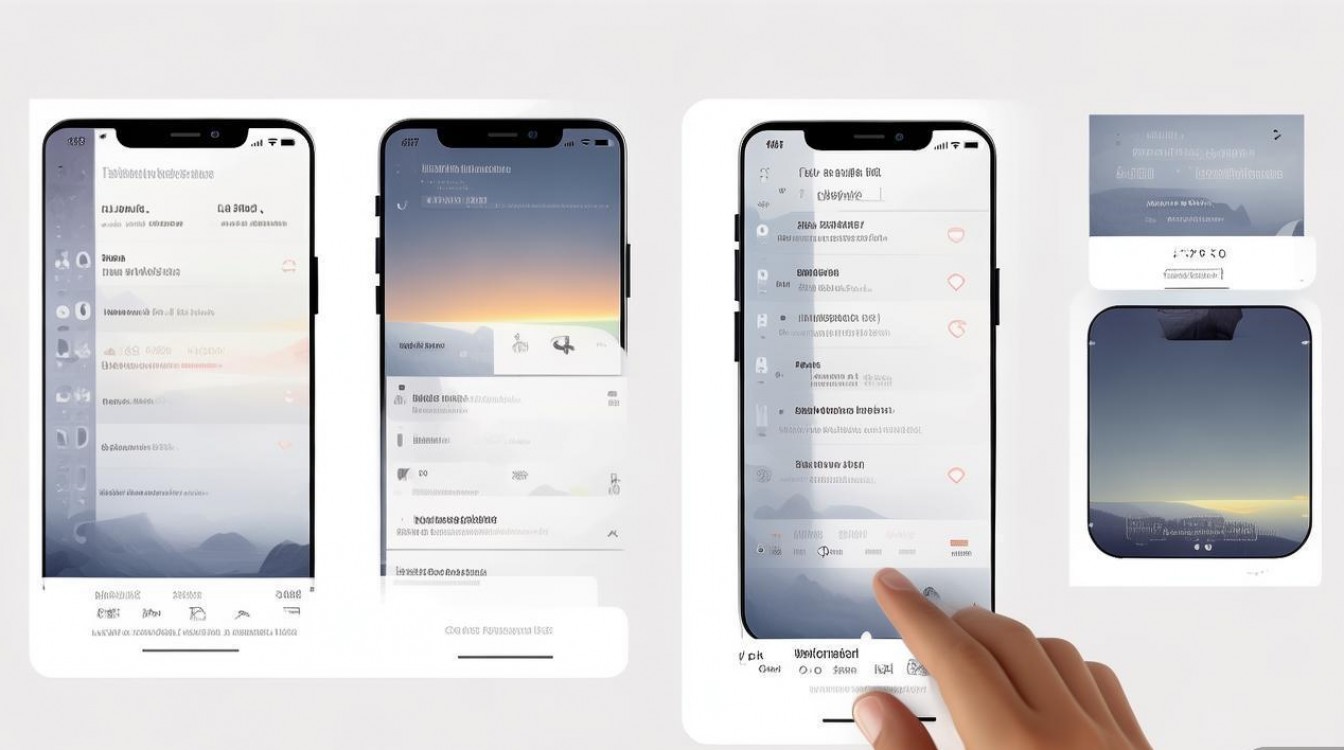
添加背景色或边框
通过修图软件(如Canva、美图秀秀)为小图添加纯色背景(如黑色、白色、莫兰迪色系)或细边框,既能突出主体图案,又能避免留白单调。制作拼贴壁纸
将多张小图通过拼贴APP(如“拼图大师”“Layout”)组合成一张整体壁纸,再设置为手机背景,适合喜欢丰富层次感的用户。利用锁屏功能增强互动性
部分Android手机支持“锁屏快捷功能”,可将小图壁纸与时钟、天气小组件结合,既美观又实用。
相关问答FAQs
Q1:为什么我设置的小图壁纸在手机上显示模糊?
A:显示模糊通常由图片分辨率过低或裁剪过度导致,建议选择与手机屏幕分辨率匹配的高清图片(如iPhone 15 Pro可选择3024×3950分辨率图片),并在裁剪时避免将图片放大超过原始尺寸,部分手机开启“省电模式”可能导致壁纸画质下降,可尝试关闭后重新设置。
Q2:如何让小图壁纸在主屏幕和锁屏上同时显示完整?
A:若小图尺寸较小,可通过两种方式实现:一是将小图置于屏幕中央,四周留白(适合iOS系统);二是在设置前通过修图软件将小图背景扩展至与屏幕尺寸一致(如添加纯色或渐变背景),确保图片在主屏和锁屏上均完整显示。
通过以上步骤和技巧,用户可根据自己的喜好和手机系统特点,轻松设置出精致独特的小图壁纸,让手机界面更具个性与美感。

 13888888888

 点击咨询
点击咨询 