
手机如何设置选择壁纸
手机壁纸是展示个人品味和使用习惯的重要方式,一张合适的壁纸不仅能美化界面,还能提升使用心情,不同品牌和型号的手机在设置壁纸的路径上可能略有差异,但整体操作流程大同小异,本文将详细介绍如何设置和选择壁纸,包括系统自带壁纸、自定义图片以及动态壁纸的使用方法,帮助您轻松打造个性化的手机界面。
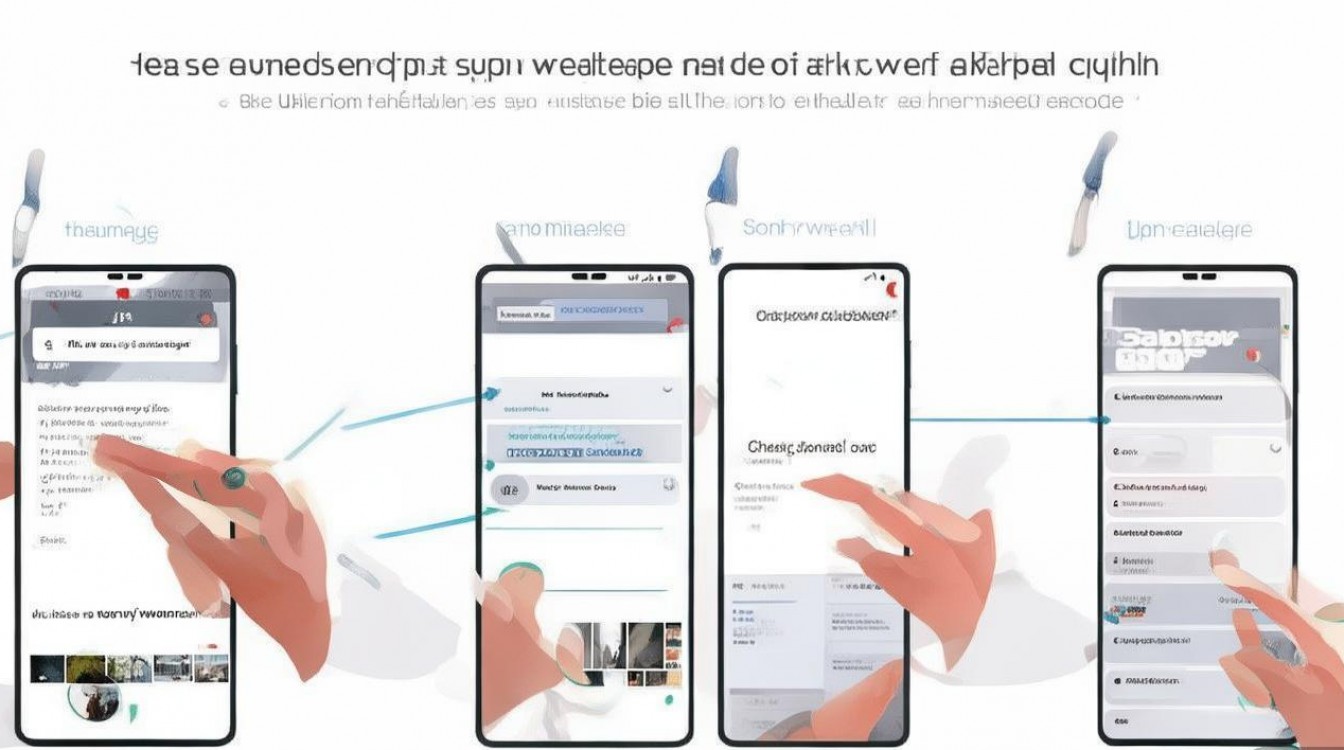
使用系统自带壁纸
大多数手机都会内置丰富的壁纸资源,包括静态图片、动态效果和主题套装,操作简单且无需额外下载。
操作步骤
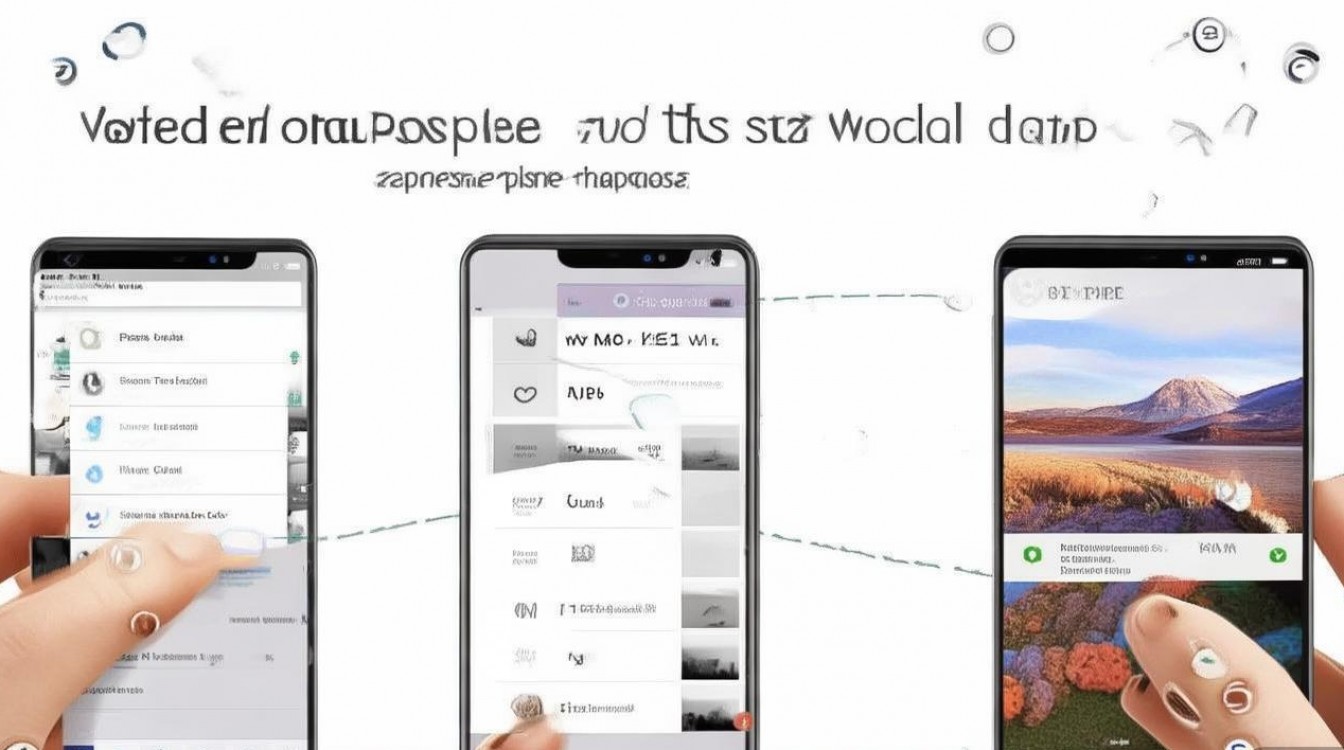
- 进入设置界面:解锁手机,从屏幕顶部向下滑动(部分手机需从底部上滑)打开通知栏,点击齿轮状的“设置”图标。
- 找到壁纸选项:在设置菜单中,向下滑动找到“显示”或“个性化”选项(不同品牌名称可能略有差异,如华为为“桌面和壁纸”,小米为“壁纸”),点击进入。
- 选择壁纸:进入后可看到“壁纸库”或“系统壁纸”分类,包含风景、抽象、艺术等类型,点击喜欢的图片即可预览。
- 应用壁纸:预览界面通常有“锁屏壁纸”“主屏壁纸”或“双屏壁纸”选项(部分手机支持分别设置),根据需求选择后点击“确定”或“应用”即可。
系统壁纸优势
- 无需下载,节省存储空间;
- 经过优化,与系统主题适配度高;
- 部分动态壁纸自带交互效果(如光影流动、天气变化),增加趣味性。
使用自定义图片作为壁纸
如果您希望使用自己的照片或下载的图片作为壁纸,可通过以下步骤设置:
操作步骤
- 打开图库应用:在手机桌面找到“图库”或“相册”图标,进入包含目标图片的文件夹。
- 选择图片:长按需要设为壁纸的图片,或点击图片进入预览界面后点击“更多”选项(通常为三个竖点图标)。
- 设置为壁纸:在弹出的菜单中选择“设为壁纸”,部分手机会提示选择“主屏”“锁屏”或“双屏”。
- 调整图片:若图片尺寸与屏幕不匹配,系统会自动裁剪,您可手动拖动调整显示区域,点击“完成”保存。
自定义图片注意事项
- 分辨率适配:建议使用与手机屏幕分辨率相近的图片(如1080P×2340P),避免模糊或拉伸变形;
- 文件格式:支持JPG、PNG等常见格式,动态壁纸需为GIF或MP4格式;
- 版权问题:避免使用他人享有版权的图片,尊重原创。
使用动态壁纸
动态壁纸能让手机界面更生动,常见类型包括3D效果、视频片段和天气联动壁纸。
操作步骤
- 进入动态壁纸库:在“设置”-“壁纸”中选择“动态壁纸”,部分手机需在壁纸预览界面切换到“动态”标签页。
- 预览效果:点击动态壁纸可播放预览,部分支持交互(如倾斜手机查看视差效果)。
- 应用并设置:选择后点击“应用”,部分动态壁纸可能需要额外权限(如访问摄像头或位置信息),根据提示授权即可。
动态壁纸资源获取
- 系统自带:如iOS的“行星”壁纸、Android的“水波纹”效果;
- 第三方应用:通过“动态壁纸”类APP(如“Zedge”“Kwgt”)下载,注意选择正规渠道避免恶意软件。
壁纸管理小技巧
- 定期更换:通过“设置”-“壁纸”-“自动切换壁纸”(部分手机支持),可按时间或场景轮换壁纸,保持新鲜感。
- 双屏壁纸设置:对于全面屏手机,可分别设置主屏和锁屏壁纸,避免同一图片重复单调。
- 省电提示:动态壁纸会消耗更多电量,若手机电量不足,建议切换为静态壁纸。
相关问答FAQs
Q1:为什么我设置的壁纸在锁屏上显示模糊?
A:通常是因为图片分辨率低于屏幕分辨率,或裁剪时未对焦关键区域,建议使用高清原图(至少1080P),并在裁剪时调整至完整显示,部分手机锁屏壁纸会自动应用模糊或暗化效果,可在“设置”-“锁屏样式”中关闭“模糊效果”尝试。
Q2:动态壁纸很卡怎么办?
A:动态壁纸卡顿可能与手机性能或系统版本有关,可尝试以下方法:①切换回系统自带动态壁纸(第三方壁纸可能优化不足);②降低动态壁纸的分辨率(部分应用支持设置);③清理后台应用,释放内存;④若问题持续,可能是系统bug,建议更新系统版本或恢复出厂设置(提前备份数据)。

 13888888888

 点击咨询
点击咨询 