
从选择到应用的完整指南
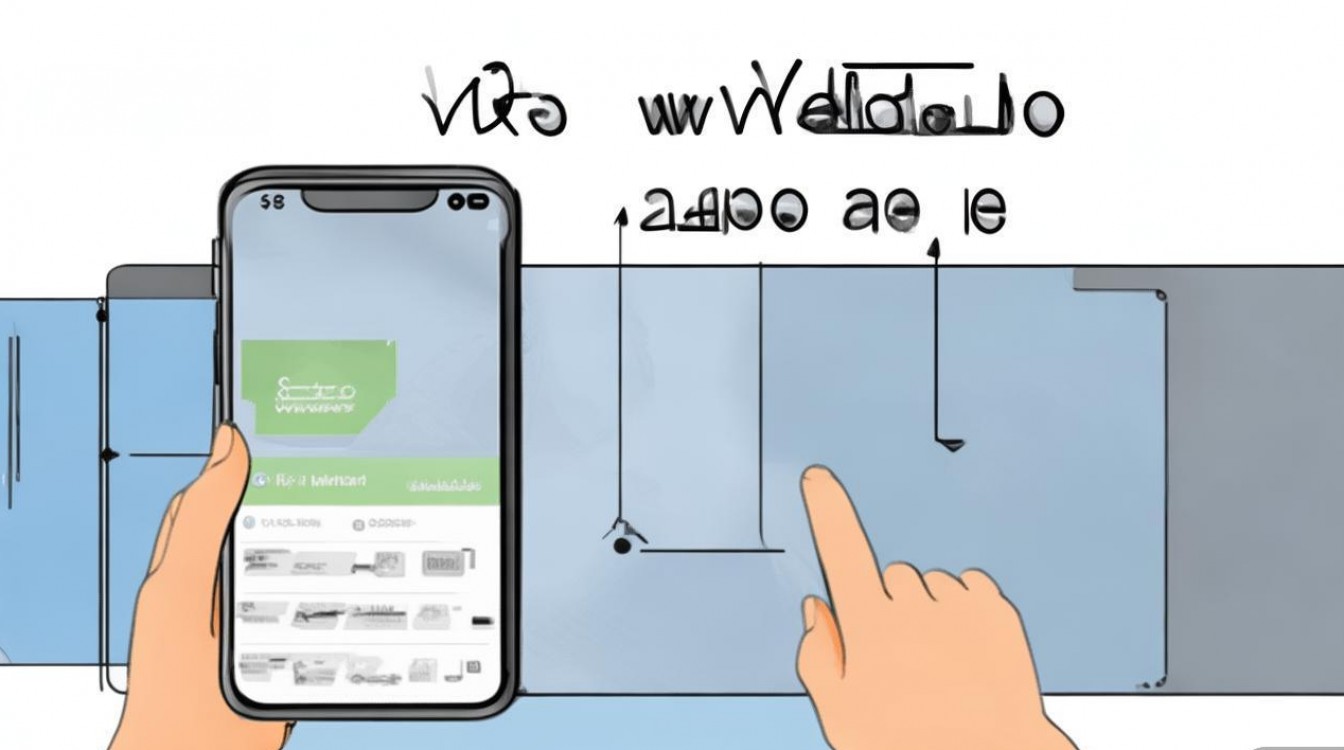
在数字时代,手机壁纸已不再局限于静态图片,视频壁纸凭借其动态效果和个性化表达,逐渐成为用户的新宠,无论是展现旅行片段、宠物萌态,还是艺术创作,视频壁纸都能为手机屏幕注入更多活力,许多用户对如何设置视频壁纸仍存在疑问,本文将详细介绍视频壁纸的设置方法、注意事项及实用技巧,帮助你轻松打造个性化手机界面。
视频壁纸的准备与选择
在设置视频壁纸前,首先需要确保视频素材符合要求,不同手机系统对视频壁纸的格式、分辨率和时长有不同限制,以下是常见要求:
| 手机系统 | 支持格式 | 推荐分辨率 | 最大时长 |
|---|---|---|---|
| iOS | MOV、MP4 | 1080×1920 | 30秒 |
| 安卓 | MP4、3GP、MKV | 1080×1920 | 15-30秒 |
选择建议: 简洁避免过于复杂的画面,以免影响图标辨识度。
2. 文件大小视频过大可能导致手机卡顿,建议控制在50MB以内。
3. 主题统一**:选择与手机系统风格或个人兴趣相关的视频,如自然风光、抽象艺术等。
iOS设备设置视频壁纸
苹果设备对视频壁纸的支持较为严格,需通过“动态壁纸”功能实现,以下是具体步骤:
准备视频:
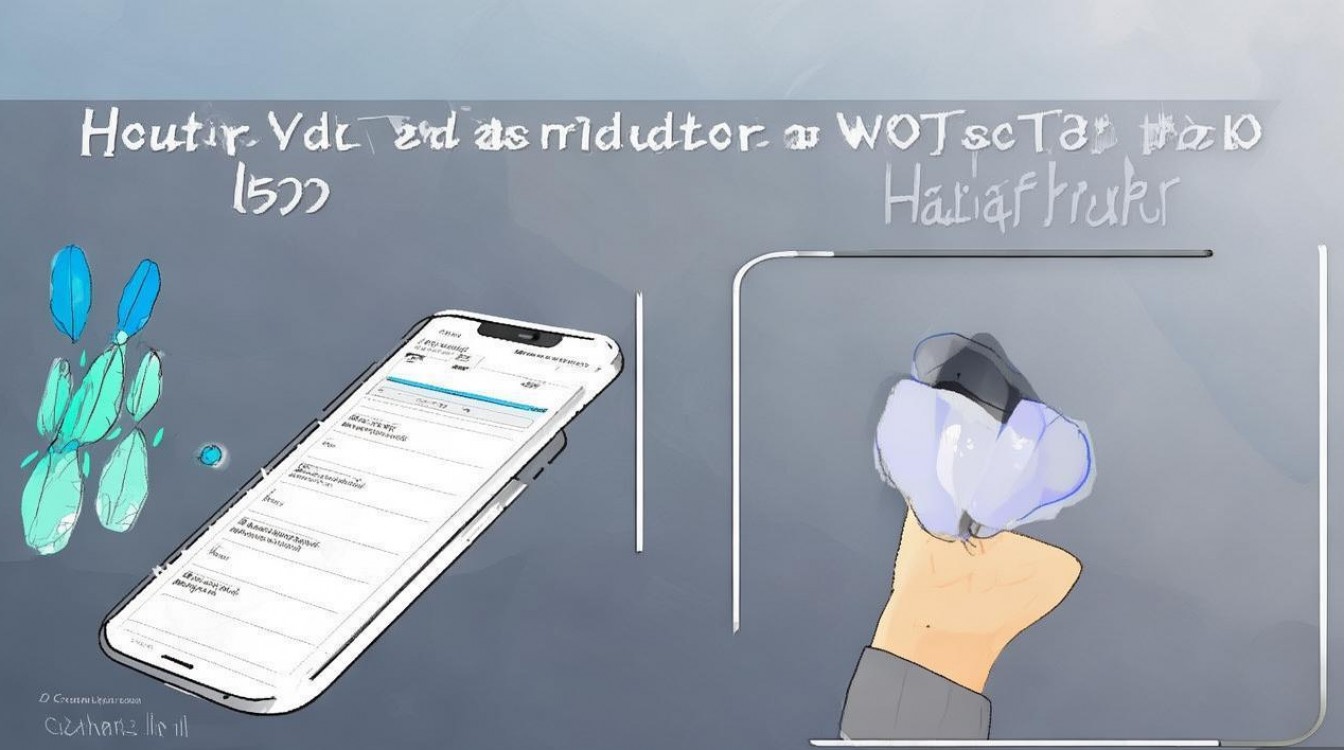
- 使用第三方工具(如“Video to Live Photo”App)将视频转换为iOS支持的动态图片格式(.HEIC)。
- 确保视频时长不超过5秒(动态壁纸默认循环播放)。
设置步骤:
- 打开“照片”App,选择转换后的动态图片。
- 点击“编辑”,调整视频的起始和结束帧,确保循环播放流畅。
- 点击“完成”,选择“设置为动态壁纸”,并调整“屏幕显示”位置。
- 进入“设置”>“壁纸”>“选择新壁纸”,找到并应用动态图片。
注意事项:
- 动态壁纸仅在锁屏界面生效,且部分旧款iPhone可能不支持。
- 视频播放会消耗更多电量,建议定期更换壁纸以延长续航。
安卓设备设置视频壁纸
安卓系统的开放性使得视频壁纸的设置更加灵活,但不同品牌手机的操作路径略有差异,以下是通用方法:
通过系统设置:
- 进入“设置”>“壁纸”>“选择新壁纸”,部分手机支持直接选择视频文件。
- 调整视频显示区域(如全屏、拉伸或适应),点击“应用”。
使用第三方App:
- 推荐工具:Zedge、KLWP(需搭配KWGT使用)或Video Wallpaper。
- 以Video Wallpaper为例:下载并打开App,导入视频文件,预览效果后点击“设为壁纸”。
品牌差异:
- 三星:需通过“Good Lock”模块中的“Theme Park”实现视频壁纸功能。
- 小米:在“壁纸”中选择“动态壁纸”,部分MIUI版本支持直接上传视频。
优化技巧:
- 视频分辨率建议与手机屏幕一致(如1080P),避免模糊。
- 关闭“动态壁纸”的自动播放功能,仅在解锁时启动以节省电量。
视频壁纸的维护与管理
设置视频壁纸后,定期维护可以保持手机流畅运行:
- 清理缓存:部分壁纸App会产生缓存文件,建议定期清理。
- 更换频率:动态壁纸可能影响性能,建议每周更换一次静态壁纸作为备用。
- 备份素材:将原始视频文件保存在云端或电脑中,避免误删后无法恢复。
相关问答FAQs
问题1:为什么我的安卓手机无法设置视频壁纸?
解答:部分手机系统默认不支持视频壁纸,需通过第三方App(如Video Wallpaper)实现,视频格式需为MP4或3GP,且分辨率与屏幕匹配。
问题2:视频壁纸是否会显著增加耗电量?
解答:是的,动态壁纸持续播放会消耗更多电量,建议在电量较低时切换至静态壁纸,或仅将视频壁纸用于锁屏界面,以减少对续航的影响。
通过以上步骤和技巧,你可以轻松为手机设置个性化的视频壁纸,让日常使用更具趣味性,无论是记录生活点滴还是展示艺术品味,动态壁纸都能为你的设备增添独特魅力。

 13888888888

 点击咨询
点击咨询 