
在数字时代,手机壁纸已成为个性化表达的重要方式,而设置多张壁纸动态切换不仅能打破单调,还能让屏幕时刻保持新鲜感,不同品牌的手机系统对多张壁纸的设置方式略有差异,但核心逻辑相似,本文将详细介绍主流操作系统的设置方法,并附上实用技巧和注意事项,助你轻松打造动态视觉体验。
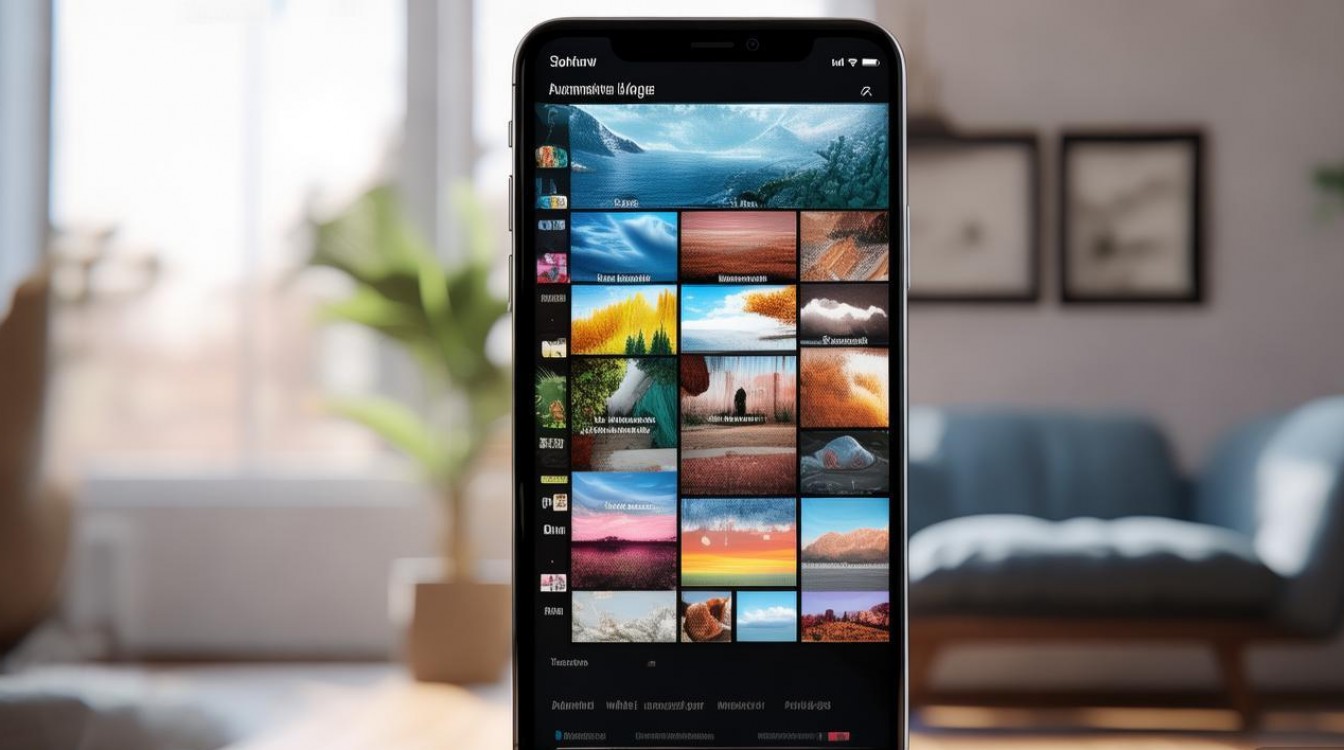
安卓系统:原生与定制系统的设置路径
安卓系统因品牌定制化(如小米、华为、三星等),设置入口存在差异,但整体可分为“原生系统”和“定制系统”两大类。
原生安卓系统(如谷歌Pixel、一加等)
- 步骤1:进入壁纸设置
长按手机桌面空白处,点击“壁纸”选项,或通过“设置”>“显示”>“壁纸”进入。 - 步骤2:选择“壁纸轮播”功能
在壁纸页面,部分原生系统会直接显示“壁纸轮播”或“动态壁纸”选项,点击后选择“添加壁纸”,可从相册、图库或预设壁纸中挑选多张图片(建议3-5张,避免过多影响流畅度)。 - 步骤3:调整切换频率
设置轮播间隔(如30秒、1分钟、5分钟等),并开启“自动切换”功能,部分系统还支持“仅在充电时切换”或“Wi-Fi环境下切换”的智能选项。
定制安卓系统(如小米MIUI、华为EMUI、三星One UI)
以小米MIUI为例:
- 路径:长按桌面 > 壁纸 > 右上角“+” > 选择“壁纸轮播” > 从相册或主题库添加图片 > 设置切换间隔(支持15秒至24小时)。
- 特色功能:MIUI支持“智能切换”,可根据时间、地点自动更换壁纸(如白天用风景照,夜晚用星空图)。
华为EMUI操作类似:
- 路径:设置 > 壁纸和主题 > 壁纸 > 动态壁纸 > 选择“多图轮播” > 添加图片并设置间隔。
三星One UI:
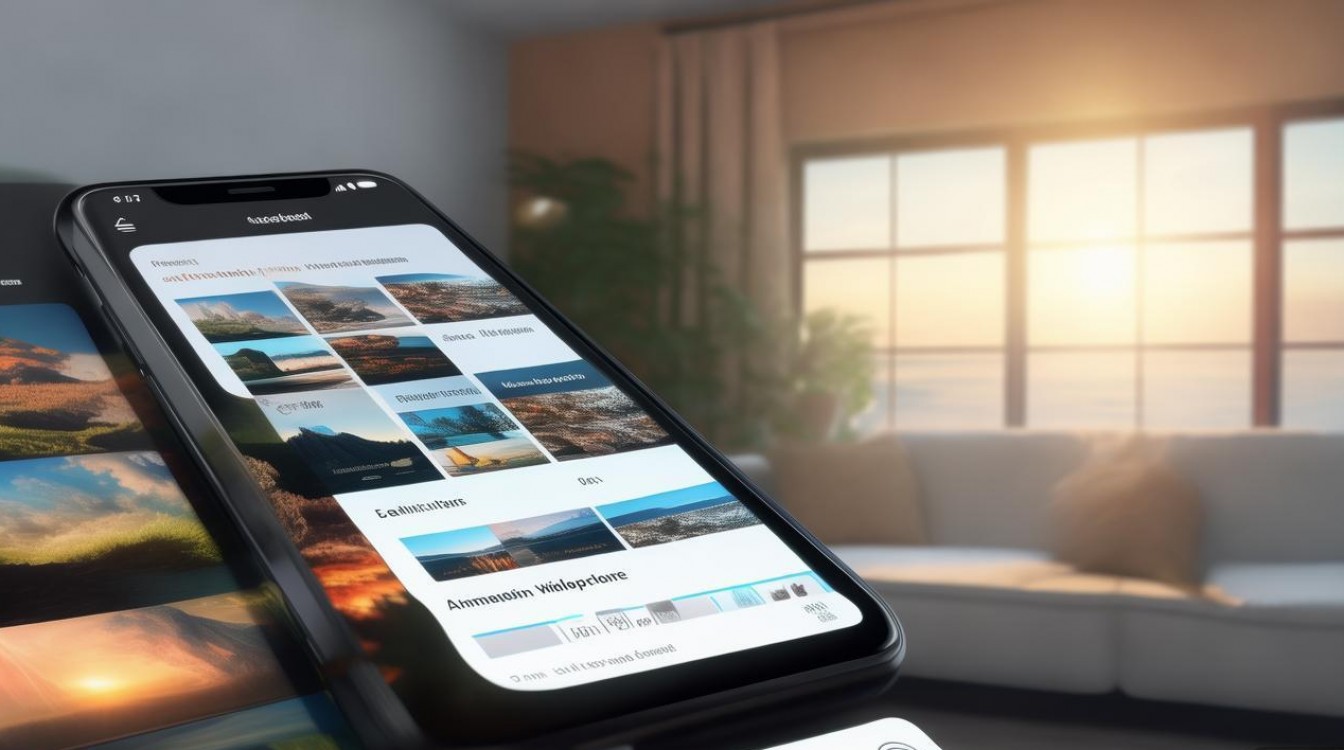
- 路径:设置 > 显示 > 家庭屏幕 > 壁纸 > 动态壁纸 > 点击“+”添加多张图片,调整切换频率。
iOS系统:iPhone/iPad的轮播设置方法
iOS系统虽未直接开放“多张壁纸轮播”功能,但通过“快捷指令”和“实况照片”可间接实现,以下是详细步骤:
准备多张壁纸图片
将选好的壁纸图片同步至iPhone“照片”App,建议按风格或场景分类(如“自然”“城市”“动漫”),方便后续管理。
创建“壁纸切换”快捷指令
- 步骤1:打开“快捷指令”App,点击“+”号创建新快捷指令,搜索并添加“从照片中选择”操作,设置允许选择多张图片。
- 步骤2:添加“设定壁纸”操作(需在“快捷指令”设置中开启“允许访问壁纸”权限)。
- 步骤3:添加“延迟”操作(如设置1小时后执行),并重复“设定壁纸”和“延迟”流程,形成循环。
- 步骤4:命名快捷指令(如“壁纸轮播”),点击“完成”,并将其添加到“小组件”或通过“自动化”定时触发。
替代方案:使用实况照片
若不想依赖快捷指令,可将多张图片拼接成一张长图,设置为“实况照片”,通过手指长按屏幕实现局部动态效果(部分机型支持)。
多张壁纸设置的实用技巧
图片尺寸与适配:
不同手机屏幕比例(如16:9、20:9)需适配壁纸,避免拉伸或模糊,可使用手机自带“裁剪”功能或第三方App(如“Walliaper”)统一调整尺寸。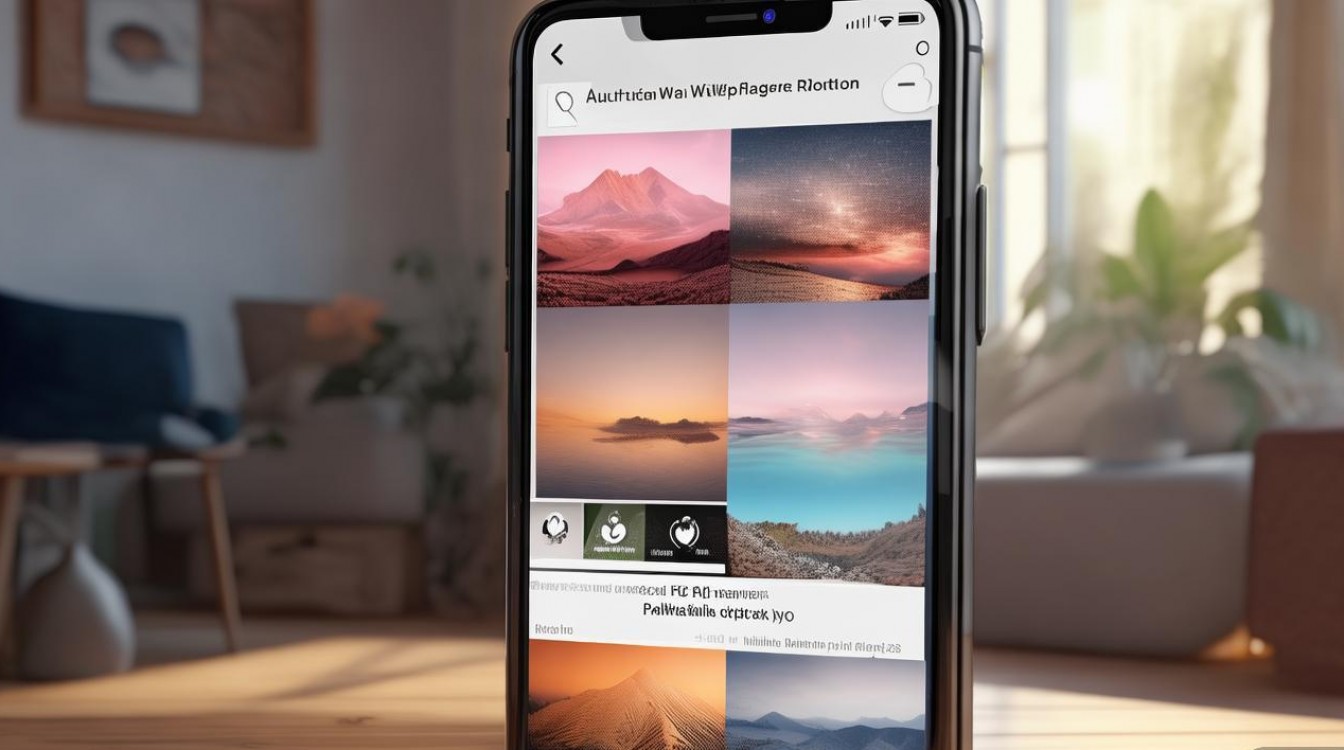
风格统一与主题化:
选择色调、主题一致的图片(如莫兰迪色系、复古胶片风),避免切换时视觉突兀,旅行主题可选风景照+人物剪影,极简主题可选纯色+几何图形。管理壁纸库:
定期清理重复或不再使用的壁纸,避免占用存储空间,可通过相册“智能分类”功能(如iOS“回忆”或华为“图库分类”)快速筛选。省电与性能优化:
- 高分辨率图片(如4K)会增加耗电,建议压缩至1080P或2K。
- 避免同时开启过多动态效果(如动态壁纸+小组件动画),可能导致手机卡顿。
常见问题与注意事项
| 问题 | 解决方法 |
|---|---|
| 壁纸切换不流畅或卡顿 | 减少壁纸数量(≤5张),降低图片分辨率,关闭后台其他占用内存的App。 |
| 安卓系统找不到“轮播”选项 | 检查系统版本是否支持(部分旧机型需升级系统),或通过第三方App(如“KLWP”)实现。 |
| iOS快捷指令无法自动切换 | 确保“快捷指令”权限已开启(设置>快捷指令>允许访问壁纸),并检查自动化触发条件。 |
相关问答FAQs
Q1:多张壁纸轮播会消耗更多电量吗?
A1:是的,动态切换会增加屏幕刷新频率,导致耗电量上升约10%-20%,建议在电量充足时开启,或通过“智能切换”功能(如仅连接Wi-Fi时切换)减少损耗。
Q2:如何批量下载高质量壁纸用于轮播?
A2:可通过以下渠道获取:
- 免费图库:Unsplash、Pexels、Pixabay(搜索“wallpaper”筛选);
- 壁纸App:Walliaper、Zedge(支持自定义分类下载);
- 设计师社区:站酷、Behance(搜索“手机壁纸”获取高清作品)。
通过以上方法,你可以轻松打造个性化的动态壁纸体验,让手机屏幕随心情和场景变化,告别单调与重复。

 13888888888

 点击咨询
点击咨询 