
实用技巧与创意方法
短视频创作已成为内容传播的核心形式,但平台对画幅的要求往往不同,竖屏视频在手机端观看体验更好,而横屏则更适合电视、电脑等大屏设备或部分平台的分发规则,当需要将竖屏视频调整为横屏时,创作者常面临画面裁剪、比例失调等问题,本文将提供多种实用方法,帮助在不损失内容质量的前提下,高效完成竖屏转横屏的制作。
竖屏转横屏的常见问题与核心需求
- 画面裁剪导致主体缺失
竖屏视频以纵向构图为主,人物或主体通常占据画面中心,直接裁剪为横屏时,两侧内容可能被截断,影响信息表达。 - 背景空洞或比例失调
强行拉伸画面会导致变形,而直接添加纯色或模糊背景可能显得单调,缺乏视觉吸引力。 - 多平台适配需求
抖音的竖屏视频需要同步到YouTube或B站时,需符合横屏比例(16:9),但又要保留原内容的完整性。
工具选择:专业软件与移动端应用
专业剪辑软件(适合精细操作)
Adobe Premiere Pro
通过“序列设置”新建横屏画布(16:9),将竖屏视频拖入时间轴后,使用“运动”功能调整缩放与位置,手动控制画面显示区域。
优势:精准控制裁剪范围,可添加动态关键帧追踪主体。
缺点:学习成本较高,适合有一定剪辑经验的用户。Final Cut Pro
利用“空间符合”功能自动适配横屏比例,或通过“裁剪”工具自定义保留区域,结合背景生成插件(如MotionVFX),可快速添加动态背景。
移动端工具(适合快速处理)
剪映/CapCut
导入竖屏视频后,选择“背景”功能,填充画布为横屏,系统支持自动生成模糊背景或纯色背景,同时可手动调整主体位置。
技巧:开启“智能缩放”功能,软件会自动追踪人物面部,避免主体出框。InShot
提供丰富的横屏背景模板(如渐变、纹理、动态贴纸),可直接叠加在视频两侧,提升画面丰富度。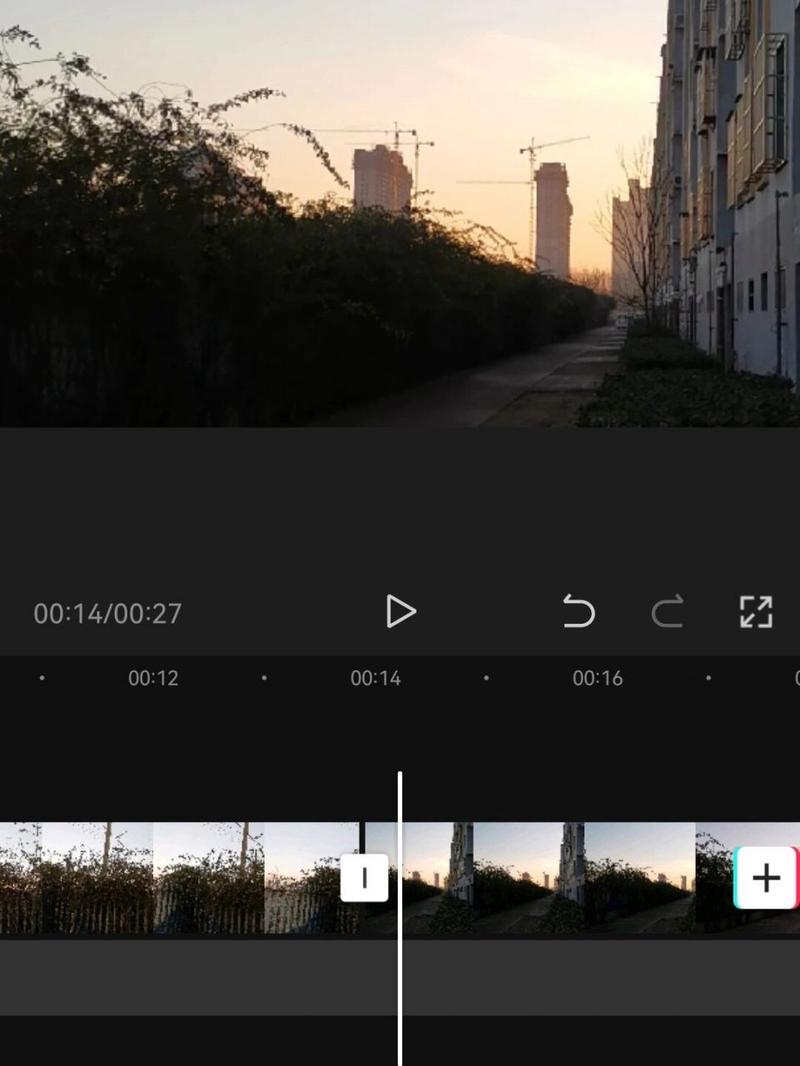
竖屏转横屏的三大创意解决方案
分屏拼接:内容复用与信息增强
若竖屏视频中有多段素材,可将其拆分为左右两部分,拼接为横屏画面。
- 左侧展示产品特写,右侧插入使用场景;
- 上下叠加字幕或补充图文,充分利用横屏空间。
适用场景:教程类、测评类视频,需同时呈现多个信息点。
动态背景填充:提升视觉层次
- 模糊背景:通过高斯模糊突出主体,同时避免画面两侧过于空洞。
- 扩展画面:使用AI工具(如Photoshop“内容识别填充”或Runway ML)智能生成背景,模拟原场景的延伸效果。
- 动态元素:添加渐变光效、粒子动画等,增强氛围感。
重新构图与关键帧动画
- 对竖屏视频进行二次构图,将主体始终控制在横屏的安全区域内。
- 为视频添加缓慢平移或缩放动画,引导观众视线,减少裁剪后的僵硬感。
避坑指南:保证画质与观感
- 分辨率与比例
横屏标准分辨率通常为1920×1080(16:9),导出时需确保视频码率足够(建议8-12Mbps),避免压缩后模糊。 - 字幕与关键信息的位置
竖屏视频的字幕常位于底部,转为横屏时需检查是否被裁剪,必要时重新调整位置。 - 音频同步问题
若视频裁剪后节奏变化,需检查音画是否同步,尤其是卡点类内容。
个人观点:竖屏与横屏的本质是内容适配
竖屏转横屏并非简单的技术操作,而是对内容呈现形式的再设计,创作者需明确目标平台的用户习惯——竖屏强互动,适合快速吸引注意力;横屏重沉浸,适合深度叙事,在实际操作中,与其依赖后期调整,不如在拍摄初期预留空间,例如用更高分辨率的设备录制,为后期裁剪留足余地。
工具只是辅助手段,核心仍在于内容价值,无论是竖屏还是横屏,清晰的信息传递与情感共鸣,才是留住观众的关键。

 13888888888

 点击咨询
点击咨询 