
的火爆,实用性的教程类视频备受关注,制作成绩单模板的短视频,正好切中了学生、教师及办公人员的需求,拥有不小的流量潜力,这类内容不仅实用,还能展现出创作者的专业性与条理性,如何从零开始,制作一个既精美又实用的成绩单模板短视频呢?
精准定位与前期策划
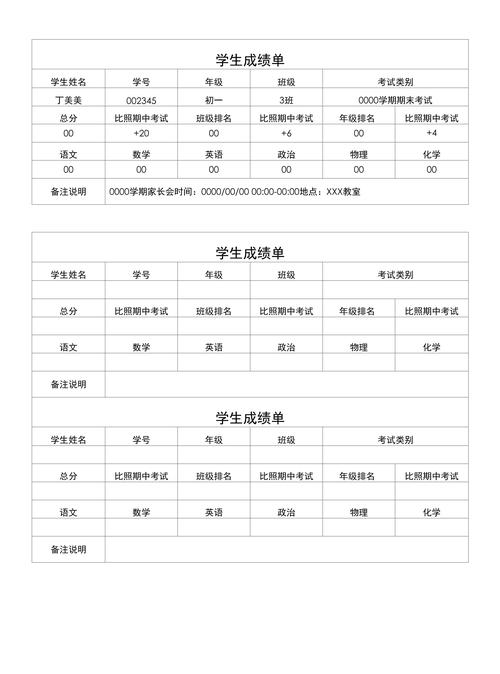
在按下录制键之前,清晰的策划是成功的基石。
- 明确目标受众: 你的视频是给谁看的?是需要管理班级成绩的班主任,是学习Excel的大学生,还是负责行政人事的办公人员?受众不同,视频的侧重点和语言风格也应随之调整,面向教师,可以侧重班级成绩分析;面向学生,则可以突出个人成绩跟踪。
- 选定核心工具: 最常用的工具是WPS和Microsoft Excel,考虑到普及性,本次讲解以Excel为例,但其思路同样适用于WPS,确定工具能让你的教程更具统一性和专业性。
- 脚本: 切忌想到哪做到哪,一个完整的脚本应包括:
- 开场白: 快速点明视频价值,三分钟,教你制作一个高效又美观的自动计算成绩单”。
- 演示步骤: 将制作过程分解成清晰的步骤,如“搭建框架 -> 输入基础数据 -> 使用公式 -> 美化表格”。
- 讲解词: 为每一步操作配上简洁的解说,解释“为什么这么做”,而不仅仅是“做什么”。
- 展示最终成果,并给予观众鼓励或提出互动问题。
高效录制与清晰演示
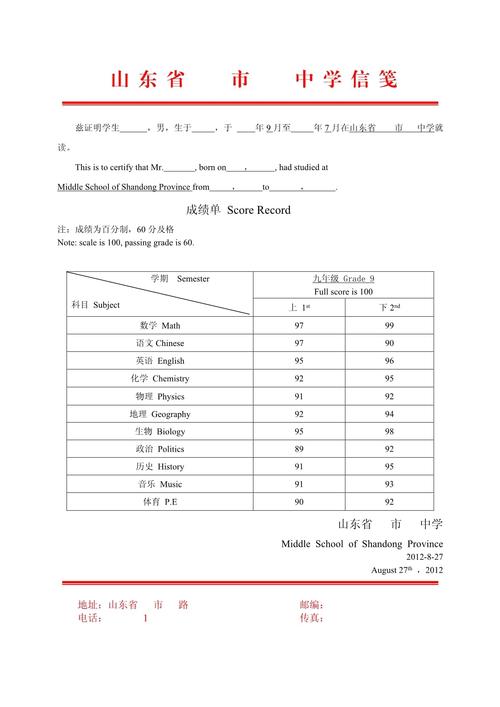
录制过程是展现你专业能力的关键环节。
- 屏幕录制软件选择: 使用OBS Studio、Bandicam或EV录屏等专业软件,确保画面高清、流畅,提前设置好录制区域,确保只捕获Excel窗口,避免暴露无关的桌面信息。
- 操作流畅性与准确性: 事先演练几遍,确保操作熟练,鼠标移动轨迹清晰,不出现过多的无效点击和晃动,这能极大地提升观众的观看体验,并建立信任感。
- 善用快捷键与提示: 熟练使用Ctrl+C/V、填充柄等快捷键,能显得你非常专业,可以在关键步骤,通过画图工具或软件自带的标注功能,短暂地标出重点,例如圈出需要输入的公式,加深观众印象。
- 背景音乐与降噪: 选择一首轻柔、无歌词的纯音乐作为背景音,能有效提升视频质感,确保录制环境安静,无键盘敲击声、环境噪音干扰。
核心技巧:从基础到出彩
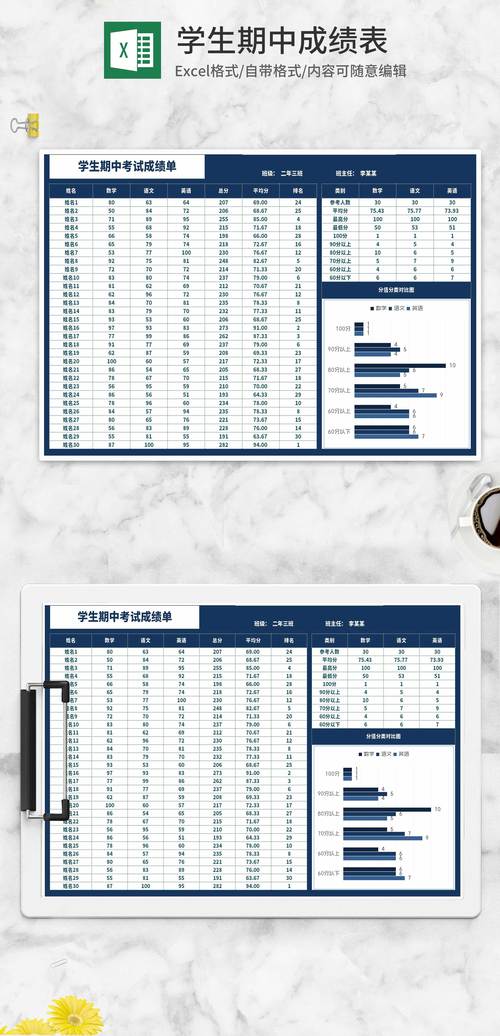
一个模板之所以称为“模板”,在于其自动化和可复用性。
- 搭建合理框架: 首先创建清晰的表头,如“姓名”、“学号”、“各科成绩”、“总分”、“平均分”、“排名”等,结构清晰的框架是后续所有操作的基础。
- 活用核心公式: 这是视频的技术核心,务必讲解清楚。
- 总分计算:
=SUM(C2:G2)(假设成绩在C2到G2单元格)。 - 平均分计算:
=AVERAGE(C2:G2)或=H2/科目数(H2为总分单元格)。 - 排名计算:
=RANK(I2, $I$2:$I$50)(I列为总分列,使用绝对引用确保下拉公式时范围不变),解释清楚绝对引用($)的作用,能体现你的深度。
- 总分计算:
- 条件格式突出显示: 这是让模板“智能化”的亮点,设置规则让低于60分的成绩自动显示为红色,高于90分的显示为绿色,操作路径为:“开始” -> “条件格式” -> “突出显示单元格规则”,这个功能能让成绩分析一目了然。
- 数据验证防出错: 在成绩输入区域,设置数据验证,限制只能输入0-100的数字,这样可以有效避免录入错误,路径:“数据” -> “数据验证”。
- 最终美化与锁定: 一个美观的模板更能吸引人,统一字体、调整行高列宽、设置边框、给表头添加底色,可以将表头、公式单元格锁定保护起来,防止被意外修改,路径:“审阅” -> “保护工作表”。
后期剪辑与优化发布
录制完成后的工作同样重要。
- 剪辑与加速: 使用剪映、Premiere等软件,剪掉口误和长时间的停顿,对于数据输入等重复性操作,可以进行适当加速,保持视频节奏紧凑。
- 添加字幕与配音: 清晰的字幕是短视频的标配,能适应静音播放场景,也便于观众理解,如果你的原声录音环境嘈杂,可以考虑用清晰的AI配音或重新录制配音。
- 设计吸引人的封面与标题: 封面应包含“成绩单模板”、“Excel教程”等关键词和清晰的成品图,标题要直接点明价值,班主任必备!5分钟搞定智能成绩统计系统》。
制作过程中的几点个人心得:
- 慢就是快: 在讲解关键步骤,尤其是公式时,语速要放慢,确保观众能跟上。
- 价值优先: 时刻思考你的视频能为观众解决什么问题,是所有技巧的出发点,一个能帮用户节省半小时重复工作的模板,本身就是巨大的价值。
- 保持更新: 软件功能在迭代,观众的审美在变化,定期回顾自己的视频,思考是否有更高效的方法或更美观的设计,持续优化你的内容。
制作成绩单模板短视频,是一个将实用技能与内容创作相结合的过程,它不仅能帮助你积累精准的粉丝,更能巩固你在这个垂直领域的专业形象,从一个小模板开始,逐步拓展到更复杂的数据处理教程,你的内容库会越来越丰富,权威性也会随之建立。

 13888888888

 点击咨询
点击咨询 