
在当今社交媒体盛行的时代,短视频已成为人们记录生活、分享创意的重要方式,慢动作效果以其独特的视觉魅力,能够将普通瞬间转化为引人入胜的画面,一秒慢动作,作为一种常见的编辑技巧,能够精准地突出关键动作,增强视频的戏剧性和艺术感,无论是记录运动瞬间、捕捉自然风光,还是制作创意短片,掌握一秒慢动作的制作方法都能让您的作品脱颖而出,本文将详细介绍如何制作短视频中的一秒慢动作,涵盖基本概念、实用步骤、常用工具以及注意事项,帮助您轻松上手。
慢动作的基本概念与效果
慢动作是通过降低视频播放速度来实现的视觉效果,它能够延长动作的持续时间,让观众更清晰地观察细节,一秒慢动作特指在视频中仅将某一秒的片段放慢,通常用于强调某个关键瞬间,例如跳跃的顶点、水花溅起的刹那或微笑的绽放,这种效果不仅提升了视频的观赏性,还能传达出情感深度,从技术角度看,慢动作依赖于视频的帧率:高帧率拍摄(如60fps或120fps)的视频在放慢时能保持流畅,而低帧率视频则可能出现卡顿,在制作前,了解视频的原始参数至关重要,这能确保最终效果自然生动。
制作一秒慢动作的详细步骤
制作一秒慢动作可以分为简单和进阶两种方式,具体取决于您使用的工具和设备,以下以常见的手机应用和电脑软件为例,分步说明操作流程。
使用手机应用快速制作 手机应用是制作短视频慢动作的首选工具,因为它们操作简便、功能丰富,以抖音、CapCut或InShot为例,步骤如下:
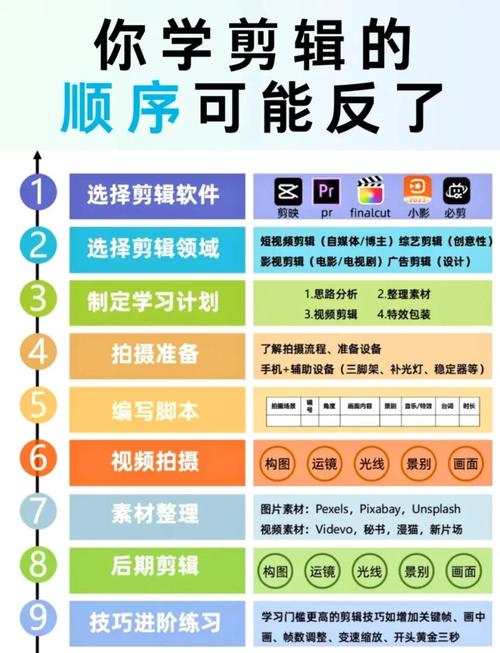
- 选择视频并导入:打开应用,从相册中选择需要编辑的视频片段,确保视频长度足够,以便后续裁剪。
- 定位一秒片段:使用时间轴工具,找到您想放慢的那一秒(从第5秒到第6秒),大多数应用允许拖动滑块来精确选择区间。
- 应用慢动作效果:在编辑菜单中,找到“速度”或“慢动作”选项,将选定的片段速度调整为50%或更低(具体数值取决于应用,一般50%相当于放慢一倍),如果应用支持,可以进一步微调时长,确保正好一秒的慢动作。
- 预览和调整:播放视频检查效果,如果画面不流畅,可以尝试调整帧率补偿或添加过渡效果,导出视频并分享到平台。
使用专业软件精细编辑 对于追求更高品质的用户,电脑软件如Adobe Premiere Pro或Final Cut Pro提供了更多控制选项,步骤如下:
- 导入和剪辑:将视频导入软件,在时间轴上定位到目标一秒片段,使用剃刀工具或剪切功能,将该片段分离出来。
- 应用时间重映射:右键点击片段,选择“速度/持续时间”或类似选项,将速度设置为较低值(例如25%),这样一秒的片段会延长为四秒,如果需要精确控制一秒慢动作,可以使用关键帧功能:在片段开头和结尾添加关键帧,并调整速度曲线,确保只有选定的一秒被放慢。
- 优化画面和音频:慢动作可能导致音频失真,建议分离音频并重新添加背景音乐,检查画面是否清晰,必要时使用稳定化工具减少抖动。
- 导出最终视频:选择合适的分辨率和格式(如MP4),确保文件大小适中,便于上传到短视频平台。
常用工具与实用技巧
市面上有多种工具可帮助您制作一秒慢动作,根据需求选择即可,免费工具如CapCut和InShot适合初学者,它们提供预设的慢动作模板,一键即可应用,付费工具如Adobe Premiere Pro则适合专业人士,支持自定义速度和高级效果,一些手机自带相机应用(如iPhone的慢动作模式)可直接拍摄慢动作视频,简化后期编辑。

在制作过程中,掌握以下技巧能提升效果:
- 拍摄时注意帧率:尽量用高帧率(如60fps)拍摄原始视频,这样放慢后画面更平滑。
- 选择合适时机:慢动作最好用于动态场景,如运动、舞蹈或自然现象,避免在静态画面中使用,以免显得拖沓。
- 结合其他效果:可以添加滤镜、文字或音效,增强慢动作的感染力,在慢动作片段配上舒缓音乐,能营造出浪漫氛围。
注意事项与常见问题
制作一秒慢动作时,需注意以下几点:确保设备存储空间充足,因为高帧率视频文件较大;慢动作会延长视频总时长,可能影响整体节奏,因此要合理规划片段位置;避免过度使用慢动作,否则会降低视频的吸引力,如果遇到画面卡顿,检查原始视频的帧率是否足够,或尝试使用软件的内置优化功能。
通过以上步骤和技巧,您可以轻松制作出精美的一秒慢动作短视频,无论使用手机应用还是专业软件,关键在于实践和调整,慢动作不仅能提升视频的艺术价值,还能让普通时刻变得难忘,开始尝试吧,用创意捕捉生活中的精彩瞬间!
相关问答FAQs
问题1:如何确保一秒慢动作的视频画面流畅不卡顿?
解答:要确保画面流畅,首先在拍摄时使用高帧率模式(如60fps或更高),这样在放慢速度时仍有足够的帧来维持平滑度,在编辑过程中,选择支持帧率补偿的工具,例如CapCut或Adobe Premiere Pro,它们可以自动插值帧以减少卡顿,如果使用手机应用,建议在良好光线环境下拍摄,避免快速移动,这能进一步提升画面质量。
问题2:有哪些免费工具可以制作一秒慢动作,适合新手使用?
解答:对于新手,推荐使用CapCut(剪映)或InShot这些免费应用,它们界面友好,内置慢动作功能,只需导入视频、选择片段并调整速度即可,抖音和快手的内置编辑器也提供简单的慢动作选项,适合快速制作,这些工具通常有教程指导,帮助用户轻松上手,无需专业知识。

 13888888888

 点击咨询
点击咨询 