
在当今数字时代,短视频已成为人们表达创意、分享生活和传播信息的重要媒介,随着移动设备的普及和社交平台的兴起,制作短视频不再需要专业设备或复杂技能,只需一款高效的编辑工具即可轻松上手,快影作为快手公司推出的视频编辑应用,以其强大的功能和用户友好的界面,赢得了广大用户的青睐,无论是新手还是有一定经验的创作者,都可以通过快影快速制作出吸引人的短视频内容,本文将深入介绍如何使用快影进行短视频制作,从基础操作到进阶技巧,帮助您充分利用这一工具,提升视频质量。
快影简介与下载安装
快影是一款专为移动端设计的视频编辑软件,适用于iOS和Android系统,完全免费使用,它集成了剪辑、特效、滤镜、配音和字幕等多种功能,旨在简化视频制作流程,让用户随时随地创作出专业级的短视频,要开始使用快影,首先打开手机应用商店(如苹果App Store或谷歌Play Store),搜索“快影”并点击下载,安装完成后,启动应用,您可以选择注册新账户或直接以游客身份登录,首次使用时,快影通常会提供简短的引导教程,帮助您快速了解基本操作,建议允许应用访问相册和麦克风权限,以便顺利导入素材和录制音频,下载和安装过程简单快捷,只需几分钟即可准备就绪,开启您的短视频制作之旅。
快影界面与基本功能
快影的界面设计直观清晰,主要分为几个核心区域:顶部是素材库和项目管理,中间是预览窗口,底部是功能工具栏,素材库允许您从手机相册导入视频、图片或直接拍摄新内容;预览窗口实时显示编辑效果;功能工具栏则包括剪辑、音频、文本、特效和导出等选项,在基本功能方面,快影提供视频切割、合并、调速和旋转等剪辑工具,让您轻松调整视频长度和顺序,特效栏中内置了丰富的滤镜(如自然、复古、电影感)、转场效果(如淡入淡出、滑动)和动态贴纸,可一键应用以增强视觉吸引力,音频功能包括背景音乐添加、音效库和录音选项,而文本工具支持自定义字幕、标题和动画文字,这些功能协同工作,使快影成为一个全能的编辑平台,适合从简单剪辑到创意制作的各类需求。
短视频制作步骤
步骤1:素材导入与剪辑
启动快影后,点击主界面中的“新建项目”按钮,从相册选择要编辑的视频或图片素材,支持多选导入,方便您组合多个片段,导入后,素材会显示在时间轴上,您可以在这里进行精细剪辑,使用切割工具(剪刀图标)将视频分割成小段,删除冗余或不需要的部分;拖动片段边缘可调整时长,或通过合并功能连接不同片段,快影还提供智能剪辑建议,例如自动识别高光时刻,帮助您快速提炼精彩内容,剪辑过程中,注意保持视频节奏流畅,避免跳跃感,这可以通过预览窗口实时检查效果,对于初学者,建议先从简单剪辑开始,逐步尝试更复杂的序列排列。
步骤2:添加特效与滤镜
特效和滤镜是提升短视频视觉效果的关键,在快影中,点击底部工具栏的“特效”选项,您可以浏览各种分类,如基础特效(模糊、锐化)、转场特效(用于场景切换)和创意贴纸(表情、图标),滤镜库则提供多种预设风格,从日常清新到艺术复古,只需轻点即可应用,并支持强度调整以适应不同场景,拍摄旅行视频时,可选用明亮滤镜增强色彩;制作情感内容时,柔和滤镜能营造温馨氛围,快影的动态贴纸和文字动画可增加趣味性,适合教育或娱乐类视频,应用特效时,建议适度使用,避免过度堆砌,以免分散观众注意力。
步骤3:配音与字幕
音频元素能显著增强短视频的感染力,快影的音频功能包括背景音乐、音效和录音,点击“音频”工具栏,您可以从内置音乐库选择热门歌曲或分类音效(如自然声、搞笑声),也可导入本地音乐文件,添加音乐后,使用音量调节工具平衡背景音和原声,如果需要配音,点击录音按钮直接录制旁白或解说,快影支持降噪处理以提高音质,字幕方面,快影提供自动语音识别功能,可将录音转换为字幕,节省手动输入时间,您也可以手动添加文字,自定义字体、颜色、大小和动画效果,确保字幕清晰可读并与视频节奏同步,字幕不仅辅助理解,还能强调关键信息,提升内容的可访问性。
步骤4:导出与分享
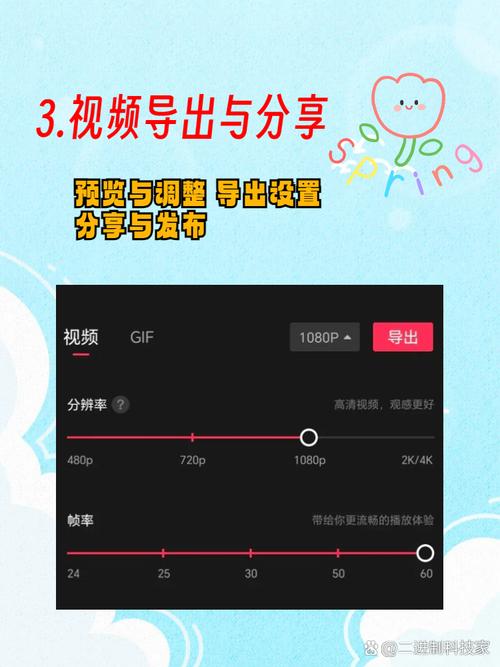
编辑完成后,点击右上角的预览按钮检查整体效果,确认无误后进入导出阶段,快影提供多种导出设置,包括分辨率(如720p、1080p、4K)、帧率和视频格式,根据您的需求选择合适选项,高分辨率适合大屏观看,但文件较大,导出过程可能需要几秒到几分钟,取决于视频长度和复杂度,完成后,快影会提示保存到相册或直接分享到社交媒体平台,如快手、抖音、微信和微博,分享前,建议添加描述和标签,以增加曝光度,通过快影的一站式编辑和分享流程,您可以快速将创意转化为现实,与更多观众互动。
高级技巧与创意建议
掌握基础操作后,您可以探索快影的高级功能来提升视频质量,利用关键帧动画制作动态文本或贴纸移动效果,这能让元素随时间变化,增加视觉层次,多轨道编辑允许您叠加视频、图片和音频,实现画中画或复杂场景合成,色彩调整工具(如亮度、对比度、饱和度)可优化画面质感,尤其在光线不足的素材中,创意方面,关注当前热门话题或挑战,结合快影的模板快速制作趋势内容,保持视频简短,通常在15到60秒之间,以适配平台算法和观众注意力,讲述一个简单故事或传递清晰信息,这能提高观众参与度,实践这些技巧,您将能制作出更具专业感和创意的短视频。
FAQs
问题1:快影适合没有视频编辑经验的新手使用吗?
解答:是的,快影非常适合新手,它的界面设计简洁直观,所有功能都以图标和文字清晰标注,避免了复杂术语,应用内还提供了引导教程和预设模板,用户只需跟随步骤即可快速上手,剪辑工具通过拖拽操作实现,特效和滤镜一键应用,无需专业知识,快影的智能功能如自动字幕和剪辑建议,能大大简化制作流程,对于初学者,建议从简单项目开始,逐步尝试更多功能,通过实践积累经验。
问题2:如何用快影制作出高质量且吸引人的短视频?
解答:制作高质量短视频需要结合工具使用和创意规划,确保原始素材清晰稳定,拍摄时注意光线和构图,在快影中,利用剪辑工具去除冗余部分,保持视频节奏紧凑;添加滤镜和特效时,选择与内容主题一致的风格,避免过度使用,音频方面,背景音乐应与视频情绪匹配,字幕清晰易读,创意上,关注目标观众兴趣,融入故事元素或热点话题,使内容更具共鸣,导出时选择高清设置,并在分享前预览优化,快影的强大功能能支持这些步骤,但成功关键在于您的创意和细节关注。

 13888888888

 点击咨询
点击咨询 