
在短视频创作中,红眼睛效果是一种常见的视觉手法,常用于表达角色的愤怒、狂热或超自然状态,为内容增添戏剧性和吸引力,Adobe Premiere Pro(简称PR)作为一款专业的视频编辑软件,提供了强大的工具集,让用户能够轻松实现这一效果,本文将逐步介绍如何利用PR制作短视频中的红眼睛效果,从基础设置到细节调整,帮助您提升视频的视觉冲击力。
什么是红眼睛效果?
红眼睛效果通常指将视频中人物的眼睛区域调整为红色,以传达强烈情感或奇幻元素,在短视频中,这种效果多见于恐怖片、游戏解说或情感表达场景,能迅速吸引观众注意力,它不仅仅是一种颜色变化,更涉及精细的遮罩和颜色校正技术,确保效果自然而不突兀,通过PR的内置工具,您可以灵活控制红色的色调、饱和度和亮度,使眼睛看起来既逼真又富有艺术感。
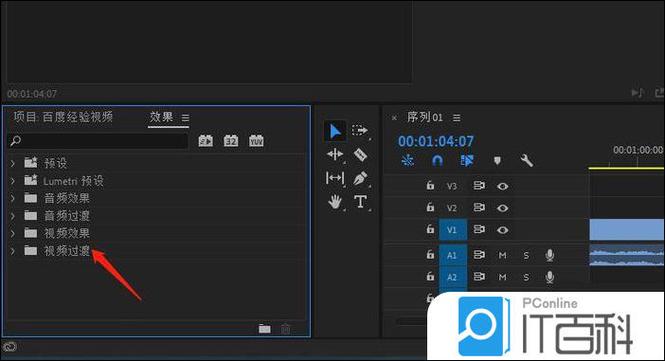
准备工作:导入素材和设置项目
在开始制作前,请确保您已安装Adobe Premiere Pro,并准备好需要编辑的短视频素材,打开PR并创建一个新项目,选择适合短视频的平台预设,如“HD 1080p 30fps”,以匹配大多数社交媒体的要求,将您的视频文件导入项目面板,拖拽到时间轴上创建一个序列,建议在应用效果前,先对素材进行基本剪辑,如裁剪不需要的部分或调整音频,这样能更专注于红眼睛效果的添加,为了便于后期调整,可以复制视频轨道作为备份。
使用Premiere Pro制作红眼睛效果的步骤
制作红眼睛效果的核心在于使用颜色校正和蒙版工具,以下是详细步骤:
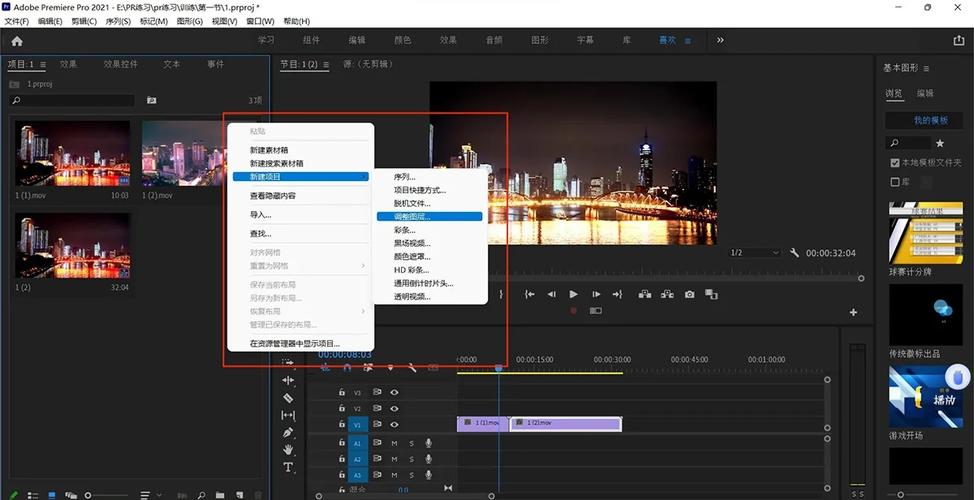
添加调整图层 在项目面板中,右键点击并选择“新建项”->“调整图层”,将其拖拽到视频轨道上方的新轨道上,调整图层允许您应用效果而不影响原始视频,便于非破坏性编辑,确保调整图层覆盖需要添加红眼睛效果的视频片段。
应用颜色校正效果 在效果面板中,搜索“Lumetri颜色”或“颜色校正”类别,找到“颜色平衡”或“HSL辅助”效果,将“HSL辅助”拖拽到调整图层上,这个工具能帮助您隔离并调整特定颜色区域,在效果控制面板中,使用吸管工具点击视频中眼睛的白色或虹膜区域,以创建选区,调整“色相”、“饱和度”和“亮度”滑块,使选区精确覆盖眼睛部分。
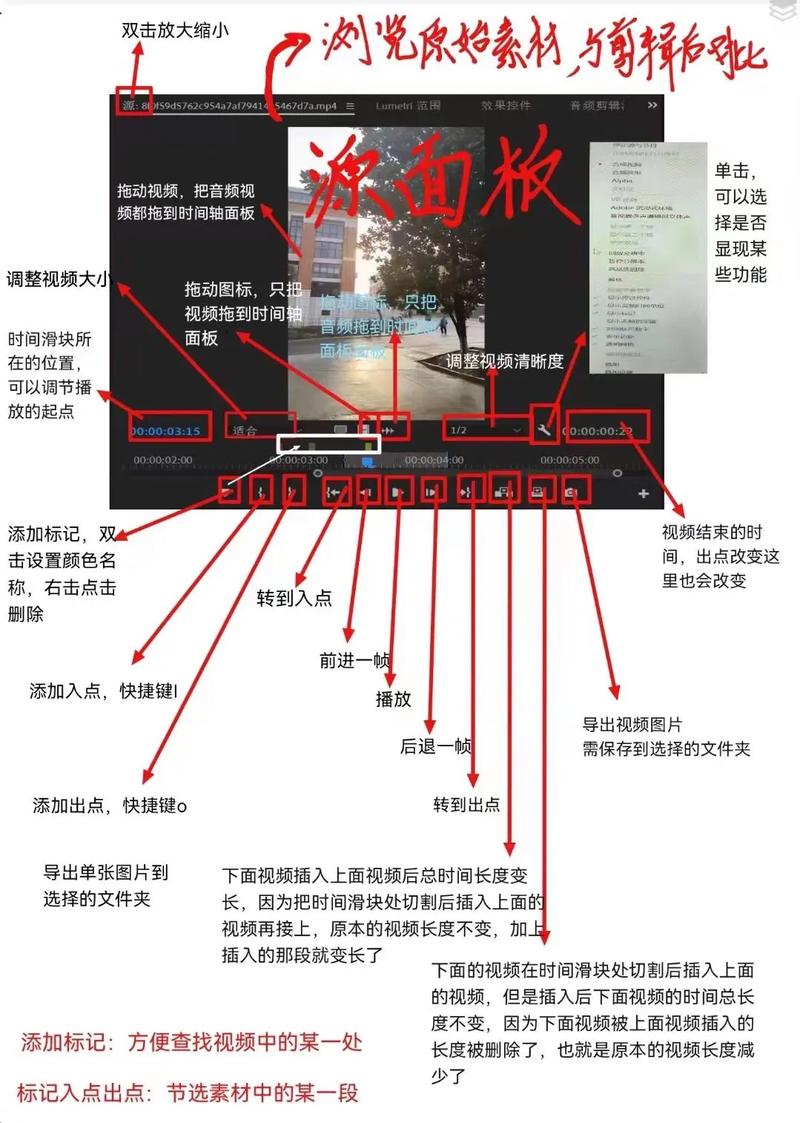
调整红色色调 在HSL辅助的设置中,勾选“彩色/灰度”选项,将选区的颜色映射为红色,您可以通过调整“输出色相”滑块向红色范围移动,并增加饱和度和亮度,使眼睛呈现鲜艳的红色,如果效果过于生硬,可以降低“柔和度”或使用“模糊”效果来平滑边缘,确保与周围皮肤自然融合。
使用蒙版和关键帧 对于动态视频,眼睛位置可能变化,这时需要使用蒙版和关键帧,在效果控制面板中,找到“不透明度”下的“椭圆蒙版”工具,创建一个蒙版围绕眼睛区域,通过移动时间轴上的播放头,在不同时间点调整蒙版位置和大小,并添加关键帧,使红眼睛效果跟随眼睛运动,这能增强真实感,避免效果“飘移”。
调整和优化效果
完成基础效果后,需进行微调以达到最佳视觉体验,在效果控制面板中,您可以进一步使用“曲线”或“色轮”工具,精细调整红色阴影和高光,使其更贴合视频的整体色调,如果红眼睛效果显得过于夸张,可以降低调整图层的不透明度,或添加“高斯模糊”轻微软化边缘,考虑使用“亮度与对比度”效果增强眼睛的发光感,使红色在暗光场景中更突出,预览整个片段,确保效果连贯且无闪烁。
导出和分享
当红眼睛效果满意后,即可导出视频,进入“文件”->“导出”->“媒体”,选择适合短视频平台的格式,如H.264,预设为“YouTube 1080p”或“社交媒体”,调整比特率和分辨率,确保文件大小适中且质量清晰,导出后,您可以将视频上传到抖音、快手或Instagram等平台,分享您的创意作品,通过PR的灵活工具,红眼睛效果不仅能提升短视频的专业度,还能激发更多视觉叙事可能性。
相关问答FAQs
红眼睛效果在Premiere Pro中容易制作吗?
解答:是的,即使对于初学者,Premiere Pro的直观界面和强大工具使得制作红眼睛效果相对简单,通过使用调整图层、HSL辅助和蒙版功能,您可以快速隔离眼睛区域并应用颜色变化,建议先从静态画面练习,再逐步尝试动态关键帧,以掌握基本技巧。
除了红眼睛,Premiere Pro还能制作其他眼睛效果吗?
解答:当然可以,Premiere Pro支持多种眼睛特效,如发光眼睛、颜色渐变或瞳孔变形,您可以通过组合不同效果,如“发光”、“变形稳定器”或“颜色替换”,来实现这些创意,使用“RGB曲线”调整特定颜色通道,能制作出奇幻的异色瞳效果,丰富短视频的视觉多样性。

 13888888888

 点击咨询
点击咨询 