
画中画效果在短视频创作中日益流行,它通过在主视频画面中嵌入一个小窗口视频,实现多内容同步展示,常用于教程解说、反应视频、多视角对比或广告插入等场景,这种技术不仅能丰富视觉层次,还能提升信息密度,吸引观众注意力,下面将详细介绍如何在短视频中制作画中画,涵盖工具选择、步骤指南及实用技巧。
理解画中画的基本概念
画中画,英文称Picture-in-Picture(PiP),是一种视频编辑技巧,允许两个或更多视频流在同一画面中重叠显示,在短视频中,主视频通常占据全屏或大部分区域,而画中画视频则以小窗口形式出现在角落或特定位置,播放辅助内容,这种效果增强了叙事灵活性,例如在健身教程中,教练示范动作为主视频,同时角落小窗口显示细节特写;或在旅游短视频中,主画面展示风景,画中画呈现人物反应。
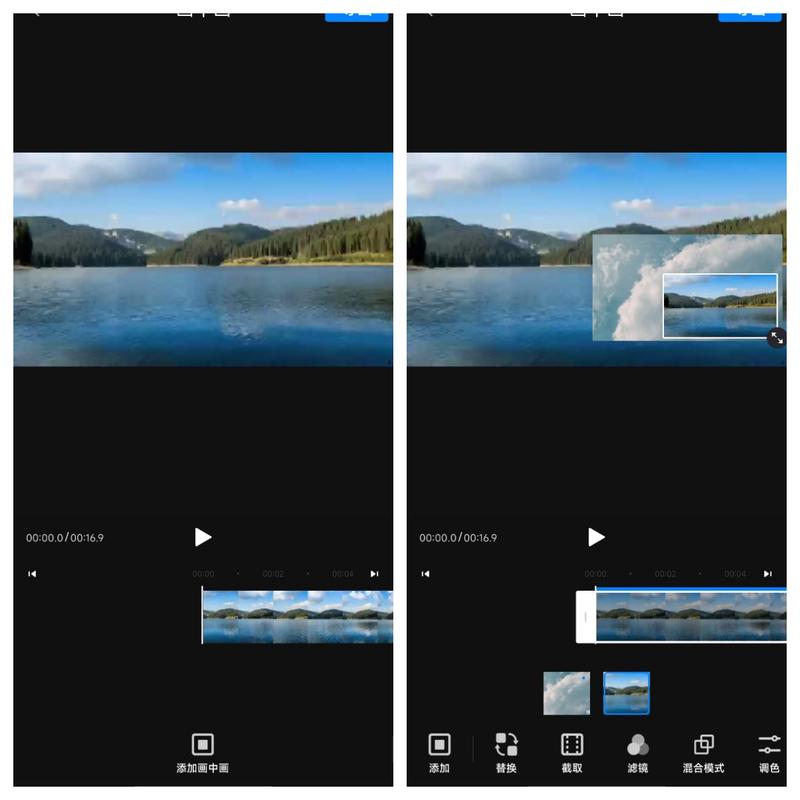
选择适合的制作工具
制作画中画无需专业设备,普通智能手机或电脑搭配编辑软件即可实现,常用工具包括:
- 手机应用:如剪映、快影、InShot等,操作简单,适合新手,这些应用通常提供拖放功能和预设模板,能快速添加画中画。
- 电脑软件:如Adobe Premiere Pro、Final Cut Pro、DaVinci Resolve等,功能强大,适合精细调整,免费软件如Shotcut或iMovie也支持画中画效果。
- 在线平台:如Canva或Kapwing,无需下载,可直接在浏览器中编辑,适合轻量级创作。
选择工具时,需考虑自身技能水平、设备兼容性及所需功能,对于多数短视频创作者,手机应用已足够应对日常需求。
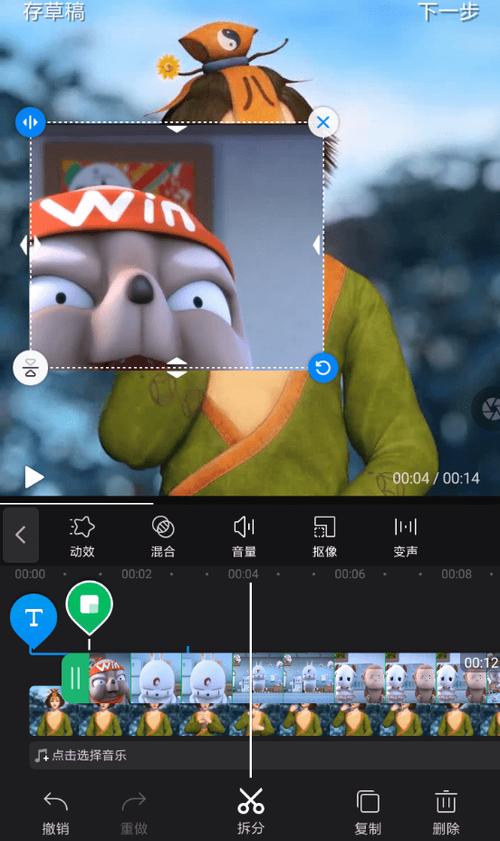
制作画中画的步骤指南
以下以剪映为例,概述通用制作流程,其他工具步骤类似:
- 导入视频素材:打开编辑软件,导入主视频和画中画视频到媒体库,确保素材清晰、稳定,主题明确。
- 添加画中画图层:将主视频拖到时间轴作为背景,导入画中画视频,将其叠加在主视频轨道上方;软件会自动创建新图层,可调整位置和大小。
- 调整位置和尺寸:用手指或鼠标拖动画中画窗口,通常放在角落(如右上角或左下角),避免遮挡主视频关键内容,缩放至合适大小,一般占屏幕1/4以内,以保持视觉平衡。
- 设置视觉效果:可添加边框、阴影或圆角来美化画中画,使其更突出,调整透明度或混合模式,以融合背景,若需同步音频,确保主视频和画中画音量协调,避免冲突。
- 编辑时间轴:裁剪画中画视频长度,使其与主视频节奏匹配,可添加转场效果,如淡入淡出,让切换更自然。
- 预览并导出:播放完整视频,检查画中画是否流畅,确认无误后,选择导出设置,推荐分辨率1080p,帧率30fps,以适应短视频平台如抖音、快手的要求。
技巧与注意事项
制作画中画时,注意以下要点以提升质量:互补**:画中画应与主视频主题相关,提供额外信息或趣味点,避免无关内容分散注意力。
- 视觉层次:通过颜色、对比度或运动效果区分主次画面,画中画可用亮色边框,主视频保持自然色调。
- 音频处理:若画中画有声音,降低其音量或使用淡入淡出,确保主视频音频主导,可使用软件中的音频关键帧调整。
- 平台适配:不同短视频平台有特定比例(如9:16竖屏),制作时提前设置画布尺寸,避免裁剪后画中画位置偏移。
- 实践优化:多尝试不同布局和动画,参考热门短视频案例,学习如何创新应用画中画效果。
画中画制作虽简单,但创意运用能大幅提升短视频的观赏性和专业性,通过合理工具和步骤,即使是初学者也能快速上手,为内容注入动态活力,持续实验并关注趋势,将使您的短视频在众多作品中脱颖而出。
相关问答FAQs
制作画中画需要昂贵的软件吗?
不需要,许多免费工具如剪映、快影和Shotcut都提供画中画功能,足以满足日常创作,手机应用尤其便捷,适合快速编辑;专业软件如Premiere Pro虽需付费,但功能更全面,可根据需求选择。
如何确保画中画不显得杂乱?
关键在保持简洁,限制画中画数量(通常一个为主),避免窗口过大或过多动画,确保与主视频色彩协调,内容相关,并预留空白区域,预览时从观众视角检查,确保视觉焦点清晰。

 13888888888

 点击咨询
点击咨询 