
在当今短视频盛行的时代,视觉效果的吸引力至关重要,镂空文字效果因其独特的艺术感和层次感,成为众多创作者提升视频质感的利器,这种效果通过让文字部分透明,露出背景图像或视频,从而营造出动态的视觉冲击,无论是用于标题、字幕还是特效,镂空文字都能让内容脱颖而出,如何在短视频制作中实现这一效果呢?本文将为你详细解析从概念到实操的全过程,帮助你轻松融入创意,制作出专业级的短视频内容。
什么是镂空文字效果?
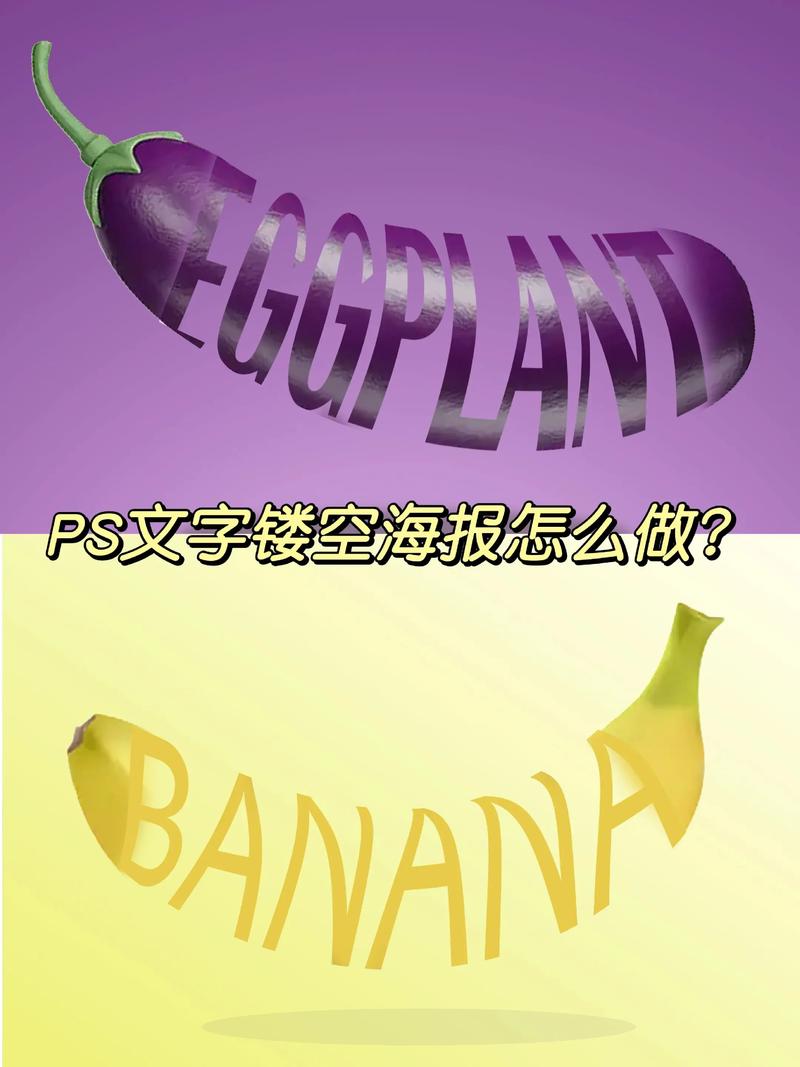
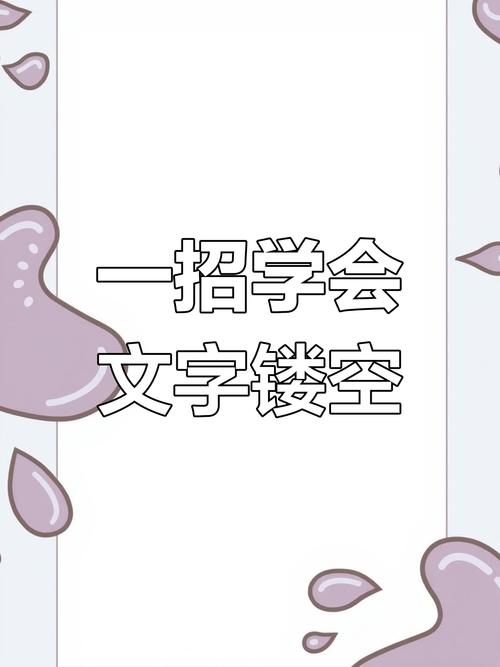
镂空文字,顾名思义,是指文字内部被“挖空”,使得背景内容透过文字形状显示出来,这种效果在设计中常被称为“剪贴蒙版”或“Alpha通道遮罩”,它通过图层混合或遮罩技术实现,在短视频中,镂空文字可以用于创建时尚的片头、强调关键信息,或与动态背景结合,增强叙事表现力,在旅行视频中,镂空文字可以露出背后的风景,让文字与场景融为一体;在音乐视频中,它可能随着节奏闪烁,增加动感,理解这一概念是掌握制作技巧的第一步,它不仅提升视觉层次,还能引导观众注意力,提升内容传播效率,从技术角度看,镂空文字基于透明通道原理,允许背景像素透过文字区域显示,从而实现无缝融合。
准备工作:工具与软件
在开始制作之前,你需要准备合适的工具,大多数短视频制作软件都支持镂空文字效果,选择取决于你的设备和使用熟练度,以下是几种常用选择,分为手机应用、电脑软件和在线平台:
- 手机应用:如剪映、CapCut、InShot等,这些应用操作简便,界面直观,适合初学者快速上手,它们通常提供预设模板和实时预览功能,让制作过程更高效。
- 电脑软件:如Adobe After Effects、Premiere Pro、Final Cut Pro等,功能强大,支持高级自定义和动画效果,适合专业创作者或复杂项目,这些软件需要一定学习曲线,但能提供更精细的控制。
- 在线平台:如Canva、Biteable等,提供云端编辑和模板库,无需下载安装,适合快速制作轻量级视频,但功能可能受限,适合简单需求。
确保你有清晰的视频素材和字体资源,建议选择简洁的无衬线字体,如Arial、Helvetica或思源黑体,这样镂空效果更易辨识;避免使用过于花哨的字体,以免影响可读性,准备阶段还包括规划视频脚本和场景,以便镂空文字能自然融入叙事,如果使用版权素材,务必遵循使用协议,避免侵权问题,准备好这些后,我们就可以进入具体步骤。
步骤详解:实现镂空文字效果
实现镂空文字的方法因软件而异,但核心原理相似:通过遮罩、混合模式或Alpha通道,让文字区域变得透明,从而显示背景内容,下面以剪映(手机应用)和After Effects(电脑软件)为例,分步说明制作流程,并补充通用技巧。
在剪映中制作镂空文字
剪映作为流行手机应用,提供了便捷的镂空文字功能,以下是一个标准流程:
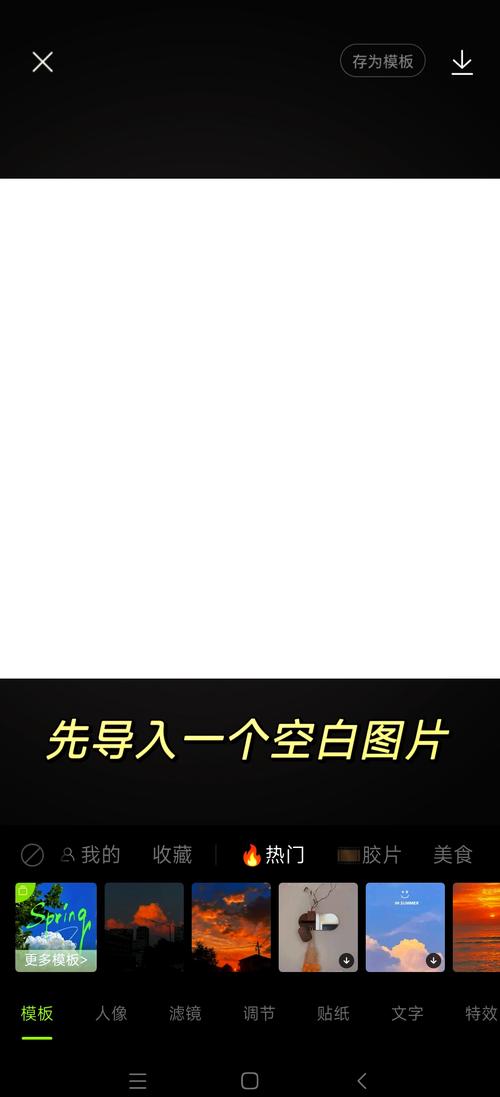
- 导入素材:打开剪映,创建新项目,导入你的视频背景素材,如果文字需要单独创建,可以直接在编辑界面操作。
- 添加文字:点击底部菜单的“文本”选项,输入所需文字,如标题或标语,调整字体、大小、颜色和位置,使其覆盖在视频背景的合适区域,初始时,文字通常为实心状态。
- 应用混合模式:选中文字层,在编辑菜单中找到“样式”或“混合”选项(具体名称可能因版本而异),选择混合模式如“变暗”、“叠加”或“线性减淡”,观察文字是否变透明。“变暗”模式会让文字亮部透明,暗部保留,从而露出背景,如果效果不明显,尝试调整“不透明度”滑块。
- 精细调整:使用“动画”功能添加出现效果,如淡入或滑动,增强动态感,你还可以通过“蒙版”工具进一步控制:复制视频背景层,将上层视频裁剪为文字形状,然后设置下层为背景,实现更精确的镂空。
- 导出视频:预览效果,确保文字镂空部分清晰显示背景运动,满意后,选择分辨率和帧率(如1080p、30fps),导出视频即可。
剪映的优势在于实时预览和简易操作,适合移动端快速创作,如果遇到问题,可以尝试重启应用或更新到最新版本。
在After Effects中制作镂空文字
After Effects是专业动态图形软件,适合制作高质量镂空文字效果,步骤如下:
- 新建合成:打开After Effects,导入背景视频素材,基于素材创建新合成(建议匹配短视频平台分辨率,如1920x1080)。
- 创建文字层:使用工具栏的文字工具(快捷键Ctrl+T)输入内容,调整字体、大小和位置,将文字层置于背景视频层上方,在时间轴中确保图层顺序正确。
- 设置轨道遮罩:在时间轴面板中,找到背景视频层的“TrkMat”列(默认为“无”),点击下拉菜单,选择“Alpha遮罩”或“亮度遮罩”,并指向文字层,这样,背景视频会透过文字形状显示,文字层本身变为透明遮罩,如果选择“Alpha遮罩”,则基于文字透明度;选择“亮度遮罩”,则基于亮度值。
- 添加效果:为了增强视觉,可以给文字层添加效果,在“效果和预设”面板中搜索“描边”,应用后调整颜色和宽度,为文字添加边框,突出镂空形状,还可以使用“阴影”效果增加深度感。
- 动画制作:利用关键帧创造动态效果,选中文字层,按P键打开位置属性,在时间轴上设置关键帧,让文字从屏幕外飞入;或按S键调整缩放,实现放大露出背景,结合缓动功能,使动画更流畅。
- 渲染输出:完成后,前往“合成”菜单选择“添加到渲染队列”,设置输出格式为MP4或MOV(使用Adobe Media Encoder编码),渲染为短视频文件。
After Effects提供了更多控制选项,如使用形状图层替代文字,实现复杂镂空图形,关键点在于理解遮罩原理:文字层作为遮罩层,控制背景层的可见区域。
通用技巧与跨软件应用
无论使用哪种软件,以下技巧可提升效果:
- 对比度优化:确保背景与文字有足够对比,否则镂空效果可能不明显,如果背景太暗或太亮,可以调整文字层的亮度或应用颜色校正效果。
- 多层叠加:对于更丰富效果,可以叠加多个文字层,使用不同的混合模式(如“差值”或“排除”),创造色彩变化,先添加一个实心文字层作为底衬,再在上层应用镂空。
- 预览与测试:在编辑过程中频繁预览,尤其是测试不同设备上的显示效果,因为颜色和亮度可能因屏幕而异。
- 资源管理:保持项目文件整洁,命名图层以便修改,如果使用高级效果,注意渲染时间,可先使用代理文件加速编辑。
创意技巧和注意事项
掌握了基本步骤后,你可以尝试一些创意提升,让镂空文字效果更具吸引力:
- 动态背景匹配:让镂空文字与视频中的运动元素同步,在运动视频中,文字可以跟随人物移动路径;在自然风光中,文字镂空部分可露出流动的云彩或水流,增强沉浸感。
- 颜色与渐变:在文字镂空部分应用渐变背景,使用色彩渐变工具(如After Effects中的“渐变渐变”效果),使视觉效果更生动,或者结合光效插件,添加闪烁或辉光,提升时尚感。
- 音效与节奏配合:添加音效,如打字机声或闪现音,同步文字出现时机,提升整体观看体验,在音乐视频中,根据节拍调整文字动画关键帧,强化节奏感。
- 故事化整合:将镂空文字融入叙事,例如在纪录片中使用镂空标题露出历史影像,或在教程视频中突出关键步骤,引导观众注意力。
注意事项包括:
- 版权与合规:使用字体和素材时,确保遵循版权规定,优先使用开源资源或购买授权,遵守短视频平台的内容政策,避免违规。
- 性能与兼容性:复杂效果可能增加渲染负担,尤其是在低端设备上,制作时保存工程文件备份,并测试在不同平台(如抖音、快手、YouTube)的播放效果,调整输出设置以适配压缩算法。
- 可读性与简洁:避免过度设计,确保文字内容清晰可读,镂空效果应与视频主题协调,而不是分散注意力,在快速消费的短视频环境中,简洁往往更有效。
通过实践这些方法,你将能轻松掌握短视频制作中的镂空文字技巧,从新手进阶为创意制作者,无论是个人分享还是商业推广,这一效果都能为你的内容注入专业质感,助力在众多视频中脱颖而出。
相关问答FAQs
Q1:镂空文字效果在手机应用中容易实现吗?需要专业设计技能吗?
A1:是的,镂空文字效果在手机应用中非常容易实现,且通常不需要专业设计技能,许多流行应用如剪映、CapCut和InShot都内置了用户友好的混合模式或蒙版功能,制作过程简单直观:只需导入视频,添加文字层,然后在编辑选项中找到“混合”或“叠加”模式,选择如“变暗”、“线性减淡”等选项,文字即可变透明露出背景,这些应用还提供实时预览和预设动画,让初学者也能快速上手,如果需要更精细控制,可以探索应用中的高级教程,但基本效果几分钟内即可完成。
Q2:制作镂空文字时,为什么有时背景无法透过文字显示?如何解决常见问题?
A2:背景无法透过文字显示通常是由于图层顺序、混合模式选择不当或软件设置问题导致的,检查文字层是否位于背景层上方;如果顺序颠倒,调整图层位置即可,尝试不同混合模式:在剪映

 13888888888

 点击咨询
点击咨询 